Een profiel registreren voor specifieke kleuren
Druk vanaf een computer de "Kleurenkaart voor toewijzing van RGB-waarden aan uitvoerkleuren in kleurenkaart" af met de machine en raadpleeg de grafiek om specifieke kleuren te registreren in het profiel.
Stap 1: Kaart vanaf een computer met de machine afdrukken
Druk vanaf een computer de "Kleurenkaart voor toewijzing van RGB-waarden aan uitvoerkleuren in kleurenkaart" af met de machine met behulp van het printerstuurprogramma.
In dit gedeelte wordt de algemene procedure voor deze bewerking beschreven. Raadpleeg de handleiding van de toepassing die u gebruikt, voor een gedetailleerde beschrijving van de bewerking.
Vereiste voorbereidingen
Installeer het printerstuurprogramma op de computer, en kies de instellingen aan de hand van de gebruiksomgeving. Gegevens afdrukken met een stuurprogramma
Voer een Automatische gradatieaanpassing (Volledige aanpassing) uit op de machine. Nauwkeuriger kalibreren (Volledig aanpassen)
1
Download op de computer de in "Kleurenkaart voor toewijzing van RGB-waarden aan uitvoerkleuren in kleurenkaart" vanaf de pagina voor de machine op de online handleidingensite.
2
Open de gedownloade kaart.
3
Selecteer de afdrukopdracht in het menu van de toepassing waarin de kaart is geopend.
4
Selecteer het printerstuurprogramma van de machine en klik op [Voorkeursinstellingen] of [Eigenschappen].
Het scherm [Voorkeursinstellingen voor afdrukken] van het printerstuurprogramma verschijnt.
5
Configureer op het tabblad [Algemene instellingen] de instellingen als volgt.
[Paginaformaat]: Selecteer [A4] of [Letter].
[Enkelzijdig/Dubbelzijdig/Boekje afdrukken]: Selecteer [Enkelzijdig afdrukken].
[Handmatig schalen]: Schakel het selectievakje uit.
6
Schakel op het tabblad [Kwaliteit] het selectievakje [Handmatige kleurinstellingen] in en klik op [Kleurinstellingen].
Het scherm [Kleurinstellingen] wordt weergegeven.
7
Configureer op het tabblad [Afstemming] de instellingen als volgt.
[Afstemming modus]: Selecteer [Niet gebruiken].
[Prioriteit voor kleurafstemming met toepassing]: Schakel het selectievakje uit.
8
Klik op [OK].
Het scherm [Voorkeursinstellingen voor afdrukken] wordt opnieuw weergegeven.
9
Klik op [OK] en klik op [Afdrukken] of [OK].
De machine begint de kaart af te drukken.
Ga als het afdrukken is voltooid door naar stap 2. Stap 2: Het profiel op de machine registreren
Ga als het afdrukken is voltooid door naar stap 2. Stap 2: Het profiel op de machine registreren
U kunt het afdrukken annuleren op het afdrukscherm of vanaf het afdrukpictogram in het Windows-systeemvak. Afdrukken vanaf een computer annuleren
U kunt [ Statusmonitor] op het bedieningspaneel gebruiken om de afdruktaakstatus en het logboek te controleren. De status van afdrukopdracht en het logboek bekijken
Statusmonitor] op het bedieningspaneel gebruiken om de afdruktaakstatus en het logboek te controleren. De status van afdrukopdracht en het logboek bekijkenN.B.
Als de machine zodanig is geconfigureerd dat de afdrukgegevens van de computer niet onmiddellijk worden afgedrukt, moet u de machine bedienen om af te drukken. Documenten afdrukken in de geforceerde wachtstand
Stap 2: Het profiel op de machine registreren
Raadpleeg de in stap 1 afgedrukte grafiek en registreer de kleuren die u wilt reproduceren in het profiel van de machine.
Gebruik het bedieningspaneel om het profiel te registreren. U kunt het profiel niet met Remote UI (UI op afstand) vanaf een computer registreren.
Beheerders- of DeviceAdmin-bevoegdheden zijn vereist. De machine moet opnieuw worden opgestart om de registratie toe te passen.
Beheerders- of DeviceAdmin-bevoegdheden zijn vereist. De machine moet opnieuw worden opgestart om de registratie toe te passen.
1
Log in bij de machine als een beheerder. Inloggen op de machine
2
Druk op het bedieningspaneel op [ Instellingen/Registratie] in het scherm [Home] of ander scherm. Scherm [Home]
Instellingen/Registratie] in het scherm [Home] of ander scherm. Scherm [Home]Het scherm [Instellingen/Registratie] wordt weergegeven.
3
Druk op [Aanpassen/Onderhoud]  [Aanpassen beeldkwaliteit] [Registreer Kleurenprofiel].
[Aanpassen beeldkwaliteit] [Registreer Kleurenprofiel].Het scherm [Registreer Kleurenprofiel] wordt weergegeven.
4
Druk op [RGB-waarden aan uitvoer-kleur. in Kleurensch. toewijz.].
5
Maak een profiel om de kleuren te registreren die u wilt weergeven.
Selecteer en dupliceer een van de eerder geregistreerde profielen in de machine en maak een profiel om de kleuren te registreren die u wilt reproduceren.
1
Selecteer een profiel uit de lijst en druk op [Dupliceren].
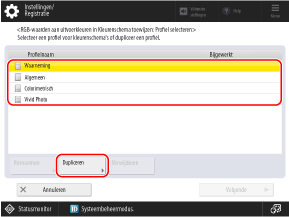
2
Voer de profielnaam in en druk op [OK].
6
Selecteer het gemaakte profiel en druk op [Volgende].
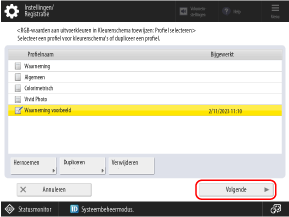
Er wordt een lijst weergegeven met kleuren die in het profiel zijn geregistreerd.
Registreer de kleuren die u wilt reproduceren in het profiel.
In elk profiel kunnen maximaal 168 kleuren worden geregistreerd.
1
Druk op [Toevoegen].
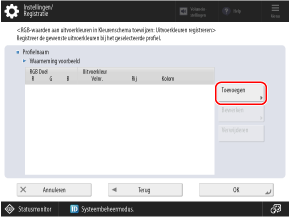
2
Voer de waarden in voor de kleuren die u wilt registreren.
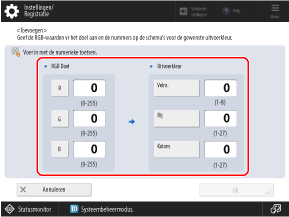
[RGB Doel]
Voer de RGB-waarden in voor de kleuren die u wilt registreren.
* U kunt geen RGB-waarde registreren waarbij de R-, G- en B-waarden hetzelfde zijn.
Voorbeelden:
Voorbeelden:
R,G,B=255,255,255 (Wit)
R,G,B=0,0,0 (Zwart)
* U kunt geen extra kleur registreren met een RGB-waarde die al geregistreerd is.
[Uitvoerkleur]
Raadpleeg de grafiek die in stap 1 is afgedrukt en voer nummers in [Velnr.], [Rij] en [Kolom] in voor de kleuren die u wilt reproduceren.
3
Druk op [OK].
Het scherm van stap 7-1 wordt opnieuw weergegeven en de geregistreerde kleuren worden toegevoegd aan de lijst.
8
Druk op [OK] [OK].
[OK].9
Druk op [ Instellingen/Registratie] [Ja].
Instellingen/Registratie] [Ja].De machine start opnieuw op en de registraties worden toegepast.