Een communicatiebeheerrapport afdrukken en controleren
Druk een communicatiebeheerrapport af om de volgende logboeken voor communicatieresultaten te controleren.
Resultaten van de verzonden en ontvangen faxen
Resultaten van de verzonden e-mails en I-Faxen
Resultaten van het opslaan in de opslagruimte zoals de bestandsserver en Mailbox
U kunt een communicatiebeheerrapport ook automatisch afdrukken door het aantal of het tijdstip van bereikte communicatiegebeurtenissen op te geven. U kunt het rapport ook als CSV-bestand naar een opgegeven bestemming verzenden en daar opslaan.
* U kunt ook de resultaten van verzonden en ontvangen faxen controleren door een communicatiebeheerrapport af te drukken of te verzenden dat alleen faxresultaten bevat (faxactiviteitenrapport).
N.B.
Dubbelzijdig afdrukken van rapporten
Rapporten worden standaard op één zijde van het papier afgedrukt. U kunt deze instelling wijzigen om aan beide zijden van het papier af te drukken. [Standaardinstellingen Afdrukrapport]
Rapporten weergeven
Wanneer de instellingen zo zijn geconfigureerd dat de aangemelde gebruiker geen toegang heeft tot taken die niet van hem zijn, worden de taken van andere gebruikers verborgen, bijvoorbeeld "***". Als een gebruiker zich aanmeldt als beheerder met beheerdersrechten, worden de opdrachten van alle gebruikers weergegeven. [Beperk toegang taken andere gebr.]
Als [NG] wordt weergegeven in een rapport, is het verzenden of ontvangen geannuleerd of is er een fout opgetreden. Als er een driecijferig nummer (foutcode) wordt weergegeven dat wordt voorafgegaan door #, kunt u de oorzaak en de oplossing controleren aan de hand van de foutcode. Er wordt een foutcode weergegeven (#xxx)
De resultaten van e-mailverzending tonen de resultaten van het verzenden van e-mails naar de e-mailserver.
De naam van de bestemmingseenheid die in het faxverzendresultaat wordt weergegeven, varieert afhankelijk van de manier waarop de bestemming is opgegeven bij het verzenden van een fax.
Wanneer de bestemming is geselecteerd uit het adresboek: eenheidsnaam geregistreerd in de adreslijst
Wanneer het faxnummer wordt ingevoerd met de numerieke toetsen: eenheidsnaam (TSI) indien opgehaald van de verzendbestemming
Automatisch een communicatiebeheerrapport afdrukken of versturen
Configureer de instellingen om automatisch een communicatiebeheerrapport af te drukken door de timing te specificeren aan de hand van het aantal communicatiegebeurtenissen of de tijd. U kunt ook de instellingen configureren om het rapport als CSV-bestand naar een opgegeven bestemming te verzenden of op te slaan zonder het af te drukken.
Standaard wordt voor elke 100 communicatiegebeurtenissen een Communicatiebeheerrapport afgedrukt, maar een Communicatiebeheerrapport met alleen faxresultaten (Faxactiviteitenrapport) wordt niet afgedrukt.
Als u geen rapport automatisch wilt afdrukken of verzenden, schakelt u deze instelling uit.
Standaard wordt voor elke 100 communicatiegebeurtenissen een Communicatiebeheerrapport afgedrukt, maar een Communicatiebeheerrapport met alleen faxresultaten (Faxactiviteitenrapport) wordt niet afgedrukt.
Als u geen rapport automatisch wilt afdrukken of verzenden, schakelt u deze instelling uit.
* Als de logboeken niet worden weergegeven, kunt u de instellingen voor het communicatiebeheerrapport niet configureren. Als u bovendien de instellingen zo configureert dat de logboeken niet worden weergegeven nadat u de instellingen voor het communicatiebeheerrapport hebt geconfigureerd, worden de instellingen voor het communicatiebeheerrapport uitgeschakeld. [Weergave opdrachtlog]
In dit onderdeel wordt beschreven hoe u de instellingen met het bedieningspaneel kunt configureren.
U kunt de instellingen ook configureren met Remote UI (UI op afstand) vanaf een computer. De machine vanaf een computer beheren (Remote UI (UI op afstand))
Beheerders- of DeviceAdmin-bevoegdheden zijn vereist.
U kunt de instellingen ook configureren met Remote UI (UI op afstand) vanaf een computer. De machine vanaf een computer beheren (Remote UI (UI op afstand))
Beheerders- of DeviceAdmin-bevoegdheden zijn vereist.
Vereiste voorbereidingen
Wanneer u het communicatiebeheerrapport verzendt, registreert u in het adresboek een bestemming die u als verzendbestemming wilt opgeven. Bestemmingen registreren (Adresboek)
1
Log in bij de machine als een beheerder. Inloggen op de machine
2
Druk op het bedieningspaneel op [ Instellingen/Registratie] in het scherm [Home] of ander scherm. Scherm [Home]
Instellingen/Registratie] in het scherm [Home] of ander scherm. Scherm [Home]Het scherm [Instellingen/Registratie] wordt weergegeven.
3
Druk op [Functie-instellingen]  [Verzenden] [Algemene instellingen] [Communicatiebeheerrapport].
[Verzenden] [Algemene instellingen] [Communicatiebeheerrapport].Het scherm [Communicatiebeheerrapport] wordt weergegeven.
Bij het configureren van de instellingen voor het faxactiviteitenrapport
Druk op [Functie-instellingen] [Verzenden] [Faxinstellingen] [Faxactiviteitenrapport].
[Verzenden] [Faxinstellingen] [Faxactiviteitenrapport].4
Kies de rapportinstellingen.
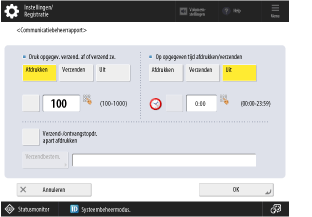
Bij het afdrukken of verzenden van een rapport voor elk opgegeven aantal communicatiegebeurtenissen
Een rapport met communicatieresultaten kan worden afgedrukt of verzonden nadat het opgegeven aantal communicatiegebeurtenissen is voltooid.
Selecteer [Afdrukken] of [Verzenden] voor [Druk opgegev. verzend. af of verzend ze.] en stel het aantal communicatiegebeurtenissen in met de knop links van de instelling die u wilt selecteren.
Selecteer [Afdrukken] of [Verzenden] voor [Druk opgegev. verzend. af of verzend ze.] en stel het aantal communicatiegebeurtenissen in met de knop links van de instelling die u wilt selecteren.
Bij het afdrukken of verzenden van een rapport op een bepaald tijdstip
Een rapport met communicatieresultaten kan elke dag op een bepaald tijdstip worden afgedrukt of verzonden.
Selecteer [Afdrukken] of [Verzenden] voor [Op opgegeven tijd afdrukken/verzenden] en stel de tijd in met de knop links van de instelling die u wilt selecteren.
Selecteer [Afdrukken] of [Verzenden] voor [Op opgegeven tijd afdrukken/verzenden] en stel de tijd in met de knop links van de instelling die u wilt selecteren.
De volgende nummers van de communicatieresultaten in omgekeerd chronologische volgorde worden afgedrukt of verzonden.
Wanneer afgedrukt: 100 resultaten voor een Communicatiebeheerrapport, 40 resultaten voor een Faxactiviteitenrapport
Bij verzending: 2.000 resultaten
Als de communicatieresultaten voor de aangegeven tijd de bovenstaande aantallen overschrijden, worden de oudere communicatieresultaten niet afgedrukt of verzonden.
Als een rapport niet automatisch wordt afgedrukt of verzonden
Stel [Druk opgegev. verzend. af of verzend ze.] en [Op opgegeven tijd afdrukken/verzenden] in op [Uit].
5
Om een rapport af te drukken, configureert u de instelling [Verzend-/ontvangstopdr. apart afdrukken].
Om de verzend- en opslagresultaten en de ontvangstresultaten apart af te drukken, drukt u op de knop om deze te selecteren.
6
Als u een rapport wilt verzenden, drukt u op [Verzendbestem.] en geeft u de bestemming op uit het adresboek. Bestemmingen registreren (Adresboek)
7
Druk op [OK].
De instellingen worden toegepast.
Een communicatiebeheerrapport handmatig afdrukken
U kunt een communicatiebeheerrapport afdrukken via het bedieningspaneel.
* U kunt Remote UI (UI op afstand) vanaf een computer gebruiken om het rapport als CSV-bestand op een computer op te slaan. Het gebruik en de logboeken controleren met de Remote UI (UI op afstand)
1
Druk op het bedieningspaneel op [ Statusmonitor] in het scherm [Home] of ander scherm. Scherm [Home]
Statusmonitor] in het scherm [Home] of ander scherm. Scherm [Home]Het scherm [Statusmonitor] wordt weergegeven.
2
Druk op [Verzenden] of [Ontvangen] en druk vervolgens op [Opdrachtlog].
3
Druk op [Communicatiebeheerrapport].
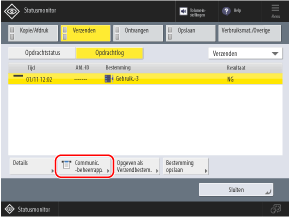
Het scherm [Communicatiebeheerrapport] wordt weergegeven.
Bij het afdrukken van een faxactiviteitenrapport
Selecteer [Fax] in het vervolgkeuzemenu rechtsboven in het scherm en druk op [Faxactiviteitenrapport].
4
Geef indien nodig het aantal af te drukken communicatielogboeken op.
Standaard worden de laatste 100 resultaten afgedrukt voor een communicatiebeheerrapport en de laatste 40 resultaten voor een faxactiviteitenrapport. Druk op [Uitvoerspec. aantal verzend.] om indien nodig het aantal af te drukken communicatieresultaten op te geven.
5
Druk op [Start afdrukken].
Het afdrukken wordt gestart.
Om het afdrukken te annuleren, drukt u op [Annuleren].
Om het afdrukken te annuleren, drukt u op [Annuleren].