Universal Print gebruiken om gegevens af te drukken
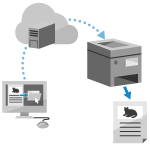
Universal Print is een service waarmee u documenten kunt afdrukken via de Microsoft-cloud. U kunt afdrukken zonder dat u een printerstuurprogramma moet installeren. U kunt ook vanaf een externe locatie afdrukken als de machine is verbonden met internet.
* Om Universal Print te gebruiken, moet u een geregistreerde gebruiker zijn van Microsoft 365 en Microsoft Entra ID gebruiken.
Bij gebruik van Windows
Vereiste voorbereidingen
Registreer de machine voor Microsoft Entra ID en stel de leden of groepen in op de machine gaan worden gebruikt. De machine registreren voor de cloudservice
Op iedere computer die Universal Print gaat gebruiken, registreert u de machine die is geregistreerd voor Microsoft Entra ID. De machine registreren op de computer
Voor meer informatie over het afdrukken met Universal Print en de ondersteunde besturingssystemen kunt u terecht op de website van Microsoft.
Bij gebruik van macOS
U kunt Universal Print gebruiken om gegevens af te drukken vanaf een Mac die is verbonden met hetzelfde LAN-netwerk als de machine, of vanaf een Mac die via USB met de machine verbonden is.
Besturingsomgeving
U kunt Universal Print gebruiken op een Mac waarop een van de volgende besturingssystemen is geïnstalleerd:
Afdrukken: Mac OS X 10.7 of hoger*1
Scannen: OS X 10.9 of hoger*2
Faxen verzenden: OS X 10.9 of hoger
*1Wanneer u afdrukt vanaf een Mac die via USB op de machine is aangesloten, OS X 10.9 of hoger.
*2Wanneer u scant met versleutelde TLS-communicatie, OS X 10.11 of hoger.
Vereiste voorbereidingen
Registreer de machine voor Microsoft Entra ID en stel de leden of groepen in op de machine gaan worden gebruikt. De machine registreren voor de cloudservice
Registreer de machine die is geregistreerd voor Microsoft Entra ID. De machine registreren op de computer
Sluit de machine aan op een Mac. Netwerk instellen
Wanneer u verbinding maakt via USB, sluit u de USB-kabel rechtstreeks aan op de USB-poort voor computeraansluiting aan de rechterachterkant van de machine. Achterkant
Wanneer u verbinding maakt via USB, sluit u de USB-kabel rechtstreeks aan op de USB-poort voor computeraansluiting aan de rechterachterkant van de machine. Achterkant
Registreer zo nodig de afdrukinstellingen als voorinstellingen. De IPP-afdrukinstellingen registreren
1
Open op de Mac het document dat u wilt afdrukken.
2
Klik in het menu van de toepassing waarin het document is geopend, op [Druk af].
Het afdrukdialoogvenster verschijnt.
3
Selecteer het apparaat in [Printer].
4
Configureer de afdrukinstellingen.
De beschikbare instellingen en te gebruiken papierformaten zijn afhankelijk van de toepassing die u gebruikt.
U kunt ook geregistreerde afdrukinstellingen (voorinstellingen) oproepen en gebruiken.
5
Klik op [Druk af].
Het afdrukken wordt gestart.
Gebruik [ Statusmonitor] op het bedieningspaneel om de afdrukopdrachtstatus en het logboek te controleren. De status van afdrukopdracht en het logboek bekijken
Statusmonitor] op het bedieningspaneel om de afdrukopdrachtstatus en het logboek te controleren. De status van afdrukopdracht en het logboek bekijkenBELANGRIJK
Universal Print kan in de volgende situaties worden gebruikt:
Wanneer imagePASS op de machine is aangesloten (voor C7100-serie en C5100-serie)
Als u een sublijnnetwerk gebruikt
N.B.
Als de machine is geconfigureerd om gegevens die vanaf een computer zijn verzonden niet direct af te drukken, worden de Universal Print-gegevens ook op het apparaat in de wacht gezet. In dat geval moet u het apparaat bedienen om af te drukken. Documenten afdrukken in de geforceerde wachtstand