De synchronisatie voorbereiden en de status controleren (servermachine)
Klik na het starten van de synchronisatie op de servermachine op [Synchronize Custom Settings (Server)] op de portaalpagina van Remote UI (UI op afstand) om de synchronisatie voor te bereiden en de status van de synchronisatie met de clientmachine te controleren.
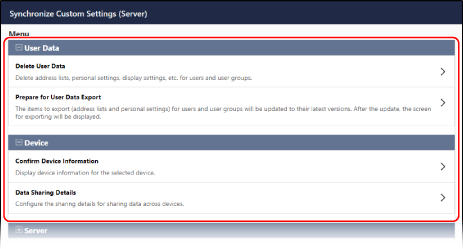
Persoonlijke gegevens op de servermachine verwijderen
Selecteer de informatie van een gebruiker of gebruikersgroep en verwijder deze.
Als de te synchroniseren gegevens zowel op de servermachine als op een clientmachine staan, worden de gegevens op de clientmachine verwijderd en overschreven met de gegevens op de servermachine.
Om de gegevens op een clientmachine te gebruiken, verwijdert u de van toepassing zijnde gegevens van de servermachine voordat u de synchronisatie start.
Als de te synchroniseren gegevens zowel op de servermachine als op een clientmachine staan, worden de gegevens op de clientmachine verwijderd en overschreven met de gegevens op de servermachine.
Om de gegevens op een clientmachine te gebruiken, verwijdert u de van toepassing zijnde gegevens van de servermachine voordat u de synchronisatie start.
Persoonlijke gegevens verwijderen met Remote UI (UI op afstand) vanaf een computer. U kunt het bedieningspaneel niet gebruiken om persoonlijke gegevens te verwijderen.
Beheerdersrechten zijn vereist.
Beheerdersrechten zijn vereist.
1
Meld u aan Remote UI (UI op afstand) als beheerder. De Remote UI (UI op afstand) starten
2
Klik op de Portal-pagina van Remote UI (UI op afstand) op [Synchronize Custom Settings (Server)]. Remote UI (UI op afstand)-portaalpagina
Het scherm [Synchronize Custom Settings (Server)] wordt weergegeven.
3
Klik op [User Data] op [Delete User Data].
Het scherm [Delete User Data] wordt weergegeven.
4
Voer de gebruikersnaam of groeps-ID in die u wilt verwijderen en klik op [Search].
Als u klikt op [Search] terwijl de zoekvoorwaarde leeg blijft, worden alle geregistreerde gebruikers en gebruikersgroepen weergegeven.
5
Schakel het selectievakje in van de gebruiker en gebruikersgroep die u wilt verwijderen.
6
Klik op [Delete]  [Yes].
[Yes].De gebruiker en gebruikersgroep worden verwijderd.
7
Uitloggen van Remote UI (UI op afstand).
De te synchroniseren gegevens configureren
Voor sommige van de items met gepersonaliseerde gegevens kunt u configureren of de instellingen op alle clientmachines gesynchroniseerd moeten worden of apparaatspecifieke informatie gebruikt moet worden.
* Om de instellingen tijdens de synchronisatie te wijzigen, stopt u de synchronisatie op alle clientmachines, wijzigt u de instellingen en herstart u vervolgens de synchronisatie op de clientmachines. Synchronisatie starten en stoppen (clientmachine)
Configureer deze instelling met behulp van Remote UI (UI op afstand) vanaf een computer. U kunt de instellingen niet configureren via het bedieningspaneel.
Beheerdersrechten zijn vereist.
Beheerdersrechten zijn vereist.
1
Meld u aan Remote UI (UI op afstand) als beheerder. De Remote UI (UI op afstand) starten
2
Klik op de Portal-pagina van Remote UI (UI op afstand) op [Synchronize Custom Settings (Server)]. Remote UI (UI op afstand)-portaalpagina
Het scherm [Synchronize Custom Settings (Server)] wordt weergegeven.
3
Klik op [Device] op [Data Sharing Details].
Het scherm [Data Sharing Details] wordt weergegeven.
4
Geef op of de gegevens moeten worden gesynchroniseerd.
Selecteer [Shared across All Devices] als u de gegevens wilt synchroniseren. Selecteer [Device-Specific (Not Shared)] als u apparaatspecifieke informatie wilt gebruiken zonder dat er wordt gesynchroniseerd.
Als u de instelling wijzigt van [Device-Specific (Not Shared)] in [Shared across All Devices] tijdens de synchronisatie worden alle Gedeelde knopinstellingen en gegevens die specifiek zijn voor elke clientmachine geïnitialiseerd vóór de synchronisatie.
Als u de instelling wijzigt van [Shared across All Devices] naar [Device-Specific (Not Shared)], worden alle gegevens in [Default Settings] en [Previous Settings] geïnitialiseerd voor gebruikers die geregistreerd zijn in de servermachine.
Alle items zonder instellingen in [Data Sharing Details] worden gesynchroniseerd. Instellingen die kunnen worden gepersonaliseerd
5
Klik op [OK] [Yes].
[Yes].De instellingen worden toegepast.
6
Uitloggen van Remote UI (UI op afstand).
Informatie van een clientcomputer controleren
U kunt de naam, het serienummer en andere informatie van een gesynchroniseerde clientcomputer controleren. U kunt ook de synchronisatie van een clientmachine vanaf de servermachine stoppen.
Voer deze bewerkingen met Remote UI (UI op afstand) vanaf een computer uit. U kunt het bedieningspaneel niet gebruiken om deze bewerkingen uit te voeren.
Beheersrechten zijn vereist.
Beheersrechten zijn vereist.
1
Meld u aan Remote UI (UI op afstand) als beheerder. De Remote UI (UI op afstand) starten
2
Klik op de Portal-pagina van Remote UI (UI op afstand) op [Synchronize Custom Settings (Server)]. Remote UI (UI op afstand)-portaalpagina
Het scherm [Synchronize Custom Settings (Server)] wordt weergegeven.
3
Klik op [Device] op [Confirm Device Information].
Het scherm [Confirm Device Information] wordt weergegeven.
4
Controleer de informatie van de clientmachine.
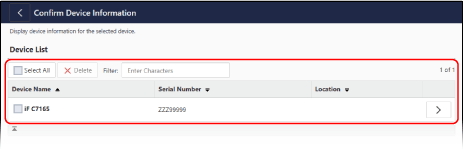
Begin met het invoeren van de naam van de clientmachine in [Filter] om de clientmachines die in de lijst verschijnen te filteren op gedeeltelijke overeenkomsten.
Om de gedetailleerde informatie te bekijken, klikt u op [ ] op de clientmachine.
] op de clientmachine.Om de synchronisatie van een clientmachine te stoppen, schakelt u het selectievakje van de clientmachine in en klikt u op [Delete] [Yes].
[Yes].5
Uitloggen van Remote UI (UI op afstand).
Voorbereidingen voor het bijwerken van persoonlijke gegevens op de computer van de klant
Clientapparaten slaan alleen de informatie van gebruikers op die tijdens de synchronisatie aangemeld zijn. Als u de synchronisatie stopt, ontvangt de clientcomputer geen informatie meer van de servermachine en kunnen gebruikers die niet zijn opgeslagen zich niet aanmelden.
Als de gebruikersinformatie op de servermachine nodig is op een clientmachine waarop de synchronisatie werd gestopt, exporteert u gepersonaliseerde gegevens van de servermachine en importeert u deze naar de clientmachine. Om deze bewerking voor te bereiden, exporteert u gepersonaliseerde gegevens die op de servermachine worden beheerd.
Als de gebruikersinformatie op de servermachine nodig is op een clientmachine waarop de synchronisatie werd gestopt, exporteert u gepersonaliseerde gegevens van de servermachine en importeert u deze naar de clientmachine. Om deze bewerking voor te bereiden, exporteert u gepersonaliseerde gegevens die op de servermachine worden beheerd.
* Op een servermachine waarop de clientfunctie is ingeschakeld, kunt u deze functie alleen gebruiken als [Destination Server Address] is ingesteld op "localhost:8443".
Wanneer u deze functie gebruikt, kunnen gepersonaliseerde gegevens slechts 15 minuten worden geëxporteerd, zelfs wanneer de synchronisatie bezig is.
* Als u deze functie gebruikt, laat gebruikers dan niet inloggen totdat het exportproces is voltooid.
Wanneer u deze functie gebruikt, kunnen gepersonaliseerde gegevens slechts 15 minuten worden geëxporteerd, zelfs wanneer de synchronisatie bezig is.
* Als u deze functie gebruikt, laat gebruikers dan niet inloggen totdat het exportproces is voltooid.
Exporteer gegevens met behulp van Remote UI (UI op afstand) vanaf een computer. U kunt het bedieningspaneel niet gebruiken om gegevens te exporteren.
Beheersrechten zijn vereist.
Beheersrechten zijn vereist.
1
Meld u aan Remote UI (UI op afstand) als beheerder. De Remote UI (UI op afstand) starten
2
Klik op de Portal-pagina van Remote UI (UI op afstand) op [Synchronize Custom Settings (Server)]. Remote UI (UI op afstand)-portaalpagina
Het scherm [Synchronize Custom Settings (Server)] wordt weergegeven.
3
Klik op [User Data] op [Prepare for User Data Export].
Het scherm [Prepare for User Data Export] wordt weergegeven.
4
Voer de gebruikersnaam of groeps-ID in die u wilt exporteren en klik op [Search].
Als u klikt op [Search] terwijl de zoekvoorwaarde leeg blijft, worden alle geregistreerde gebruikers en gebruikersgroepen weergegeven.
5
Schakel het selectievakje in van de gebruiker en gebruikersgroep die u wilt exporteren.
U kunt tot 500 gebruikers en 50 gebruikersgroepen selecteren.
Gebruikers die zijn aangemeld via het configuratiescherm worden ook meegenomen.
Gebruikers die zijn aangemeld via het configuratiescherm worden ook meegenomen.
6
Klik op [Update and Export] [Yes].
[Yes].7
Klik op [To [Export Address Lists] Page] of [To [Export] Page].
Om persoonlijke adreslijsten of adreslijsten van gebruikersgroepen als afzonderlijke bestanden te exporteren, klikt u op [To [Export Address Lists] Page].
Om alle gepersonaliseerde gegevens samen in één bestand te exporteren, klikt u op [To [Export] Page].
Het exportscherm wordt weergegeven.
8
Exporteer de gegevens binnen 15 minuten.
Als u adreslijsten afzonderlijk wilt exporteren, selecteert u [Personal Address List (All)] of [User Group Address List (All)] in [Address List] als u de exportbewerking uitvoert. Gegevens afzonderlijk exporteren
Om de gepersonaliseerde gegevens in batches te exporteren, selecteert u [Personal Setting Information] of [User Group Address List] in [Select Item to Export] als u de exportbewerking uitvoert. Gegevens in batch exporteren
9
Uitloggen van Remote UI (UI op afstand).
N.B.
Persoonlijke gegevens bijwerken op een gesynchroniseerde clientmachine
Importeer het geëxporteerde bestand naar de clientcomputer die gesynchroniseerd is.