[Postbus] Scherm met afdrukinstellingen
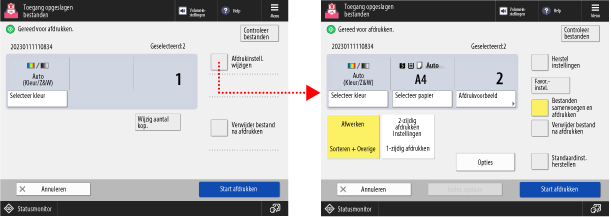
Selecteer een bestand op het scherm voor bestandsselectie van de mailbox en druk op [Afdrukken] om het scherm met de afdrukinstellingen weer te geven.
Gebruik dit scherm om het aantal afdrukken en de afdrukkleur in te stellen.
Om meer gedetailleerde afdrukinstellingen te configureren, drukt u op [Afdrukinstell. wijzigen]. Kies dubbelzijdig afdrukken en pas de afdrukkwaliteit en andere instellingen aan voor het document en doeleinde.
Nadat u de afdrukinstellingen hebt gecontroleerd of gewijzigd, drukt u op [Start afdrukken] om af te drukken.
Gebruik dit scherm om het aantal afdrukken en de afdrukkleur in te stellen.
Om meer gedetailleerde afdrukinstellingen te configureren, drukt u op [Afdrukinstell. wijzigen]. Kies dubbelzijdig afdrukken en pas de afdrukkwaliteit en andere instellingen aan voor het document en doeleinde.
Nadat u de afdrukinstellingen hebt gecontroleerd of gewijzigd, drukt u op [Start afdrukken] om af te drukken.
* De items die op het scherm verschijnen, zijn afhankelijk van het model en de opties.
* Afhankelijk van de instelling raadpleegt u voor de beschrijving hier de beschrijving voor het kopiëren. Vervang "kopiëren" door "afdrukken" als u deze raadpleegt. De beschrijving kan ook instellingen omvatten die niet voor afdrukken kunnen worden geconfigureerd.
De afdrukinstellingen controleren en wijzigen
De momenteel ingestelde afdrukkleur, het te gebruiken papier en het aantal afdrukken worden in het midden van het scherm getoond. Controleer deze instellingen om te waarborgen dat er correct wordt afgedrukt.
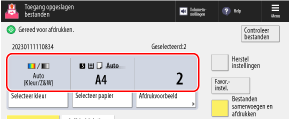
Om het aantal afdrukken te wijzigen, voert u de waarde direct in met de cijfertoetsen.
Als er meerdere bestanden zijn geselecteerd, drukt u op [Wijzig aantal kop.] en voert u het aantal afdrukken in.
Als er meerdere bestanden zijn geselecteerd, drukt u op [Wijzig aantal kop.] en voert u het aantal afdrukken in.
* Het aantal geselecteerde bestanden wordt weergegeven boven het aantal afdrukken.
Om de afdrukkleur te wijzigen, drukt u op [Selecteer kleur]. Kopiëren in kleur of in zwart-wit selecteren
Om het te gebruiken papier te wijzigen drukt u op [Papier wijzigen].
Wanneer meerdere afdrukken zijn gespecificeerd en de afwerkingsfunctie en de instellingen voor het afdrukken van boekjes zijn geconfigureerd, kunt u op [Afdrukvoorbeeld] drukken om de afdrukafwerking te controleren.
De verschillende afdrukinstellingen configureren
Druk op [Afdrukinstell. wijzigen] rechtsboven in het scherm om de volgende instellingen te configureren:
[Afwerken]
U kunt het sorteren, het nieten en andere afwerkingsfuncties instellen. De afwerkingsfuncties configureren
[2-zijdig afdrukken]
Bij het afdrukken op beide zijden van het papier selecteert u [Type boek] of [Type kalender].
[Type boek]: Drukt af op beide zijden van het papier met dezelfde afdrukrichting boven en onder op de voor- en achterzijde.
[Type kalender]: Drukt af op beide zijden van het papier met de omgekeerde afdrukrichting boven- en onder op de voor- en achterzijde.
* Als [Bestanden samenvoegen en afdrukken] is ingesteld, selecteer dan een van de volgende:
[Altijd 2-Z. afdrukken]: Voert dubbelzijdig afdrukken uit, waarbij wordt doorgegaan vanaf het vorige bestand.
[Altijd 1e pg. afdr. op voorz.]: Drukt altijd de eerste pagina van een bestand aan de voorzijde af.
[Bestanden samenvoegen en afdrukken] (Alleen wanneer er meerdere bestanden zijn geselecteerd)
Geef aan of u meerdere geselecteerde bestanden wilt samenvoegen tot één bestand en dit wilt afdrukken.
* Wanneer bestanden worden samengevoegd, worden de afdrukinstellingen die in de bestanden zijn opgeslagen uitgeschakeld en worden de standaardinstellingen toegepast. [Wijzig standaard instellingen]
[Opties]
Configureer afdrukken van boekjes, pas de beeldkwaliteit aan en configureer de andere afdrukinstellingen. Scherm [Opties]
De afdrukinstellingen opslaan
Druk op [Instel. opslaan] onderin het scherm om het bestand met de gewijzigde afdrukinstellingen op te slaan.
Als het bestand al opgeslagen afdrukinstellingen heeft, worden deze overschreven.
Als het bestand al opgeslagen afdrukinstellingen heeft, worden deze overschreven.
* Wanneer meerdere bestanden zijn geselecteerd, kunnen de afdrukinstellingen niet worden opgeslagen.
De afdrukinstellingen wissen
Druk voor het wissen van gewijzigde afdrukinstellingen op [Standaardinst. herstellen] rechtsonder in het scherm.
Om gewijzigde afdrukinstellingen te wissen en terug te keren naar het vorige scherm, drukt u op [Herstel instellingen] rechtsboven in het scherm.
Een bestand afdrukken
Druk op [Start afdrukken] rechtsonder in het scherm om af te drukken.
Als u [Verwijder bestand na afdrukken] selecteert voordat u op [Start afdrukken] drukt, wordt het afgedrukte bestand automatisch van de machine verwijderd.
Als u [Verwijder bestand na afdrukken] selecteert voordat u op [Start afdrukken] drukt, wordt het afgedrukte bestand automatisch van de machine verwijderd.
N.B.
Veelgebruikte instellingen registreren vanaf [ Menu]
Menu]
Menu]U kunt de huidige instellingen vastleggen als "Favoriete instellingen", zodat u deze instellingen zo nodig vanuit het scherm met afdrukinstellingen eenvoudig kunt oproepen. Favoriete instellingen registreren en oproepen
Door de huidige instellingen als knoppen op het scherm [Home] vast te leggen, kunt u deze instellingen met één klik op de knop vanuit het scherm [Home] oproepen. Knoppen toevoegen aan het scherm [Home] (Persoonlijke en gedeelde knoppen)
U kunt de huidige instellingen ook vastleggen als standaardinstellingen. Standaardinstellingen wijzigen
De bestandsinformatie en details controleren
Druk op [Controleer bestanden] rechtsboven in het scherm om de informatie van het geselecteerde bestand te controleren.
Selecteer in het scherm [Controleer bestanden] een bestand en druk op [Details] om de bestandsresolutie, kleurmodus (RGB of CMYK) en andere details te controleren.
Selecteer een bestand op het scherm [Controleer bestanden] en druk op [Weergave afbeelding] om een voorbeeldscherm weer te geven en de details van het bestand te controleren.
Wanneer de afdrukinstellingen niet zijn gewijzigd
Wanneer de afdrukinstellingen niet zijn gewijzigd, worden de volgende instellingen toegepast:
Als de afdrukinstellingen niet in het bestand worden opgeslagen, worden de standaardinstellingen toegepast. [Wijzig standaard instellingen]
Wanneer de afdrukinstellingen in het bestand worden opgeslagen, worden die instellingen toegepast.
Als het aantal pagina's dat kan worden afgedrukt tijdens Afdelings-ID-beheer beperkt is
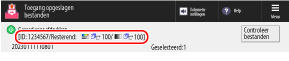
Het aantal pagina's dat kan worden afgedrukt door de aangemelde Afdelings-ID wordt bovenaan het scherm weergegeven.
Scherm [Opties]
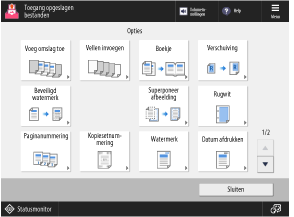
Druk op het scherm met afdrukinstellingen op [Afdrukinstell. wijzigen]  [Opties] om het scherm [Opties] weer te geven.
Druk op de knoppen op dit scherm om de gedetailleerde afdrukinstellingen te configureren. Druk na het configureren van de afdrukinstellingen op [Sluiten] om terug te gaan naar het scherm met afdrukinstellingen.
[Opties] om het scherm [Opties] weer te geven. Druk op de knoppen op dit scherm om de gedetailleerde afdrukinstellingen te configureren. Druk na het configureren van de afdrukinstellingen op [Sluiten] om terug te gaan naar het scherm met afdrukinstellingen.

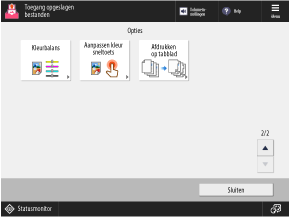
* De items die op het scherm verschijnen, zijn afhankelijk van het model en de opties.
[Voeg omslag toe]
Afdrukken met een voor- en achterblad. Een voorblad en achterblad toevoegen
[Vellen invoegen] / [Opdrachtscheiding]
Afdrukken na het plaatsen van papier op de opgegeven pagina.
* Wanneer meerdere bestanden zijn geselecteerd, kunt u [Opdrachtscheiding] instellen om voor elk bestand papier in te voegen.
[Boekje]
Afdrukken door pagina's toe te wijzen om een boekje te vormen. Boekjes maken (Boekje kopiëren)
[Verschuiving]
Past de afdrukpositie aan. De positie van het origineel aanpassen (Shift)
[Beveiligd watermerk]
Drukt af terwijl onzichtbare achtergrondtekst (een watermerk) wordt ingesloten, zoals "TOP SECRET" of "CONFIDENTIAL". Een watermerk insluiten bij het kopiëren (Veilig watermerk)
[Superponeer afbeelding] (C7100-serie en C5100-serie)
Drukt af terwijl er een geregistreerde afbeeldingsformulier overheen wordt gelegd, zoals een logo of kader. Afbeeldingen van logo's en frames over elkaar leggen bij het kopiëren (C7100-serie en C5100-serie)
[Rugwit]
Drukt af terwijl een marge (witrand) wordt gemaakt voor nieten of perforeren. Een marge toevoegen
[Paginanummering] / [Kopiesetnummering] / [Watermerk] / [Datum afdrukken]
Drukt af terwijl u informatie toevoegt, zoals paginanummers en de datum. U kunt ook een watermerk toevoegen zoals "CONFIDENTIAL". Paginanummers en watermerken toevoegen tijdens het kopiëren
[Kleurbalans]
Past de niveaus van geel, magenta, cyaan en zwart aan. De kleur aanpassen
[Aanp. kleur sneltoets]
Past de afdrukkleur automatisch aan door een gevoelskleur te selecteren, bijvoorbeeld om "de tint lichter te maken" of "een retro zwart-wit look te creëren met sepiatinten". De gewenste kleurtoon instellen met snelkiestoetsen
[Afdrukken op tabblad] (C7100-serie en C5100-serie)
Afdrukken op tabbladen. Kopiëren op het tabgedeelte van tabblad (C7100-serie en C5100-serie)