Een bestand op een andere machine of server afdrukken
U kunt het bedieningspaneel gebruiken om rechtstreeks met de machine PDF-, XPS-, JPEG- en TIFF-bestanden af te drukken die zijn opgeslagen in Geavanceerde ruimte op een andere machine of een bestandsserver (Windows-server) op het netwerk.
* Als er een map is geconfigureerd die is toegewezen aan een aangemelde gebruiker (persoonlijke map), kunt u deze map rechtstreeks openen en afdrukken vanuit de persoonlijke map.
Vereiste voorbereidingen
Registreer de informatie voor het verkrijgen van toegang tot een andere machine of andere server als een verbindingsbestemming. Voorbereidingen voor het gebruik van een andere machine of server op het netwerk
1
Druk op het bedieningspaneel op [Toegang opgeslagen bestanden] in het scherm [Home]. Scherm [Home]
Het scherm voor het selecteren van de opslagruimte verschijnt.
2
Druk op [Netwerk].
3
Selecteer de andere machine of server met het bestand dat u wilt afdrukken.
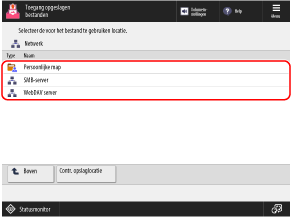
Selecteer [Persoonlijke map] om de persoonlijke map rechtstreeks te openen en af te drukken.
Druk op [Contr. opslaglocatie], selecteer de verbindingsbestemming en druk op [Details] om het protocol en het pad van de verbindingsbestemming te controleren.
Als er een aanmeldingsscherm verschijnt, voert u dezelfde gebruikersnaam en hetzelfde wachtwoord in als wanneer u zich bij de andere machine of de andere server op de verbindingsbestemming aanmeldt en drukt u op [OK].
4
Toon de map met het bestand dat u wilt afdrukken.
Selecteer het bestand dat u wilt afdrukken en druk op [Afdrukken].
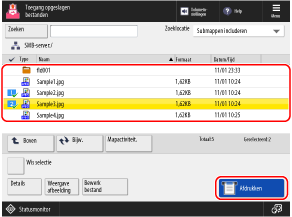
U kunt maximaal 6 bestanden in dezelfde map tegelijk selecteren en laten afdrukken.
* Als er meerdere bestanden zijn geselecteerd, worden de bestanden afgedrukt in de volgorde waarin ze werden geselecteerd (volgorde van nummers selectievakjes).
6
Selecteer het papier dat moet worden gebruikt voor het afdrukken en druk op [OK].
Als u in stap 5 een PDF- of XPS-bestand hebt geselecteerd, kunt u deze stap overslaan. Ga naar stap 7.
U kunt op [ ] drukken om de details van het geselecteerde papier te controleren.
] drukken om de details van het geselecteerde papier te controleren.Wanneer het gebruik van een papierbron is beperkt, kunt u het papier dat in die papierbron is geladen niet selecteren. [Papierbron beperken] (alleen C7100-serie)
Voer met de numerieke toetsen het aantal afdrukken in.
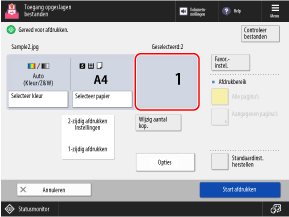
Als er in stap 5 meerdere bestanden zijn geselecteerd, drukt u op [Wijzig aantal kop.] en voert u het aantal afdrukken in.
8
Configureer de afdrukinstellingen, indien nodig.
Kies dubbelzijdig afdrukken en pas de afdrukkwaliteit en andere instellingen aan voor het document en doeleinde.
9
Druk op [Start afdrukken].
Het afdrukken wordt gestart.
Om het afdrukken te annuleren, drukt u op [Annuleren]. Afdrukken annuleren via het bedieningspaneel
Gebruik [ Statusmonitor] om de afdruktaakstatus en het logboek te controleren. De status van afdrukopdracht en het logboek bekijken
Statusmonitor] om de afdruktaakstatus en het logboek te controleren. De status van afdrukopdracht en het logboek bekijkenHet scherm voor het invoeren van het wachtwoord wordt weergegeven
Voer het wachtwoord in om het document te openen of voer daartoe het autorisatiewachtwoord in dat in het PDF-bestand is ingesteld.
BELANGRIJK
Bewerkingen uitvoeren terwijl u bent aangemeld bij een andere machine of andere server op de verbindingsbestemming
Als u uw bewerkingen hebt voltooid, moet u niet vergeten op [Verbreken] te drukken om u af te melden.