Kan gescande gegevens niet opslaan in een gedeelde map
Controleer de opslagmethode, gedeelde map van de opslaglocatie en status van de machine in de volgende volgorde:
Stap 1: De opslagmethode controleren
Om gescande gegevens op te slaan in een gedeelde map, op het bedieningspaneel in het scherm [Home] op [Scannen en verzenden], geef de gedeelde map op als bestemming en voer het scannen uit.
*U kunt [Scannen en opslaan] op het scherm [Home] niet gebruiken om gescande gegevens op te slaan in een gedeelde map. Controleer in de volgende volgorde:
Maak van tevoren een gedeelde map aan die als opslaglocatie voor de gescande gegevens dient.
U kunt ook een nieuwe gedeelde map maken. Een gedeelde map maken
Geef de voorbereide gedeelde map op als bestemming.
Druk in het scherm [Scannen en verzenden] op [Nieuwe bestemming]  [Bestand] en geef de volgende informatie op:
[Bestand] en geef de volgende informatie op:*Als de gedeelde map van de opslaglocatie is geregistreerd in het Adresboek, drukt u op [Adresboek] om de gedeelde map te selecteren.
[Protocol]
Selecteer [Windows (SMB)].
[Hostnaam]
Voer de naam of het IP-adres in van de computer met de gedeelde map, voorafgegaan door "\\".
Voorbeelden:
\\192.168.100.50
\\[fe80::2e9e:fcff:fe4e:dbce]
\\192.168.100.50
\\[fe80::2e9e:fcff:fe4e:dbce]
*U kunt de computernaam en het IP-adres op de computer bevestigen.
[Mappad]
Voer het pad in naar de map waarin u het bestand wilt opslaan. Gebruik "\" als scheidingsteken.
[Gebruikersnaam] en [Wachtwoord]
Voer de gebruikersnaam en het wachtwoord in om de gedeelde map te openen.
* Als u de gebruikersnaam voor aanmelding van de computer met de gedeelde map gebruikt, kunt u de gebruikersnaam op die computer bevestigen. De aanmeldingsgebruikersnaam voor de computer controleren
N.B.
Door de gedeelde mapinformatie van de winkellocatie van tevoren in het Adresboek te registreren, kunt u zich de moeite besparen om de informatie elke keer dat u gegevens verzendt in te voeren. Informatie over gedeelde mappen registreren in een adresboek
Stap 2: Het optreden van het probleem controleren
Treedt het probleem bij alle gedeelde mappen op?
Zo ja, controleer dan de status en instellingen van de netwerkverbinding van de machine. Configureer de netwerkinstellingen opnieuw als de machine niet met een netwerk verbonden is.
Stap 3: De status controleren van de computer met de gedeelde map
Hebt u het wachtwoord veranderd van de computer met de gedeelde map?
Indien ja, verander dan het wachtwoord voor toegang tot de gedeelde map met behulp van de gedeelde map die is geregistreerd in het adresboek.
Hebt u Windows geactualiseerd?
In dat geval zou de beveiliging kunnen zijn opgeschroefd waardoor communicatie tussen apparaat en computer niet meer mogelijk is.
Als de gedeelde map op de computer geen wachtwoord heeft, stelt u een wachtwoord in en registreert u de informatie voor toegang tot de gedeelde map opnieuw in het Adresboek van de machine. Gescande gegevens verzenden en opslaan
Als de gedeelde map op de computer geen wachtwoord heeft, stelt u een wachtwoord in en registreert u de informatie voor toegang tot de gedeelde map opnieuw in het Adresboek van de machine. Gescande gegevens verzenden en opslaan
Hebt u de beveiligingssoftware geïnstalleerd of geactualiseerd?
In dat geval zou de beveiliging kunnen zijn opgeschroefd waardoor communicatie tussen apparaat en computer niet meer mogelijk is.
Neem contact op met de softwarefabrikant om dit probleem te omzeilen.
Neem contact op met de softwarefabrikant om dit probleem te omzeilen.
Stap 4: De status van het apparaat controleren
Hebt u het IP-adres van de machine of van een andere machine gewijzigd?
Zo ja, controleer dan of de machine en de andere machine hetzelfde IP-adres hebben. Als ze hetzelfde IP-adres hebben, verander het dan in een ander IP-adres.
Stap 5: De gedeelde map controleren
Hebt u toestemming om de gedeelde map te openen?
Als u geen toestemming hebt om de gedeelde map te openen, verander dan op de computer de toestemming om opslag van gescande gegevens in te schakelen.
Bij gebruik van Windows
1
Klik met de rechtermuisknop op de gedeelde map van de opslaglocatie en klik op [Eigenschappen].
Het eigenschappenscherm van de gedeelde map wordt weergegeven.
2
Controleer op het tabblad [Beveiliging] dat [Iedereen] de toegangsrechten van [Wijzigen] heeft.
3
Zo niet, selecteer dan in de toegangsrechten voor [Iedereen] [Toestaan] voor [Wijzigen].
Bij gebruik van macOS
1
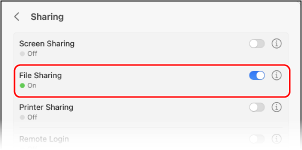
Klik op [ ] [Systeeminstellingen] [Algemeen] [Delen].
] [Systeeminstellingen] [Algemeen] [Delen].Het scherm [Delen] wordt weergegeven.
2
Stel [Bestandsdeling] in op aan en klik op  .
.
.
3
Selecteer in [gedeelde mappen] de gedeelde map van de opslaglocatie.
4
In [Gebruikers] selecteert u [Iedereen] [Lezen/schrijven].
[Lezen/schrijven].De eigenschappen van de gedeelde map controleren
Controleer op de computer of de attributen van de gedeelde map niet "alleen lezen" zijn.
Bij gebruik van Windows
1
Klik met de rechtermuisknop op de gedeelde map van de opslaglocatie en klik op [Eigenschappen].
Het eigenschappenscherm van de gedeelde map wordt weergegeven.
2
Controleer of op het tabblad [Algemeen] het selectievakje [Alleen-lezen] in [Kenmerken] niet is ingeschakeld.
3
Als het selectievakje is ingeschakeld, schakel dan het selectievakje [Alleen-lezen] uit.