[Lokero] Tulostusasetukset-ikkuna
Saat tulostusasetusten näytön näkyviin valitsemalla tiedoston postilaatikon tiedostonvalintanäytöstä ja painamalla [Tulostus].
Käytä tätä näyttöä tulosteiden määrän ja tulostusvärien määrittämiseen.
Voit määrittää yksityiskohtaisemmat tulostusasetukset, painamalla [Muuta tulostusasetuksia]. Määritä kaksipuolinen tulostus ja säädä kuvanlaatu ja muut asetukset vastaamaan asiakirjaasi ja käyttötarkoitustasi.
Kun olet tarkistanut tai muuttanut tulostusasetuksia, toteuta tulostus painamalla [Aloita tulostus].
Käytä tätä näyttöä tulosteiden määrän ja tulostusvärien määrittämiseen.
Voit määrittää yksityiskohtaisemmat tulostusasetukset, painamalla [Muuta tulostusasetuksia]. Määritä kaksipuolinen tulostus ja säädä kuvanlaatu ja muut asetukset vastaamaan asiakirjaasi ja käyttötarkoitustasi.
Kun olet tarkistanut tai muuttanut tulostusasetuksia, toteuta tulostus painamalla [Aloita tulostus].
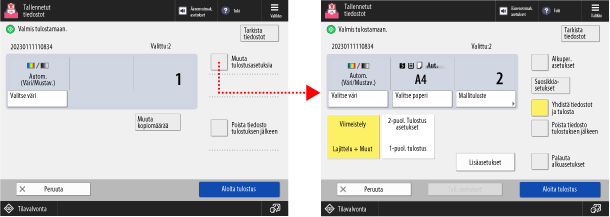
* Näytössä näkyvät kohteet vaihtelevat mallin ja lisälaitteiden perusteella.
* Asetuksesta riippuen tämä kuvaus voi viitata kopioinnin kuvaukseen. Korvaa ”kopiointi” tähän viitatessa ”tulostuksella”. Kuvaus voi sisältää myös asetuksia, joita ei voi määrittää tulostukselle.
Tulostusasetusten tarkistaminen ja muokkaaminen
Näkymän keskellä näkyvät tiedot asetetusta tulostusväristä, käytettävästä paperista ja tulosteiden määrästä. Tarkista nämä asetukset oikean tulostuksen varmistamiseksi.
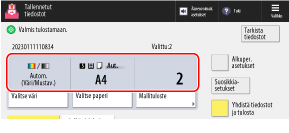
Vaihda tulosteiden lukumäärä kirjoittamalla arvo suoraan numeronäppäimillä.
Kun valittuna on useita tiedostoja, paina [Muuta kopiomäärää] ja kirjoita tulosteiden lukumäärä.
Kun valittuna on useita tiedostoja, paina [Muuta kopiomäärää] ja kirjoita tulosteiden lukumäärä.
* Valittujen tiedostojen määrä näkyy tulosteiden määrän yläpuolella.
Voit vaihtaa tulostusväriä painamalla [Valitse väri]. Värikopioinnin tai mustavalkokopioinnin valitseminen
Vaihda käytettävä paperi painamalla [Muuta paperi].
Kun useita tulosteita on määritetty ja viimeistelytoiminto ja vihkotulostusasetukset on määritetty, voit tarkistaa tulostuksen viimeistelyn painamalla [Mallituloste].
Eri tulostusasetusten määrittäminen
Voit määrittää seuraavat asetukset painamalla näytön oikeassa yläkulmassa [Muuta tulostusasetuksia]:
[Viimeistely]
Voit määrittää lajittelun, nidonnan ja muut viimeistelytoiminnot. Viimeistelytoimintojen määrittäminen
[2-puol. tulostus]
Kun tulostat paperin molemmille puolille, valitse [Kirjatyyppi] tai [Kalenterityyppi].
[Kirjatyyppi]: Tulostaa paperin molemmille puolille samalla ylä- ja alasuunnalla etu- ja taustapuolelle.
[Kalenterityyppi]: Tulostaa paperin molemmille puolille käänteisen ylä- ja alasuunnan etu- ja taustapuolella.
* Kun [Yhdistä tiedostot ja tulosta] on asetettu, valitse jokin seuraavista:
[Tulosta aina 2-puoleinen]: Suorittaa kaksipuolisen tulostuksen jatkaen edellisestä tiedostosta.
[1. sivu aina etupuolelle]: Tulostaa aina tiedoston ensimmäisen sivun etupuolelle.
[Yhdistä tiedostot ja tulosta] (Vain kun useita tiedostoja on valittu)
Määritä, yhdistetäänkö useita valittuja tiedostoja yhdeksi tiedostoksi ja tulostetaanko se.
* Kun tiedostot yhdistetään, tiedostoihin tallennetut tulostusasetukset poistetaan käytöstä ja oletusasetusta käytetään. [Muuta oletusasetuksia]
[Lisäasetukset]
Määritä vihkotulostus, säädä kuvan laatua ja määritä muut tulostusasetukset. [Lisäasetukset]-näkymä
Tulostusasetusten tallentaminen
Voit tallentaa tiedoston muutettuine tulostusasetuksineen painamalla näytön alareunassa [Tall. asetukset].
Jos tiedostoon on jo tallennettu tulostusasetukset, se korvataan.
Jos tiedostoon on jo tallennettu tulostusasetukset, se korvataan.
* Kun useita tiedostoja on valittu, tulostusasetuksia ei voi tallentaa.
Tulostusasetusten tyhjentäminen
Voit tyhjentää muuttamasi tulostusasetukset painamalla [Palauta alkuasetukset] näkymän oikeassa alakulmassa.
Voit tyhjentää muutetut tulostusasetukset ja palata edelliseen näyttöön painamalla [Alkuper. asetukset] näytön oikeassa yläkulmassa.
Tiedoston tulostaminen
Toteuta tulostus painamalla [Aloita tulostus] näkymän oikeassa alakulmassa.
Jos valitset [Poista tiedosto tulostuksen jälkeen] ennen kuin painat [Aloita tulostus], tulostettu tiedosto poistetaan automaattisesti laitteesta.
Jos valitset [Poista tiedosto tulostuksen jälkeen] ennen kuin painat [Aloita tulostus], tulostettu tiedosto poistetaan automaattisesti laitteesta.
HUOMAUTUS
Usein käytettyjen asetusten rekisteröinti kohteesta [ Valikko]
Valikko]Rekisteröimällä määritetyt asetukset suosikkiasetuksiksi voit halutessasi helposti noutaa nämä asetukset tulostusasetusten näkymästä. Suosikkiasetusten tallentaminen ja palauttaminen
Rekisteröimällä nykyiset asetukset omaksi painikkeekseen [Päävalikko]-näkymässä, voit hakea nämä asetukset yhdellä painalluksella [Päävalikko]-näkymästä. Painikkeiden lisääminen [Päävalikko]-näyttöön (henkilökohtaiset ja jaetut painikkeet)
Määritetyt asetukset voi myös tallentaa oletusasetuksiksi. Oletusasetusten muuttaminen
Tiedoston lisätietojen tarkistaminen
Voit tarkistaa valitun tiedoston tiedot painamalla näytön oikeassa yläkulmassa [Tarkista tiedostot].
Voit tarkistaa tiedoston resoluution, väritilan (RGB tai CMYK) ja muut tiedot valitsemalla [Tarkista tiedostot]-näytössä tiedoston ja painamalla [Tiedot].
Valitse tiedosto [Tarkista tiedostot] -näkymässä ja paina [Näytä kuva], niin saat esiin esikatselunäkymän tiedoston lisätietojen tarkistamiseksi.
Kun tulostusasetuksia ei ole muutettu
Kun tulostusasetuksia ei ole muutettu, seuraavat asetukset ovat käytössä:
Kun tulostusasetuksia ei ole tallennettu tiedostoon, oletusasetuksia käytetään. [Muuta oletusasetuksia]
Kun tulostusasetukset on tallennettu tiedostoon, niitä käytetään.
Kun osastokoodien hallinnan aikana tulostettavien sivujen määrää on rajoitettu
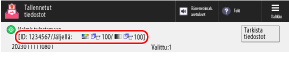
Sivujen määrä, joka on sisäänkirjautuneen osastotunnuksen tulostettavissa, näkyy näkymän yläreunassa.
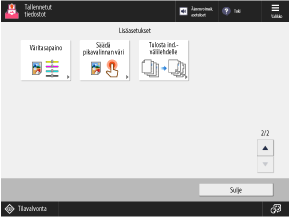
[Lisäasetukset]-näkymä
Painamalla tulostusasetusten näkymässä [Muuta tulostusasetuksia]  [Lisäasetukset] saat näkyviin [Lisäasetukset]-näytön.
Määritä yksityiskohtaiset tulostusasetukset painamalla tämän näytön painikkeita. Kun olet määrittänyt tulostusasetukset, palaa tulostusasetusten näyttöön painamalla [Sulje].
[Lisäasetukset] saat näkyviin [Lisäasetukset]-näytön. Määritä yksityiskohtaiset tulostusasetukset painamalla tämän näytön painikkeita. Kun olet määrittänyt tulostusasetukset, palaa tulostusasetusten näyttöön painamalla [Sulje].
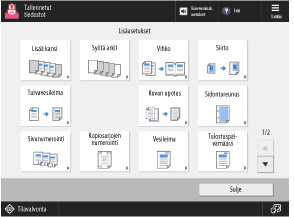

* Näytössä näkyvät kohteet vaihtelevat mallin ja lisälaitteiden perusteella.
[Lisää kansi]
Tulostaa etu- ja takakannen. Etu- ja takakannen lisääminen
[Syötä arkit] / [Työn erotussivu]
Tulostaa, kun paperi on lisätty määritetylle sivulle.
* Kun useita tiedostoja on valittu, voit määrittää kohteen [Työn erotussivu] lisäämään paperia jokaiselle tiedostolle.
[Vihko]
Tulostaa järjestämällä sivut vihkoksi. Vihkojen tekeminen (Vihkokopiointi)
[Siirto]
Säätää tulostuskohtaa. Alkuperäisen sijainnin säätäminen (Siirto)
[Turvavesileima]
Tulostaa upottamalla näkymätöntä taustatekstiä (vesileiman), kuten TOP SECRET tai CONFIDENTIAL. Vesileiman upottaminen kopioitaessa (suojattu vesileima)
[Kuvan upotus] (C7100 Series ja C5100 Series)
Tulostaa samalla, kun upottaa rekisteröidyn lomakekuvan, kuten logon tai kehyksen. Logojen ja kehysten kuvien päällekkäisyys kopioitaessa (C7100 Series ja C5100 Series)
[Sidontareunus]
Tulostaa samalla, kun luo marginaalin (reunuksen) nidontaa tai rei'itystä varten. Reunuksen lisääminen
[Sivunumerointi] / [Kopiosarjan numerointi] / [Vesileima] / [Tulostuspäivämäärä]
Tulostaa lisättäessä tietoja, kuten sivunumeroita ja päivämäärä. Voit myös lisätä vesileiman, kuten CONFIDENTIAL. Sivunumeroiden ja vesileimojen lisääminen kopioinnin aikana
[Väritasapaino]
Säätää keltaisen, magentan, syaanin ja mustan tummuutta. Värin säätäminen
[Säädä pikavalinnan väri]
Säätää tulostusväriä automaattisesti vain valitsemalla aistinvaraisen värin, kuten sävyn vaalentamisen tai retro-mustavalko-ilmeen luomisen seepian sävyillä. Halutun värisävyn asettaminen pikavalintapainikkeilla
[Tulosta ind.- välilehdelle] (C7100 Series ja C5100 Series)
Tulostaa välilehdille. Kopioiminen indeksivälilehden välilehtiosaan (C7100 Series ja C5100 Series)