Não é possível guardar dados digitalizados numa pasta partilhada
Verifique o método de gravação, a pasta partilhada do local de armazenamento e o estado da máquina pela seguinte ordem:
Passo 1: Verificar o método de gravação
Para guardar os dados digitalizados numa pasta partilhada, no painel de controlo do ecrã [Início], prima [Ler e Enviar], especifique a pasta partilhada como destino e execute a digitalização.
* Não é possível usar [Ler e Guardar] no ecrã [Início] para guardar dados digitalizados numa pasta partilhada. Verifique pela seguinte ordem:
Prepare antecipadamente uma pasta partilhada que sirva de local de armazenamento dos dados digitalizados.
Também é possível criar novas pastas partilhadas.Criar uma pasta partilhada
Especifique a pasta partilhada preparada como destino.
No ecrã [Ler e Enviar], prima [Novo destino]  [Ficheiro] e especifique as seguintes informações:
[Ficheiro] e especifique as seguintes informações:* Se a pasta partilhada do local de armazenamento estiver registada no Livro de endereços, prima [Livro de endereços] para selecionar a pasta partilhada.
[Protocolo]
Selecione [Windows (SMB)].
[Nome do anfitrião]
Introduza o nome ou endereço IP do computador com a pasta partilhada, com o prefixo "\\".
Exemplos:
\\192.168.100.50
\\[fe80:2e9e:fcff:fe4e:dbce]
\\192.168.100.50
\\[fe80:2e9e:fcff:fe4e:dbce]
* Pode confirmar o nome do computador e o endereço IP no computador.
[Caminho da pasta]
Introduza o caminho para a pasta na qual pretende guardar o ficheiro. Utilize "\" como separador.
[Nome do utilizador] e [Password]
Introduza o nome de utilizador e a password para aceder à pasta partilhada.
* Ao usar o nome de utilizador de início de sessão do computador com a pasta partilhada, pode confirmar o nome de utilizador nesse computador.Verificação do nome de utilizador de início de sessão para o computador
NOTA
Ao registar antecipadamente as informações da pasta partilhada do local de armazenamento no Livro de Endereços, pode poupar o trabalho de introduzir as informações sempre que enviar dados.Registar as informações da pasta partilhada num Livro de endereços
Passo 2: Verificar a ocorrência do problema
O problema ocorre em todas as pastas partilhadas?
Se for o caso, verifique o estado da ligação de rede e as definições da máquina. Se a máquina não estiver ligada a uma rede, reconfigure as definições da rede.
Passo 3: Verificar o estado do computador com a pasta partilhada
Alterou a palavra-passe do computador com a pasta partilhada?
Se for esse o caso, altere a palavra-passe utilizada para aceder à pasta partilhada utilizando as informações da pasta partilhada registada no livro de endereços.
Atualizou o Windows?
Se for esse o caso, a segurança pode ter sido reforçada, o que impede a comunicação entre a máquina e o computador.
Se a pasta partilhada do computador não tiver uma palavra-passe, defina uma palavra-passe e registe novamente as informações de acesso à pasta partilhada no livro de endereços da máquina. Preparação para enviar e guardar dados digitalizados
Se a pasta partilhada do computador não tiver uma palavra-passe, defina uma palavra-passe e registe novamente as informações de acesso à pasta partilhada no livro de endereços da máquina. Preparação para enviar e guardar dados digitalizados
Instalou ou atualizou o software de segurança?
Se for esse o caso, a segurança pode ter sido reforçada, o que impede a comunicação entre a máquina e o computador.
Para obter uma solução alternativa, contacte o fabricante de software.
Para obter uma solução alternativa, contacte o fabricante de software.
Passo 4: Verificar o estado da máquina
Alterou o endereço IP da máquina ou de outra máquina?
Se for esse o caso, verifique se a máquina e a outra máquina têm o mesmo endereço IP. Se tiverem o mesmo endereço IP, altere-o para um endereço IP diferente.
Passo 5: Verificar a pasta partilhada
Tem permissão para aceder à pasta partilhada?
Se não tiver permissão para aceder à pasta partilhada, altere a permissão no computador para permitir que os dados digitalizados sejam guardados.
Se utilizar Windows
1
Clique com o botão direito do rato na pasta partilhada da localização de armazenamento e clique em [Propriedades].
O ecrã de propriedades da pasta partilhada é apresentado.
2
No separador [Segurança], verifique se [Todos] tem a permissão de acesso de [Alterar].
3
Caso contrário, nas permissões de acesso para [Todos], selecione [Permitir] para [Alterar].
Utilizar macOS
1
Clique em [ ] [Definições do Sistema] [General] [Partilha].
] [Definições do Sistema] [General] [Partilha].Aparece o ecrã [Partilha].
2
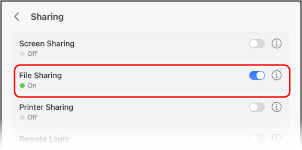
Ative a [Partilha de ficheiros] e clique em  .
.
.
3
Em [pastas partilhadas], selecione a pasta partilhada da localização de armazenamento.
4
Em [Utilizadores], selecione [Todos] [Leitura e escrita].
[Leitura e escrita].Verificar os atributos da pasta partilhada
No computador, verifique se os atributos da pasta partilhada não são só de leitura.
Se utilizar Windows
1
Clique com o botão direito do rato na pasta partilhada da localização de armazenamento e clique em [Propriedades].
O ecrã de propriedades da pasta partilhada é apresentado.
2
No separador [Geral], certifique-se de que a caixa de verificação [Só de leitura] em [Atributos] não está selecionada.
3
Se a caixa de verificação estiver selecionada, desmarque-a [Só de leitura].