För att aktivera sökning av tecken i ett original som text trycker du på [OCR (sökbar text)] för att välja det.
Mer information finns i:
Inställningar för fil och uppdelning
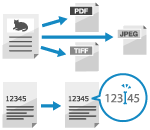
Ställ in filformat och uppdelningsinställningar för skannade data och filnamn på skannade data.
Detta extraherar textinformation från originalet och skapar en textsökbar fil.
Detta extraherar textinformation från originalet och skapar en textsökbar fil.
Konfigurera filformat och uppdelningsinställningar
Välj det skannade dataformatet från JPEG, TIFF, PDF, XPS eller OOXML enligt ditt syfte och din miljö.
Du kan komprimera data och konturera text och linjeritningar. Du kan också kombinera original med flera sidor till en fil eller skapa separata filer för varje sida.
Du kan komprimera data och konturera text och linjeritningar. Du kan också kombinera original med flera sidor till en fil eller skapa separata filer för varje sida.
* Du kan inte konfigurera den här inställningen när du sparar skannade data i Mail Box.
1
Tryck på inställningsknappen för filformat på skanningsskärmen. Skärmen Scanna


Skärmen [Filformat] visas.
Välj filformat.
[JPEG]
Detta filformat lämpar sig för original med foton. Du kan dela upp ett original med flera sidor i separata filer för varje sida.
[TIFF]
Detta filformat lämpar sig för original med bilder. Original scannas i svartvitt.
[TIFF/JPEG (Auto)]
Inställningen ställs in på TIFF eller JPEG automatiskt beroende på färginställningen vid skanning. Välja en färg
När färginställningen är [Svartvitt]: TIFF
När färginställningen är en annan än [Svartvitt]: JPEG
Vid TIFF och JPEG kan du dela upp ett original med flera sidor i separata filer för varje sida.
[PDF]
Detta filformat är lämpligt för dokument. Du kan visa dokumentet på samma sätt på vilken dator som helst, oberoende av operativsystem.
[XPS]
Ett filformat som har använts sedan Windows Vista. Du kan visa dokumentet på samma sätt på vilken dator som helst som använder Windows.
[OOXML]
Filformat (Office Open XML) för Microsoft Office-dokument som har standardiserats av International Organization for Standardization. Detta filformat kan redigeras med Word eller PowerPoint. Välj om du vill använda Word- eller PowerPoint-format.
3
Konfigurera ytterligare PDF-, XPS- eller OOXML-funktioner efter behov.
Du kan konfigurera ytterligare funktioner när PDF, XPS eller OOXML har valts i steg 2.
Vid konfiguration av ytterligare PDF-funktioner
Minska datastorleken
Tryck på [Kompakt] för att välja det.
Om det finns få färger som används i originalet ska du trycka på [Begränsad färg] för att välja det.
Om det finns få färger som används i originalet ska du trycka på [Begränsad färg] för att välja det.
Aktivera igenkänning av text i ett original
Tryck på [OCR (Prioritera hastighet)], [OCR (sökbar text)] eller [OCR (Prioritera precision)] för att välja en.
Mer information finns i:
Ökad säkerhet
Tryck på [Kryptera], [Lägg till dig. signaturer] eller [Lägg till enhetssign.] för att välja en.
Mer information finns i:
Mer information finns i:
Konturering av text och linjeteckningar
Tryck på [Konturer & utjämning] för att välja det.
Skapar en PDF-fil med skarp text och linjeteckningar. Du kan också bearbeta konturdata i en PDF-fil med Adobe Illustrator.
Skapar en PDF-fil med skarp text och linjeteckningar. Du kan också bearbeta konturdata i en PDF-fil med Adobe Illustrator.
Skapa en PDF-fil för långtidslagring
Skapar en PDF-fil som överensstämmer med PDF/A för att garantera att PDF-visningen inte ändras beroende på enhet eller webbläsarprogramvara för att säkerställa långtidslagring.
I [Scanna och lagra] ska du trycka på [Format till PDF/A] för att välja det.
Filen skapades i formatet [PDF/A-1b].
För [Scanna och skicka] ska du trycka på [Format till PDF/A] för att välja formatet.
Tryck på [Avbryt inställning] för att rensa valet.
Vid konfiguration av ytterligare XPS-funktioner
Minska datastorleken
Tryck på [Kompakt] för att välja det.
Aktivera igenkänning av text i ett original 

Tryck på [OCR (sökbar text)] för att välja det.
Mer information finns i:
Mer information finns i:
Ökad säkerhet
Tryck på [Lägg till dig. signaturer] eller [Lägg till enhetssign.] för att välja en.
Mer information finns i:
Mer information finns i:
Vid konfiguration av ytterligare OOXML-funktioner
4
Konfigurera uppdelningsinställningen efter behov.
För att dela upp ett original med flera sidor i separata filer för varje sida istället för att ha dem som en fil trycker du på [Dela upp i sidor] för att välja det.
För att skanna från [Scanna och skicka] anger du hur många sidor originalet ska delas upp i och trycker på [OK].
För att skanna från [Scanna och skicka] anger du hur många sidor originalet ska delas upp i och trycker på [OK].
5
Tryck på [OK].
Skanningsskärmen visas igen.
OBS!
Effekten av filformatet på välj färg, upplösning och förhållande
När PDF (kompakt eller kontur), XPS (kompakt) eller OOXML väljs gäller följande inställningsbegränsningar:
Färgval: annat än [Svartvitt]
Upplösning: [300x300 dpi]
* När du väljer OOXML i PowerPoint-format kan du även ställa in detta på [600x600 dpi].
Förhållande: [100%] eller [Auto]
När du skapar en konturerad PDF-fil
Du kan inte konfigurera den här inställningen när originalstorleken är inställd på [Långt original].
Tecken och teckningar kan eventuellt inte identifieras korrekt beroende på originalet.
Beroende på din version av Adobe Illustrator kan texten och bakgrunden verka feljusterade eller att text och linjeteckningar kanske inte visas när du öppnar en konturerad PDF-fil.
Ställa in filnamn
Skannade data skickas och sparas som standard med följande filnamn:
När du skickar ett e-postmeddelande
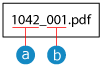
 Jobbnummer
 Sidnummer
När du skickar skannade data till en annan mottagare än en e-postadress eller när du sparar skannade data
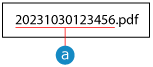 Skicka/spara datum och tid (i det här exemplet "10/30/2023, 12:34:56 PM")
* När filformatinställningen är inställd på [Dela upp i sidor]
Detta sidnummer läggs till i slutet av filnamnet. (Vid sändning används ett femsiffrigt nummer och vid lagring används ett tresiffrigt nummer.)
Exempel:
20231030123456_00001.pdf
20231030123456_001.pdf
20231030123456_00001.pdf
20231030123456_001.pdf
Du kan ange ett anpassat filnamn som anger innehållet, eller konfigurera inställningarna för att skapa ett filnamn genom att extrahera tecknen i början av originalet.
1
På skanningsskärmen trycker du på [Filnamn] eller [Alternativ]  [Filnamn]. Skärmen Scanna
[Filnamn]. Skärmen ScannaSkärmen [Filnamn] visas.
2
Ange filnamnet.
För att skanna från [Scanna och skicka], tryck på [Filnamn], ange ett anpassat filnamn och tryck på [OK].
Skannad data skickas eller sparas med följande filnamn:
När du skickar ett e-postmeddelande
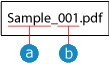 Ange filnamn Sidnummer
När du skickar till en annan mottagare än en e-postadress
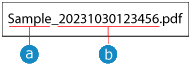 Ange filnamn Skicka/spara datum och tid (i det här exemplet "10/30/2023, 12:34:56 PM")
När du sparar skannade data
 Ange filnamn
* Om det finns en fil med samma namn på lagringsplatsen när du sparar skannade data till en annan plats än brevlådan läggs en siffra (”(1)” till ”(9)”) till i slutet av filnamnet.
Exempel:
Sample(1).pdf
Sample(1).pdf
Filen kan eventuellt inte skickas eller sparas med det inställda filnamnet om det totala antalet tecken som används för det inställda filnamnet och används för att ange filplatsen (sökvägen) överstiger 256 tecken med en byte.
Filen kan eventuellt inte skickas om du anger tecken som inte tillåts av operativsystemet hos mottagaren, t.ex. ”\”, ”/”, ”:”, ”*”, ”?”, ”<”, ”>” eller ”|”.
Du kan inte använda tecknen ”\”, ”/”, ”:”, ”*”, ”?”, ”<”, ”>” eller ”|” i filnamnet när du sparar skannade data. Dessutom kan du inte använda en punkt eller ett mellanslag i början eller slutet av ett filnamn.
När du skapar ett filnamn genom att extrahera tecknen i början av originalet (endast när du skickar skannade data)
Tryck [Auto (OCR)] för att markera kryssrutan.
Den här inställningen tillämpas endast när du använder ett textsökbart filformat för skannade data. Skapa en textsökbar fil (OCR-bearbetning)
Du kan inte konfigurera den här inställningen och skicka en fil när PDF-filkryptering är inställd samtidigt.
Du kan ändra antalet tecken som extraheras som ett filnamn. [Inställningar för OCR (sökbar text)]
Om du skrev in tecken i [Filnamn] läggs tecknen som extraherats från originalet till i slutet av dessa tecken.
* Tecken i filnamnet som överskrider teckengränsen raderas.
Filnamnet när [Auto (OCR)] är aktiverat tillämpas inte på följande:
Sändningsstatusen som visas i statusdisplayen längst ner på skärmen [Hem]-skärmen
Sändningsrapporten Skriva ut en TX-rapport
Sändningsloggen när ett sändningsfel inträffar Kontrollera sändnings- eller lagringsstatus och logg över skannade data
För att förhindra att datum/tid och sidnummer läggs till automatiskt (endast när skannade data skickas)
Tryck [Radera datum/jobbnr från filnamn] för att markera kryssrutan.
Tryck på [Skriv över fil med samma namn] för att markera kryssrutan för att skriva över en fil när en fil med samma namn finns i sändningsmottagaren.
Tryck på [Skriv över fil med samma namn] för att markera kryssrutan för att skriva över en fil när en fil med samma namn finns i sändningsmottagaren.
* Om en fil med samma namn finns i sändningsmottagaren och kryssrutan [Skriv över fil med samma namn] är avmarkerad läggs ett fyrsiffrigt nummer till i slutet av filnamnet.
Exempel:
Sample(0001).pdf
Sample(0001).pdf
3
Tryck på [OK] eller [OK] [Stäng].
[Stäng].Skanningsskärmen visas igen.
OBS!
Redigera ett filnamn registrerat i ”Favoritinställningar” i [Scanna och skicka]
När ”Favoritinställningar” har registrerats med en filnamnsinställning kan du använda följande procedur för att endast redigera den filnamnsinställning som registrerats i ”Favoritinställningar”.
Logga in på Remote UI (Fjärranvändargränssnittet) [Settings/Registration] [Send] [Favorite Settings] [Edit] redigera filnamnet [OK].
[Settings/Registration] [Send] [Favorite Settings] [Edit] redigera filnamnet [OK].* Du kan inte använda kontrollpanelen för att endast redigera filnamnsinställningen. Registrera ”Favoritinställningar” igen för att ändra filnamninställningen. Registrera och återkalla favoritinställningar
Skapa en textsökbar fil (OCR-bearbetning)
Optical Character Recognition (OCR) är en teknik som känner igen tecken i originalet och extraherar textinformation.
Konfigurera inställningarna för att utföra OCR-bearbetning när originalet skannas för att skapa en textsökbar fil.
Konfigurera inställningarna för att utföra OCR-bearbetning när originalet skannas för att skapa en textsökbar fil.
Textsökbara filformat:
PDF (sökbar PDF-fil)
OOXML
XPS
* Du kan inte konfigurera den här inställningen när du sparar skannade data i Mail Box.
1
Tryck på inställningsknappen för filformat på skanningsskärmen. Skärmen Scanna
Skärmen [Filformat] visas.
Välj filformat.
Tryck på [PDF] för att skapa en PDF-fil.
För att skapa en OOXML-fil i Word-format måste du trycka på [OOXML] [Word].
[Word].Tryck på [OOXML] [PowerPoint] för att skapa en OOXML-fil i PowerPoint-format.
[PowerPoint] för att skapa en OOXML-fil i PowerPoint-format.Tryck på [XPS] för att skapa en XPS-fil.
3
Tryck på [OCR (Prioritera hastighet)], [OCR (sökbar text)] eller [OCR (Prioritera precision)].
Om du valde [PDF] eller [XPS] i steg 2 kan det här ställas in i kombination med [Kompakt] eller andra ytterligare funktioner.
* [Konturer & utjämning] och [Begränsad färg] kan inte ställas in i kombination med [OCR (Prioritera precision)].
* Inställningen av bildkvalitetsnivå är inaktiverad när [OCR (Prioritera precision)] används i kombination med [Kompakt]. [Bildkvalitetsnivå för Begränsad färg/Kompakt]
Bildkvaliteten kan skilja sig från PDF-filer som har skapats med [OCR (Prioritera hastighet)] i kombination med [Kompakt].
Bildkvaliteten kan skilja sig från PDF-filer som har skapats med [OCR (Prioritera hastighet)] i kombination med [Kompakt].
Välja OCR-behandlingsspråk enligt originalets språk.
Om du valde [PDF] eller [XPS] i steg 2 ska du välja aspråk från rullgardinsmenyn [OCR-språk].
När [OOXML] [Word] har valts i steg 2 trycker du på [Ändra] väljer språk och tryck på [OK].
[Word] har valts i steg 2 trycker du på [Ändra] väljer språk och tryck på [OK].När [OOXML] [PowerPoint] har valts i steg 2 väljer du språk och trycker på [OK].
[PowerPoint] har valts i steg 2 väljer du språk och trycker på [OK].5
Tryck på [OK].
Skanningsskärmen visas igen.
OBS!
Effekten av OCR-bearbetning på originalstorlek och förhållande
När OCR-bearbetning är inställd gäller följande inställningsbegränsningar:
Originalstorlek: annan än [Långt original]
Förhållande: [100%] eller [Auto]
Automatisk detektering av originalriktning
Som standard detekteras originalets riktning automatiskt enligt riktningen av text som upptäcks när filen skapas. [Inställningar för OCR (sökbar text)]
Ta bort bakgrundsbilden (endast för OOXML-filer i Word-format)
Du kan konfigurera inställningen för att ta bort bilden som känns igen som bakgrund när du skapar en fil. Att ta bort onödiga bilder gör det lättare att redigera Word-filer. [Inkludera bakgrundsbilder I Word-fil]
När OCR-bearbetning inte utförs korrekt
Kontrollera om språkinställningarna i steg 4 matchar språket som används i originalet.
Kontrollera om originalet som används är lämpligt för OCR-behandling. Texten är inte OCR-bearbetad korrekt