Använda och redigera filer i brevlådan
Du kan använda maskinens kontrollpanel eller Remote UI (Fjärranvändargränssnittet) för att hantera och redigera sparade filer i brevlådan:
Ändra filnamn
Ta bort filer
Flytta och kopiera filer till en annan brevlåda
Flytta och kopiera filer till ett lagringsutrymmeför mellanlagringsfunktionen (endast på modeller med mellanlagringsfunktionen)
Lägg till filer (spara dokument som skannats med maskinen)
Sammanfoga flera filer
Infoga och ta bort sidor
* När flera filer slås samman eller sidor infogas raderas utskriftsinställningarna som har sparats i filerna.
I det här avsnittet beskrivs hur du hanterar och redigerar filer med kontrollpanelen.
När du använder och redigerar filer med Remote UI (Fjärranvändargränssnittet) från en dator ska du hantera och redigera filerna från [Access Received/Stored Files] på portalsidan. Du kan dock inte använda Remote UI (Fjärranvändargränssnittet) för att hantera och redigera vissa objekt. Hantera maskinen från en dator (Remote UI (Fjärranvändargränssnittet))
När du använder och redigerar filer med Remote UI (Fjärranvändargränssnittet) från en dator ska du hantera och redigera filerna från [Access Received/Stored Files] på portalsidan. Du kan dock inte använda Remote UI (Fjärranvändargränssnittet) för att hantera och redigera vissa objekt. Hantera maskinen från en dator (Remote UI (Fjärranvändargränssnittet))
1
På kontrollpanelen trycker du på [Åtkomst lagrade filer] på skärmen [Hem]. [Hem]-skärmen
Skärmen för val av lagringsutrymme visas.
2
Tryck på [Brevlåda].
3
Välj brevlådan med filen som du vill hantera eller redigera.
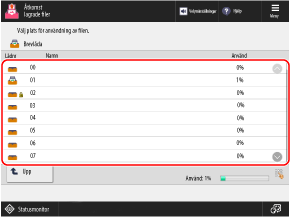
Du kan också ange brevlådan direkt genom att använda sifferknapparna för att ange ett boxnummer.
Om skärmen för PIN-inmatning visas anger du PIN-koden för brevlådan och trycker sedan på [OK].
Använd ikonen för att kontrollera postlådans status.
[ ]: Filen sparas.
]: Filen sparas.[ ]: Filen sparas inte.
]: Filen sparas inte.[ ]: PIN-koden är inställd. Brevlådeinställningar
]: PIN-koden är inställd. Brevlådeinställningar[Använd] längst ner till höger på skärmen anger den totala användningen av alla brevlådor.
4
Använd eller redigera filen.
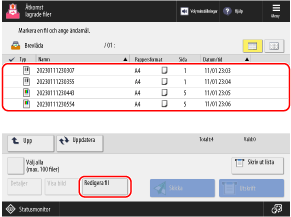
När du ändrar filnamnet
Välj den fil du vill byta namn på och tryck på [Redigera fil]  [Ändra filnamn].
Ange filnamnet och tryck på [OK] för att ändra filnamnet.
[Ändra filnamn]. Ange filnamnet och tryck på [OK] för att ändra filnamnet.
Ta bort en fil
Välj den fil du vill ta bort och tryck på [Redigera fil] [Radera] [Ja].
[Radera] [Ja].* Du kan välja och radera upp till 100 filer i samma brevlåda, samtidigt.
När du flyttar och kopierar filer till en annan brevlåda
1
Välj filen som ska flyttas eller kopieras.
2
Tryck på [Redigera fil] [Flytta/duplicera].
[Flytta/duplicera].3
Tryck på [Brevlåda].
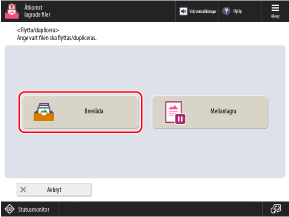
Gå till steg 4 om skärmen ovan inte visas.
4
Välj brevlådan som du vill flytta eller kopiera filen till och tryck på [Flytta] eller [Duplicera].
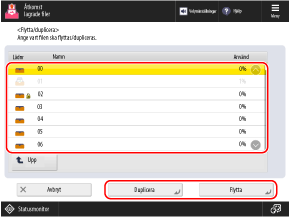
Filen flyttas eller kopieras med samma namn som originalfilen.
När du flyttar eller kopierar filer tvångsparkeringens lagringsutrymme (endast på modeller med tvångsparkering)
* Filer utan sparade utskriftsinställningar kan inte flyttas eller kopieras till tvångsparkeringens lagringsutrymme.
* Se följande för information om tvångsparkeringen:
1
Välj filen som ska flyttas eller kopieras.
2
Tryck på [Redigera fil] [Flytta/duplicera] [Mellanlagra].
[Flytta/duplicera] [Mellanlagra].3
Välj om du vill kopiera filen och tryck på [Start].
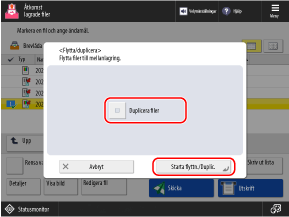
Tryck på [Start] utan att markera kryssrutan [Duplicera filer] för att flytta filen.
Markera kryssrutan [Duplicera filer] och tryck på [Start] för att kopiera filen.
När du lägger till filer (när du sparar dokument som skannats med maskinen)
Proceduren är densamma som skanningsoperationen och inställningarna i [Scanna och lagra] förutom att stegen för att visa skanningsskärmen är olika. Spara skannad data
1
Placera originalet. Placera original
Om skärmen för val av tjocklek på originalet visas, välj tjockleken på det placerade originalet.
2
Tryck på [Redigera fil] [Lägg till filer (scanna och lagra)].
[Lägg till filer (scanna och lagra)].Displaybilden Scanna visas.
3
Kontrollera skanningsinställningarna. Scanningsinställningar
4
Tryck på [ Start].
Start].Scanning av originalet startar.
När du sammanfogar flera filer
Du kan sammanfoga flera filer som har sparats i samma brevlåda till en fil.
* Filer med olika upplösning kan inte sammanfogas.
1
Välj filen som ska sammanfogas.
Filerna sammanfogas i den ordning de valdes (ordning på kryssrutorna med nummer).
2
Tryck på [Redigera fil] [Sammanfog flera filer].
[Sammanfog flera filer].3
Ange namnet på den sammanfogade filen efter behov.
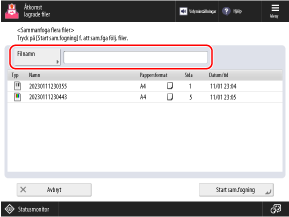
När du anger filnamnet trycker du på [Filnamn], ange filnamnet och tryck på [OK].
Om du inte anger ett filnamn blir filnamnet datumet och tiden då den sammanfogade filen sparades.
4
Tryck på [Start sam.fogning].
Filerna sammanfogas.
Alla utskriftsinställningar som har sparats i filerna raderas och sammanfogas.
Standardinställningarna tillämpas vid utskrift av sammanfogade filer. [Ändra standardinställningar]
Standardinställningarna tillämpas vid utskrift av sammanfogade filer. [Ändra standardinställningar]
När du infogar en fil mellan sidor
Du kan infoga en fil som har sparats i samma brevlåda mellan sidor.
* Filer med annan upplösning kan inte infogas.
1
Välj filen som du vill infoga en annan fil i.
2
Tryck på [Redigera fil] [Infoga sidor].
[Infoga sidor].3
Ange vilken fil som ska infogas och var den ska infogas och tryck på [Nästa].
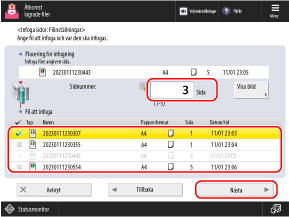
Ange positionen där den ska infogas genom att använda siffertangenterna för att ange sidnumret.
4
Ange filnamnet efter infogningen efter behov.
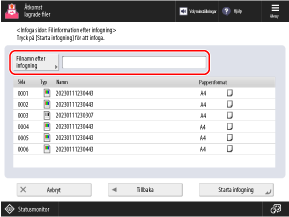
När du anger filnamnet trycker du på [Filnamn efter infogning], ange filnamnet och tryck på [OK].
Om ett filnamn inte anges blir filnamnet datumet och tiden för den infogade filen.
5
Tryck på [Starta infogning].
Filen infogas.
Alla utskriftsinställningar som har sparats i filerna raderas och infogas.
Standardinställningarna tillämpas vid utskrift av infogade filer. [Ändra standardinställningar]
Standardinställningarna tillämpas vid utskrift av infogade filer. [Ändra standardinställningar]
När du tar bort en sida
1
Välj filen med sidan som du vill radera.
2
Tryck på [Redigera fil] [Radera sida].
[Radera sida].3
Ange sidor att radera.
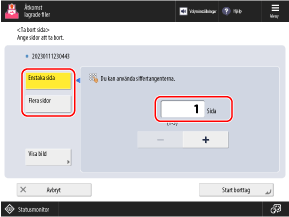
För att radera endast en sida ska du trycka på [Enstaka sida] och ange sidnumret som ska raderas.
För att radera flera på varandra följande sidor samtidigt ska du trycka på [Flera sidor]. Ange vilka sidor som ska raderas genom att ange den första och sista sidan.
4
Tryck på [Start borttag] [Ja].
[Ja].Sidorna raderas.