[郵件信箱] 列印設定畫面
在郵件信箱的檔案選擇畫面中,選擇檔案並按下 [列印] 可顯示列印設定畫面。
使用此畫面設定列印份數和列印色彩。
若要設定更詳細的列印設定,請按下 [變更列印設定]。根據您的文件和用途指定雙面列印並調整影像品質和其他設定。
檢查或變更列印設定後,按下 [開始列印] 執行列印。
使用此畫面設定列印份數和列印色彩。
若要設定更詳細的列印設定,請按下 [變更列印設定]。根據您的文件和用途指定雙面列印並調整影像品質和其他設定。
檢查或變更列印設定後,按下 [開始列印] 執行列印。
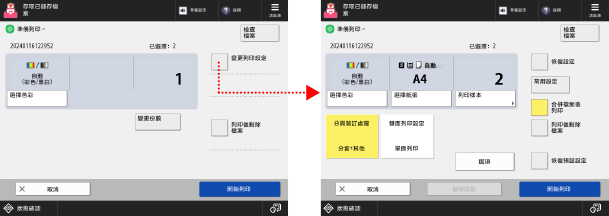
* 畫面顯示的項目因機型和選購配件而異。
* 根據設定,此處的說明參考影印時的說明。參考時請將「影印」更換為「列印」。該說明也可能包括無法對於列印進行的設定。
檢查和變更列印設定
目前設定的列印色彩、要使用的紙張以及列印份數顯示在畫面中央。檢查這些設定以確保正確列印。
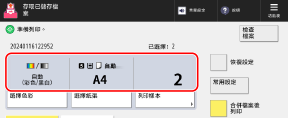
若要變更列印份數,請直接使用數字鍵輸入數值。
選擇多個檔案時,按下 [變更份數] 並輸入列印份數。
選擇多個檔案時,按下 [變更份數] 並輸入列印份數。
* 所選檔案的數量顯示在列印份數上方。
若要變更列印色彩,請按下 [選擇色彩]。選擇彩色影印或黑白影印
若要變更要使用的紙張,請按下 [變更紙張]。
指定多份列印並設定完成功能和書本列印設定時,您可以按下 [列印樣本] 檢查列印完成情況。
指定各種列印設定
按下畫面右上方的 [變更列印設定] 可進行下列設定:
[分頁裝訂處理]
您可以設定排序、裝訂和其他分頁裝訂處理功能。設定分頁裝訂處理功能
[雙面列印]
雙面列印時,選擇 [書本類型] 或 [日曆類型]。
[書本類型]:在紙張的雙面列印,正面和反面有相同的頂部和底部方向。
[日曆類型]:在紙張的雙面列印,正面和反面有相反的頂部和底部方向。
* 設定 [合併檔案後列印] 時,請選擇下列其中一個選項:
[總是列印雙面]:從上一個檔案繼續執行雙面列印。
[總是在正面列印第一頁]:一律在正面列印檔案的第一頁。
[合併檔案後列印](僅選擇多個檔案時)
指定是否將多個選擇的檔案合併為一個檔案並列印。
* 合併檔案時,儲存到檔案的列印設定將停用,並套用預設設定。[變更預設設定]
[選項]
設定書本列印、調整影像品質以及進行其他列印設定。[選項] 畫面
儲存列印設定
按下畫面底部的 [儲存設定] 儲存檔案及變更的列印設定。
如果檔案有儲存的列印設定,設定會被覆寫。
如果檔案有儲存的列印設定,設定會被覆寫。
* 選擇多個檔案時,無法儲存列印設定。
清除列印設定
若要清除已變更的列印設定,請按下畫面右下方的 [恢復預設設定]。
若要清除已變更的列印設定並返回上一個畫面,請按下畫面右上方的 [恢復設定]。
列印檔案
按下畫面右下方的 [開始列印] 可進行列印。
如果在按下 [開始列印] 之前選擇 [列印後刪除檔案],列印的檔案會自動從本機中刪除。
如果在按下 [開始列印] 之前選擇 [列印後刪除檔案],列印的檔案會自動從本機中刪除。
註釋
從 [ 功能表] 註冊常用設定
功能表] 註冊常用設定您可以將目前設定註冊為「常用設定」,以便視需要從列印設定畫面輕鬆叫用這些設定。註冊和叫用常用設定
將目前設定註冊為 [首頁] 畫面上的按鈕,只需要從 [首頁] 畫面按一下按鈕即可叫用這些設定。將按鈕新增到 [首頁] 畫面(個人和共用按鈕)
您也可以將目前設定註冊為預設設定。變更預設設定
檢查檔案資訊和詳細資訊
按下畫面右上方的 [檢查檔案] 可檢查所選檔案的資訊。
在 [檢查檔案] 畫面上,選擇檔案,然後按下 [詳細資訊] 以檢查檔案解析度、色彩模式(RGB 或 CMYK)等詳細資訊。
在 [檢查檔案] 畫面上選擇檔案,然後按下 [顯示影像] 顯示預覽畫面並檢查檔案詳細資訊。
列印設定未變更時
列印設定未變更時,將套用下列設定:
列印設定未儲存在檔案中時,將套用預設設定。[變更預設設定]
列印設定儲存在檔案中時,將套用這些設定。
部門識別碼管理受到限制時可以列印的頁數
畫面頂部顯示登入的部門識別碼可以列印的頁數。

[選項] 畫面
在列印設定畫面上,按下 [變更列印設定]  [選項] 以顯示 [選項] 畫面。
按下此畫面上的按鈕可設定詳細的列印設定。進行列印設定後,按下 [關閉] 返回列印設定畫面。
[選項] 以顯示 [選項] 畫面。按下此畫面上的按鈕可設定詳細的列印設定。進行列印設定後,按下 [關閉] 返回列印設定畫面。
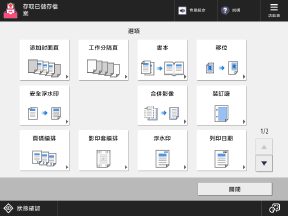

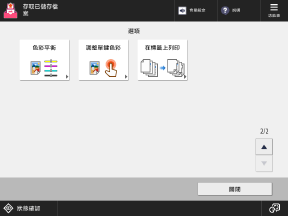
* 畫面顯示的項目因機型和選購配件而異。
[添加封面頁]
列印時添加封面頁和封底頁。添加封面頁和封底頁
[插頁] / [工作分隔頁]
在指定頁面插入紙張後列印。
* 選擇多個檔案時,可以設定 [工作分隔頁] 對於每個檔案插入紙張。
[書本]
透過指派頁面來列印以製作書本。製作小冊子 (小冊子影印)
[移位]
調整列印位置。調整原稿位置 (移位)
[安全浮水印]
列印時嵌入看不見的背景文字(浮水印),例如「TOP SECRET」或「CONFIDENTIAL」。影印時嵌入浮水印 (安全浮水印)
[合併影像](適用於 C7100 系列 和 C5100 系列)
列印時疊加註冊的樣式影像,例如標誌或邊框。影印時合併徽標和邊框影像(適用於 C7100 系列 和 C5100 系列)
[裝訂邊]
列印時建立用於裝訂或打孔的邊距(裝訂邊)。添加裝訂邊
[頁碼編排] / [影印套編排] / [浮水印] / [列印日期]
列印時新增頁碼和日期等資訊。您也可以新增浮水印,例如「CONFIDENTIAL」。影印時添加頁碼和浮水印
[色彩平衡]
調整黃色、洋紅色、青色和黑色的等級。調整色彩
[調整單鍵色彩]
只需要選擇一種感官色彩即可自動調整列印色彩,例如「淡化色調」或「用深褐色調建立復古黑白外觀」。使用單觸按鈕設定所需的色調
[在標籤上列印](適用於 C7100 系列 和 C5100 系列)