無法將掃描資料儲存到共用資料夾
按照下列順序檢查儲存方法、儲存位置的共用資料夾和本機的狀態:
步驟 1:檢查儲存方法
若要將掃描資料儲存到共用資料夾,請在控制台的 [首頁] 畫面按下 [掃描後傳送],指定共用資料夾為接收者,並且執行掃描。
* 無法使用 [首頁] 畫面上的 [掃描後儲存] 將掃描資料儲存到共用資料夾。按照下列順序檢查:
預先準備共用資料夾做為掃描資料的儲存位置。
您也可以建立新的共用資料夾。建立共用資料夾
將準備的共用資料夾指定為接收者。
在 [掃描後傳送] 畫面上,按下 [新接收者]  [檔案],並且指定下列資訊:
[檔案],並且指定下列資訊:* 如果儲存位置的共用資料夾已在通訊錄中註冊,請按下 [通訊錄] 選擇共用資料夾。
[通訊協定]
選擇 [Windows (SMB)]。
[主機名稱]
輸入包含共用資料夾的電腦名稱或 IP 位址,前置碼為「\\」。
範例:
\\192.168.100.50
\\[fe80:2e9e:fcff:fe4e:dbce]
\\192.168.100.50
\\[fe80:2e9e:fcff:fe4e:dbce]
* 您可以在電腦上確認電腦名稱和 IP 位址。
[資料夾路徑]
輸入要儲存檔案的資料夾路徑。使用「\」做為分隔符號。
[使用者名稱] 和 [密碼]
輸入存取共用資料夾的使用者名稱和密碼。
* 電腦有共用資料夾而且您使用該電腦的登入使用者名稱時,您可以在該電腦上確認使用者名稱。檢查電腦的登入使用者名稱
註釋
透過預先將儲存位置的共用資料夾資訊註冊到通訊錄中,可以省卻每次傳送資料時輸入資訊的繁瑣過程。將共用資料夾資訊註冊到通訊錄
步驟 2:檢查出現的問題
是否所有共用資料夾都出現問題?
若是如此,請檢查本機的網路連線狀態和設定。如果本機未連線到網路,請重新進行網路設定。
步驟 3:檢查有共用資料夾的電腦所呈現的狀態
您是否對於有共用資料夾的電腦變更電腦的密碼?
若是如此,請使用註冊到通訊錄的共用資料夾資訊變更用於存取共用資料夾的密碼。
您是否更新 Windows?
若是如此,可能已經加強安全性,因此無法進行本機和電腦之間的通訊。
如果電腦上的共用資料夾沒有密碼,請設定密碼,並將存取共用資料夾的資訊註冊到本機的通訊錄。準備傳送和儲存掃描資料
如果電腦上的共用資料夾沒有密碼,請設定密碼,並將存取共用資料夾的資訊註冊到本機的通訊錄。準備傳送和儲存掃描資料
您是否安裝或更新安全軟體?
若是如此,可能已經加強安全性,因此無法進行本機和電腦之間的通訊。
如需因應措施,請聯絡軟體製造商。
如需因應措施,請聯絡軟體製造商。
步驟 4:檢查本機的狀態
您是否變更本機或另一台機器的 IP 位址?
如果是,請檢查本機與另一台機器是否有相同的 IP 位址。如果有相同的 IP 位址,請變更為不同的 IP 位址。
步驟 5:檢查共用資料夾
您是否擁有存取共用資料夾的權限?
如果您沒有存取共用資料夾的權限,請在電腦上變更權限以允許儲存掃描資料。
使用 Windows 時
1
以滑鼠右鍵按一下儲存位置的共用資料夾,然後按一下 [內容]。
共用資料夾的內容畫面隨即顯示。
2
在 [安全性] 標籤中,檢查 [Everyone] 是否擁有 [變更] 的存取權限。
3
如果沒有,請在 [Everyone] 的存取權限中,對於 [變更] 選擇 [允許]。
使用 macOS 時
1
按一下 [ ] [系統設定] [一般] [共享]。
] [系統設定] [一般] [共享]。顯示 [共享] 畫面。
2
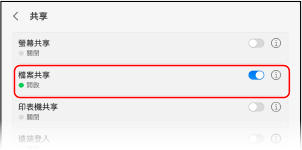
將 [檔案共享] 設定為開啟,並且按一下  。
。
。
3
在 [共享的檔案夾] 中,選擇儲存位置的共用資料夾。
4
在 [使用者] 中選擇 [所有人] [讀取和寫入]。
[讀取和寫入]。檢查共用資料夾的屬性
在電腦上,確認共用資料夾的屬性並非唯讀。
使用 Windows 時
1
以滑鼠右鍵按一下儲存位置的共用資料夾,然後按一下 [內容]。
共用資料夾的內容畫面隨即顯示。
2
在 [一般] 索引標籤上,檢查是否選取 [屬性] 中的 [唯讀] 核取方塊。
3
如果選取該核取方塊,請清除 [唯讀] 核取方塊。