Überprüfen des Sende- und Speicherstatus sowie des Protokolls von gescannten Daten
Sie können den Sende- oder Speicherstatus und das Protokoll der mit dem Gerät gescannten Daten überprüfen.
Die vom Gerät durchgeführten Vorgänge, einschließlich des Sendens und Speicherns gescannter Daten, werden als Aufträge verwaltet. Durch die Überprüfung des Status und des Protokolls von Aufträgen können Sie feststellen, ob ein Auftrag korrekt gesendet oder gespeichert wurde und welche Fehlerursachen aufgetreten sind.
Je nach den Einstellungen des Geräts können Sie auch einen Auftrag, bei dem ein Sendefehler aufgetreten ist, erneut senden.
Die vom Gerät durchgeführten Vorgänge, einschließlich des Sendens und Speicherns gescannter Daten, werden als Aufträge verwaltet. Durch die Überprüfung des Status und des Protokolls von Aufträgen können Sie feststellen, ob ein Auftrag korrekt gesendet oder gespeichert wurde und welche Fehlerursachen aufgetreten sind.
Je nach den Einstellungen des Geräts können Sie auch einen Auftrag, bei dem ein Sendefehler aufgetreten ist, erneut senden.
* Sie können den Speicherstatus und das Protokoll beim Speichern in der Mailbox auf dem Gerät nicht überprüfen. Überprüfen Sie, ob die gescannten Daten in der Mailbox gespeichert wurden. Verwendung des temporären Speicherplatzes des Geräts (Mailbox)
* Ist das Protokoll so eingestellt, dass es nicht angezeigt wird, können Sie nur den Sende- und Speicherstatus überprüfen. [Auftragslog anzeigen]
* Ist das Protokoll so eingestellt, dass es nicht angezeigt wird, können Sie nur den Sende- und Speicherstatus überprüfen. [Auftragslog anzeigen]
HINWEIS
Sie können andere Anwender davon abhalten, Arbeiten an den Aufträgen der Login-Anwender auszuführen. [Zugang zu anderen Anwenderaufträgen beschränken]
Überprüfen des Sende- und Speicherstatus
In diesem Abschnitt wird beschrieben, wie Sie den Status über das Bedienfeld überprüfen.
Sie können auch Remote UI von einem Computer aus verwenden, um den Status zu überprüfen. Überprüfen von Nutzung und Protokollen mit Remote UI
Sie können auch Remote UI von einem Computer aus verwenden, um den Status zu überprüfen. Überprüfen von Nutzung und Protokollen mit Remote UI
1
Drücken Sie auf dem Bedienfeld auf [ Statusmonitor] im Bildschirm [Startseite] oder einem anderen Bildschirm. Bildschirm [Startseite]
Statusmonitor] im Bildschirm [Startseite] oder einem anderen Bildschirm. Bildschirm [Startseite]Der Bildschirm [Statusmonitor] wird angezeigt.
2
Drücken Sie [Senden] oder [Speichern], und drücken Sie dann [Auftragsstatus].
3
Überprüfen Sie den Auftrag, der gerade bearbeitet wird oder darauf wartet, bearbeitet zu werden.
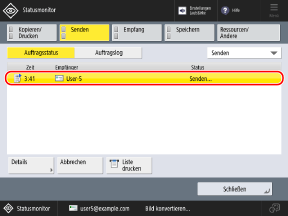
Wenn der Sendestatus angezeigt wird, können Sie auf [Liste drucken] drücken, um die Sendestatusliste zu drucken.
4
Wählen Sie einen Auftrag mit den Details, die Sie prüfen möchten, und drücken Sie [Details].
Die Auftragsdetails werden angezeigt.
Überprüfen Sie die Anzahl der Seiten und den Dateinamen.
Wenn Sie einen Auftrag, bei dem ein Sendefehler aufgetreten ist, erneut senden
* Standardmäßig wird ein Auftrag, bei dem ein Sendefehler aufgetreten ist, automatisch gelöscht und kann nicht erneut gesendet werden. [Fehlgeschlagene SE-Aufträge löschen]
Drücken Sie auf [Neu senden].
Wenn mehrere Empfänger desselben Typs eingestellt sind, drücken Sie [Rundsendeliste], wählen einen Empfänger aus und drücken [Neu senden].
Um an einen anderen Empfänger zu senden, drücken Sie [Empfänger ändern], ändern Sie den Empfänger, und drücken Sie [Neu senden].
HINWEIS
Ändern der Empfänger eines Auftrags mit eingestellter Sendeverzögerung
Während das Gerät auf das Senden wartet (bis zur angegebenen Zeit), können Sie [Empfänger ändern] in Schritt 5 drücken, um den Empfänger zu ändern.
In den folgenden Fällen kann der Empfänger jedoch nicht geändert werden:
In den folgenden Fällen kann der Empfänger jedoch nicht geändert werden:
Wenn mehrere Empfänger definiert sind
Wenn während des Sendens nur die gespeicherten Empfänger definiert werden können Senden nur an registrierte Ziele
Überprüfen des Protokolls
In diesem Abschnitt wird beschrieben, wie Sie das Protokoll über das Bedienfeld überprüfen.
Sie können auch Remote UI von einem Computer aus verwenden, um das Protokoll zu überprüfen. Überprüfen von Nutzung und Protokollen mit Remote UI
Sie können auch Remote UI von einem Computer aus verwenden, um das Protokoll zu überprüfen. Überprüfen von Nutzung und Protokollen mit Remote UI
1
Drücken Sie auf dem Bedienfeld auf [ Statusmonitor] im Bildschirm [Startseite] oder einem anderen Bildschirm. Bildschirm [Startseite]
Statusmonitor] im Bildschirm [Startseite] oder einem anderen Bildschirm. Bildschirm [Startseite]Der Bildschirm [Statusmonitor] wird angezeigt.
2
Drücken Sie [Senden] oder [Speichern], und drücken Sie dann [Auftragslog].
Überprüfen Sie die gesendeten oder gespeicherten Aufträge.
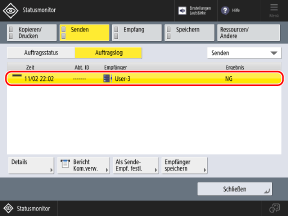
Wenn das SE-Protokoll angezeigt wird, drücken Sie [Bericht Kommunikationsverwaltung], um die SE-Protokollliste zu drucken.
Wenn das Speicherlog angezeigt wird, drücken Sie [Liste drucken], um die Speicherlogliste zu drucken.
4
Wählen Sie einen Auftrag aus, um seine Details anzuzeigen, und drücken Sie dann [Details].
Die Auftragsdetails werden angezeigt.
5
Überprüfen Sie die Anzahl der Seiten und den Dateinamen.
Wenn [NG] für [Ergebnis] angezeigt wird
Das Senden oder Speichern wurde abgebrochen, oder es ist ein Fehler aufgetreten.
Wenn eine dreistellige Zahl, die mit "#" beginnt, in [Fehlercode] angezeigt wird, können Sie die Ursache und Lösung anhand des Fehlercodes überprüfen. Es wird ein Fehlercode angezeigt (#xxx)
Wenn eine dreistellige Zahl, die mit "#" beginnt, in [Fehlercode] angezeigt wird, können Sie die Ursache und Lösung anhand des Fehlercodes überprüfen. Es wird ein Fehlercode angezeigt (#xxx)
HINWEIS
Anzahl der Seiten in Aufträgen, die unbedruckte Originale überspringen sollen
Die in den Auftragsdetails angezeigten [Originalseiten] geben die Anzahl der Seiten einschließlich Leerseiten an.
Sie können die Anzahl der Seiten nach dem Überspringen von Leerseiten unter [Gesend. Seiten] oder [Gesp. Seiten] in den Auftragsdetails überprüfen.
Definieren und Speichern von Empfängern aus dem Sendeprotokoll
Sie können einen Auftrag in Schritt 3 auswählen und [Als SendeEmpf. festl.] oder [Empfänger speichern] drücken, um denselben Empfänger wie das SE-Protokoll zu definieren oder einen Empfänger im Adressbuch zu registrieren.