
Mezu bat agertzen denean
Kontrol-panelean mezu bat agertzen bada, hautatu mezua beheko zerrendan eta egiaztatu arazoa nola konpon dezakezun.
|
|
|
Arazoa konpontzeko metodoak erabili arren arazoak jarraitzen badu, jarri harremanetan banatzaile edo zerbitzu-hornitzailearekin. Arazoak jarraitzen badu
|
Errore bat gertatu da ziurtagiria egiaztatzean.
Errore bat gertatu da egiaztapena egitean, ziurtagiriren bat iraungita zegoelako edo informazioa okerra zelako.
Instalatu gako eta ziurtagiri edo CA ziurtagiri zuzenak.
Egiaztatu iraupen-data, ziurtagiriaren agintaritza eta bestelako datuak eta, ondoren, instalatu gakoa eta ziurtagiria edo CA ziurtagiria. Autoritate jaulkitzaile batek emandako gako eta ziurtagiri bat, edo CA ziurtagiri bat erregistratzea
Makinaren uneko data eta ordua zuzenak dira?
Egiaztatu makinaren data- eta ordu-ezarpenak. Ezarpenak behar bezala ez badaude, ezarri ordu-zona eta, ondoren, ezarri uneko data eta ordua. Data eta ordua ezartzea
Toner-kartutxo bateraezina sartu da, eta une honetan ezin da inprimatu koloretan.
Bateragarria ez den toner-kartutxoa sartu da, beraz, kolore-inprimaketa ez dago erabilgarri une honetan.
Ordezkatu toner-kartutxo berriarekin.
Inprimatze-kalitate hoberena bermatzeko, Canon-en jatorrizko toner-kartutxoak erabiltzea gomendatzen dugu. Kontsumigarrien zerrenda
Toner-kartutxo bateraezina sartu da, eta une honetan ezin da inprimatu.
Bateragarria ez den toner-kartutxoa sartu da, beraz, inprimaketa ez dago erabilgarri une honetan.
Ordezkatu toner-kartutxo berriarekin.
Inprimatze-kalitate hoberena bermatzeko, Canon-en jatorrizko toner-kartutxoak erabiltzea gomendatzen dugu. Kontsumigarrien zerrenda
Zuri-beltzeko kopiak murriztuta daude. Koloretako kopiak soilik onartzen dira.
Zuri-beltzezko kopiak egitea mugatuta dago, sail ID bidezko kudeaketa dela eta.
Hasi saioa zuri-beltzezko kopiak egitea mugatzen ez duen sail ID batekin.
Sail-ID eta PINa lortzeko, jarri harremanetan sistemaren administratzailearekin.
Mugaketa ezeztatzeko, aldatu zure Sail-IDaren [Restrict Functions].
|
Hasi saioa Remote UI (Urruneko EIan) Administratzailearen moduan
 [Settings/Registration] [User Management] [Department ID Management] hautatu editatu beharreko Sail-IDa garbitu [Restrict Black & White Copy] kontrol-laukia [OK] [Settings/Registration] [User Management] [Department ID Management] hautatu editatu beharreko Sail-IDa garbitu [Restrict Black & White Copy] kontrol-laukia [OK] |
Kontrol-panelean, hautatu [Menua] aukera [Etxea] pantailan eta, ondoren, hautatu [Kudeaketa-ezarpenak] ezarpena aldatzeko. [Sail-IDaren kudeaketa]
Zuri-beltzeko inprimatzea murriztuta dago. Koloretan inprimatzea soilik onartzen da.
Zuri-beltzeko inprimatzea mugatuta dago Sail-IDaren kudeaketan.
Hasi saioa zuri-beltzezko inprimatzea mugatzen ez duen Sail-IDarekin.
Sail-ID eta PINa lortzeko, jarri harremanetan sistemaren administratzailearekin.
Mugaketa ezeztatzeko, aldatu zure Sail-IDaren [Restrict Functions].
|
Hasi saioa Remote UI (Urruneko EIan) Administratzailearen moduan
[Settings/Registration] [User Management] [Department ID Management] hautatu editatu beharreko Sail-IDa garbitu [Restrict Black & White Print] kontrol-laukia [OK] |
Kontrol-panelean, hautatu [Menua] aukera [Etxea] pantailan eta, ondoren, hautatu [Kudeaketa-ezarpenak] ezarpena aldatzeko. [Sail-IDaren kudeaketa]
Ezin da fitxategira edo karpetara sartu. Itxaron une bat eta saiatu berriz, edo egiaztatu ezarpenak Urruneko UIan.
Ez duzu karpetan sartzeko baimena, edo bestela karpetan sartzeko erabiltzaile-izena eta pasahitza ez dira behar bezala ezarri.
Ezarri karpetarako bide-izen zuzena.
Sarbidea mugatzeko aukera gaituta badago, ezarri erabiltzaile-izena eta pasahitza behar bezala.
Erabili Urruneko EIa helbide-liburua bistaratzeko, sakatu helburu aplikagarria eta ezarri karpeta partekatuaren informazio zuzena. Helmugak Helbide-liburuan erregistratzea (Urruneko erabiltzaile-interfaze)
Ezin da analizatu autentifikazio-zerbitzariaren ziurtagiria.
Baliteke autentifikazio-zerbitzariaren ziurtagiria zuzena ez izatea edo makinak onartzen ez duen formatua izatea.
Egiaztatu autentifikazio-zerbitzariaren ziurtagiria eta aldatu ezarpena hala badagokio.
Ezin da aldatu talde baten erregistratutako helburuen mota.
Hautatutako helmuga talde batean dago erregistratuta; hortaz, ezin duzu helmuga mota aldatu.
Ezabatu helmuga taldetik, aldatu helmuga mota eta, ondoren, erregistratu berriro taldean.
|
1
|
Ezabatu helmuga taldetik.
Urruneko erabiltzaile-interfazearen bidez ezabatzea
Kontrol-panelaren bidez ezabatzea
|
||
|
2
|
|||
|
3
|
Ezin da aurkitu sarbide-puntua.
Errore bat gertatu da, makinak hari gabeko LAN routerra (sarbide-puntua) detektatzea saihestu duena.
Konexio mota behar bezala konfiguratuta dago?
Hautatu konexio mota (WPS) hari gabeko LAN routerrak onartzen duen metodoaren arabera. Hari gabeko LAN bati konektatzea routerraren botoia erabiliz (Sakatzeko botoiaren modua)
Zehaztutako denbora-tartean konektatu zara?
Haridun gabeko LAN routerreko botoia sakatuz konektatzean, ezarri konexio mota makinaren kontrol-panelean eta, gero, sakatu haridun gabeko LAN bideratzailearen botoia 1-2 minutuz. Hari gabeko LAN bati konektatzea routerraren botoia erabiliz (Sakatzeko botoiaren modua)
SSIDa eta sare-gakoa behar bezala konfiguratuta daude?
Hari gabeko LAN routerraren informazioa eskuz sartzean, egiaztatu hari gabeko LAN routerraren SSIDa eta sare-gakoa eta konfiguratu makinaren ezarpenak behar bezala. Xehetasunak ezarriz konektatzea hari gabeko LAN batera (eskuzko konfigurazio-metodoa)
Makina eta hari gabeko LAN routerra leku egokian kokatuta daude?
Makina eta hari gabeko LAN routerra gailuen arteko hormarik edo bestelako eragozpenik gabeko kokapenean jarri behar dira, eta 50 m-ko tartearen barruan egon behar dute.
Ez instalatu mikrouhin-labearen, hari gabeko telefono digitalaren edo irrati-uhinak sortzen dituen bestelako gailu batetik gertu.
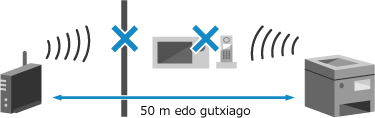
Egiaztatu hari gabeko LANeko routerraren segurtasun-ezarpenak.
Xehetasunak jasotzeko, ikusi hari gabeko LAN routerraren eskuliburua edo jarri harremanetan fabrikatzailearekin.
Ezin da inprimatu. Baliteke Canon ez den kartutxoa edo faltsua sartu izana.
Ezin da inprimatu, inprimatzearen kalitatea bermatzen ez duen toner-kartutxoa erabiltzen ari zarelako.
Ordezkatu toner-kartutxo berriarekin.
Inprimatze-kalitate hoberena bermatzeko, Canon-en jatorrizko toner-kartutxoak erabiltzea gomendatzen dugu. Kontsumigarrien zerrenda
Ezin dira inprimatu RX datuak.
Ezin dira jasotako datuak inprimatu arrazoiren batengatik.
Arrazoia eta konponbidea kontrol-panelean agertzen dira?
Hala bada, jarraitu pantailako argibideei.
Ba al dago makinaren aurrealdeko estalkia, atzeko estalkia edo elikagailuaren estalkia irekita?
Itxi estalkiak irekita badaude.
Papera kargatuta dago?
Kargatu papera hala ez bada. Papera kargatzea
Papera trabatu da?
Hala bada, kendu trabatutako papera. Paper-trabaketak
Toner-kartutxoak agortu dira?
Begiratu toner-kartutxoetan gelditzen den toner kantitatea eta, beharrezkoa bada, ordeztu toner-kartutxoak.
Gelditzen den kontsumigarri-kantitatea egiaztatzea
Toner-kartutxoak ordeztea
Gelditzen den kontsumigarri-kantitatea egiaztatzea
Toner-kartutxoak ordeztea
Ezin da jaso fax-mezua. Ziurtatu bidaltzaileak fax-mezua bidali duela.
Ez da eragiketarik burutu faxa eskuz jasotako zehaztutako denboran zehar; beraz, makinak itxaron-denbora gainditu du.
Faxa jasotzean bip-soinua entzuten duzunean, sakatu [Hasi jasotzen] 35 segundoko epearen barruan.
|
Kontrol-panelaren [Etxea] pantaila,
[Faxa] [Hasi jasotzen] |
Ezin da ezagutu irudia.
Memoria-euskarritik inprimatzeko aukeran aurrebista bistaratu ezin duen irudia hautatu duzu.
Ba al dauka makinak nahikoa memoria librerik?
Makinak nahikoa memoria libre ez badu, JPEG eta TIFF irudien aurrebistak ezin izango dira bistaratu.
Egiaztatu makinaren memorian jasotako faxak eta inprimatu edo desbideratu zure beharren arabera. Ondoren, ezabatu behar ez dituzun faxak. Memorian gordeta dauden jasotako faxak ikustea eta inprimatzea
Ezin da bidali helburu bat baino gehiago zehaztu direlako.
Faxak hainbat helmugatara bidaltzea mugatuta dago.
Mugaketa ezeztatzeko, aldatu [Restrict Sequential Broadcast] ezarpena.
|
Hasi saioa Remote UI (Urruneko EIan) Administratzailearen moduan
[Settings/Registration] [TX Settings] [Fax TX Settings] [Edit] [Restrict Sequential Broadcast], hautatu [Off] [OK] |
Kontrol-panelean, hautatu [Menua] aukera [Etxea] pantailan eta, ondoren, hautatu [Funtzio-ezarpenak] ezarpena aldatzeko. [Murriztu igorpen sekuentziala]
Ezin da zehaztu helburu talderik esekita daudenean.
Faxa bidaltzerakoan [Eseki] sakatzen baduzu, ezin izango duzu talde-helmugarik zehaztu.
Zehaztu helmuga [Eseki] sakatu gabe.
Zehaztu helmuga [Eseki] sakatu gabe.
Ezin da zehaztu helburu taldea edo hainbat helburu aldi berean.
Ezin izango duzu helmuga edo talde-helmuga bat baino gehiago zehaztu aurikularra hartuta baduzu.
Itzuli aurikularra eta, gero, zehaztu helmuga.
Itzuli aurikularra eta, gero, zehaztu helmuga.
Ezin dira erabili ezarpen horiek. Zehaztutako helbururako bidalketak murriztuta daude.
Zehaztutako gogoko ezarpen batean erregistratutako helmugara bidalketak egitea edo datuak gordetzea mugatuta dago, sail ID bidezko kudeaketa dela eta.
Hasi saioa bidalketak egiteko edo gordetzeko eginbideak mugatzen ez dituen sail ID batekin.
Sail-ID eta PINa lortzeko, jarri harremanetan sistemaren administratzailearekin.
Mugaketa ezeztatzeko, aldatu zure Sail-IDaren [Restrict Functions].
|
Hasi saioa Remote UI (Urruneko EIan) Administratzailearen moduan
[Settings/Registration] [User Management] [Department ID Management] hautatu editatu beharreko Sail-IDa garbitu [Restrict Scan] eta [Restrict Fax] kontrol-laukiak [OK] |
Kontrol-panelean, hautatu [Menua] aukera [Etxea] pantailan eta, ondoren, hautatu [Kudeaketa-ezarpenak] ezarpena aldatzeko. [Sail-IDaren kudeaketa]
Aldatu autentifikazio-pasahitza.
Pasahitza iraungi da.
Ezarri pasahitz berri bat.
Ezarri pasahitz berri bat.
Egiaztatu autentifikazio-ezarpenak.
Makinan ezarritako autentifikazio-metodoa ez dator bat RADIUS zerbitzarian ezarritakoarekin.
Egiaztatu RADIUS zerbitzariak ezarritako autentifikazio metodoa eta ezarri zuzena.
Koloretako kopiak murriztuta daude. Zuri-beltzeko kopiak soilik onartzen dira.
Kolorezko kopiak egitea mugatuta dago, sail ID bidezko kudeaketa dela eta.
Hasi saioa kolorezko kopiak egitea mugatzen ez duen sail ID batekin.
Sail-ID eta PINa lortzeko, jarri harremanetan sistemaren administratzailearekin.
Mugaketa ezeztatzeko, aldatu zure Sail-IDaren [Restrict Functions].
|
Hasi saioa Remote UI (Urruneko EIan) Administratzailearen moduan
[Settings/Registration] [User Management] [Department ID Management] hautatu editatu beharreko Sail-IDa garbitu [Restrict Color Copy] kontrol-laukia [OK] |
Kontrol-panelean, hautatu [Menua] aukera [Etxea] pantailan eta, ondoren, hautatu [Kudeaketa-ezarpenak] ezarpena aldatzeko. [Sail-IDaren kudeaketa]
Koloretan inprimatzea murriztu da. Zuri-beltzeko inprimatzea soilik onartzen da.
Kolorezko inprimatzea mugatuta dago Sail-IDaren kudeaketan.
Hasi saioa kolorezko inprimatzea mugatzen ez duen Sail-IDarekin.
Sail-ID eta PINa lortzeko, jarri harremanetan sistemaren administratzailearekin.
Mugaketa ezeztatzeko, aldatu zure Sail-IDaren [Restrict Functions].
|
Hasi saioa Remote UI (Urruneko EIan) Administratzailearen moduan
[Settings/Registration] [User Management] [Department ID Management] hautatu editatu beharreko Sail-IDa garbitu [Restrict Color Print] kontrol-laukia [OK] |
Kontrol-panelean, hautatu [Menua] aukera [Etxea] pantailan eta, ondoren, hautatu [Kudeaketa-ezarpenak] ezarpena aldatzeko. [Sail-IDaren kudeaketa]
Kopiak murriztuta daude.
Kopiak egitea mugatuta dago, sail ID bidezko kudeaketa dela eta.
Hasi saioa kopiak egitea mugatzen ez duen sail ID batekin.
Sail-ID eta PINa lortzeko, jarri harremanetan sistemaren administratzailearekin.
Mugaketa ezeztatzeko, aldatu zure Sail-IDaren [Restrict Functions].
|
Hasi saioa Remote UI (Urruneko EIan) Administratzailearen moduan
[Settings/Registration] [User Management] [Department ID Management] hautatu editatu beharreko Sail-IDa garbitu [Restrict Color Copy] eta [Restrict Black & White Copy] kontrol-laukiak [OK] |
Kontrol-panelean, hautatu [Menua] aukera [Etxea] pantailan eta, ondoren, hautatu [Kudeaketa-ezarpenak] ezarpena aldatzeko. [Sail-IDaren kudeaketa]
Ezin izan da konektatu.
Errore bat gertatu da, makinak zuzeneko konexioa ezartzea saihestuz.
Itxaron une bat eta saiatu berriro konektatzen.
Oraindik ezin baduzu konexioa ezarri, berrabiarazi makina.
Ezarri IP helbidea “192.168.22.xx” ez den konexioan.
Makina berrabiarazi beharko duzu ezarpenak aplikatzeko.
|
Hasi saioa Remote UI (Urruneko EIan) Administratzailearen moduan
[Settings/Registration] [Network Settings] [Direct Connection Settings] [Edit] hemen: [IP Address for Direct Connection], sartu IP helbidea [OK] berrabiarazi makina |
Kontrol-panelean, hautatu [Menua] [Etxea] pantailan eta, gero, hautatu [Hobespenak] ezarpenak konfiguratzeko. [Zuzeneko konexioaren ezar.]
Azpisarearen maskara behar bezala konektatuta dago?
Egiaztatu IPv4 azpisarearen maskararen ezarpenak. Aldatu ezarpenak behar bezala konfiguratuta ez badaude. Xehetasunak jasotzeko, jarri harremanetan sare-administratzailearekin.
Makinari ezarritako IP helbidea begiratzea
IPv4 helbideak ezartzea
Makinari ezarritako IP helbidea begiratzea
IPv4 helbideak ezartzea
Ezin izan da konektatu. Egiaztatu enkriptatze gakoa.
Hari gabeko LAN routerraren (sarbide-puntua) sare-gakoa (zifratze-gakoa) ez dago behar bezala konfiguratuta, konexioa saihestuz.
Berrezarri sare-gakoa.
Egiaztatu hari gabeko LAN routerraren sare-gakoa eta konfiguratu ezarpenak behar bezala makinan. Hari gabeko LAN bati konektatzea
Ezin izan da konektatu. Sarbide-puntura konekta daitezkeen gailu kopurua gehienezko mugara iritsi da.
Hari gabeko LAN routerrera (sarbide-puntua) konektatu ahal daitezken gailuen gehieneko kopurua gainditu da, konexioa saihestuz.
Murriztu hari gabeko LAN routerrari konektatuta dagoen gailu-kopurua (bezeroak).
Konekta daitezkeen gehieneko gailu kopuruari buruzko informazio gehiago izateko, ikusi hari gabeko LAN routerraren eskuliburua edo jarri harremanetan fabrikatzailearekin.
Ezin izan da konektatu Konexio erraza erabiliz PC bidez. Gailua berrabiaraziko da.
Errore bat gertatu da, makina sarbide-puntuaren moduan konektatzea saihestuz. Bestela, errore bat gertatu da kablerik gabeko konfigurazio modua abiaraztean.
Berrabiarazi makina eta hasi kablerik gabeko konfigurazio modua berriz.
Beharrezkoak dira administratzaile-pribilegioak.
|
[Etxea] kontrol-panelean
[Menua] [Hobespenak] [Sarea] [Konexio erraza PC bidez] [Bai] hasi ordenagailuaren ezarpenak |
Ezin izan da konektatu Wi-Fi bidez. Desaktibatu eta aktibatu berriro gailua eta, ondoren, konfiguratu ezarpenak berriro.
Errore bat gertatu da, makina hari gabeko LANari konektatzea saihestuz.
Berrabiarazi makina eta konfiguratu hari gabeko LAN konexioa berriz.
Makina eta hari gabeko LAN routerra (sarbide-puntua) leku egokian kokatuta daude?
Makina eta hari gabeko LAN routerra gailuen arteko hormarik edo bestelako eragozpenik gabeko kokapenean jarri behar dira, eta 50 m-ko tartearen barruan egon behar dute.
Ez instalatu mikrouhin-labearen, hari gabeko telefono digitalaren edo irrati-uhinak sortzen dituen bestelako gailu batetik gertu.
Egiaztatu hari gabeko LANeko routerraren segurtasun-ezarpenak.
Xehetasunak jasotzeko, ikusi hari gabeko LAN routerraren eskuliburua edo jarri harremanetan fabrikatzailearekin.
Ezin izan da konektatu WPS bidez. Itxaron pixka bat eta, ondoren, konfiguratu berriro ezarpenak.
Errore bat gertatu da, makinak WPS konexioa ezartzea saihestuz.
Itxaron une bat eta konfiguratu ezarpenak berriz.
Oraindik WPS konexioa ezin baduzu ezarri, egiaztatu hari gabeko LAN routerrak (sarbide-puntua) WPS onartzen duen.
WPS onartzen badu
Egiaztatu makina eta hari gabeko LAN routerra leku egokian kokatuta daudela.
Makina eta hari gabeko LAN routerra gailuen arteko hormarik edo bestelako eragozpenik gabeko kokapenean jarri behar dira, eta 50 m-ko tartearen barruan egon behar dute.
Ez instalatu mikrouhin-labearen, hari gabeko telefono digitalaren edo irrati-uhinak sortzen dituen bestelako gailu batetik gertu.
WPS onartzen ez badu
Konektatu beste konexio mota bat erabiliz. Hari gabeko LAN bati konektatzea
Ezin izan da konexiorik detektatu hari gabekoetatik.
Errore bat gertatu da, makina mugikorrak detektatzea saihestuz.
Zehaztutako denbora-tartean konektatu zara?
Konektatu mugikorra makinara SSIDa eta sare-gakoa bistaratu eta bost minutu ondoren.
Ezin izan da doitu.
Ezin izan da zuzenketa egin, paper-trabaketa dagoelako, paper okerra kargatu delako edo beste arazo batengatik.
Kargatu paper egokia paper-tiraderan.
Jarraitu kontrol-panelaren argibideei zuzenketa egitean eta kargatu erabil daitekeen papera. Papera paper-tiraderan kargatzea
Kokatu inprimatutako kalibratze-irudia duen papera beiran.
Kokatu kalibrazio-irudiaren inprimatutako aldea ahoz bera, banda beltza makinaren atzealdean jarriz.
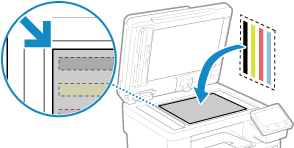
Papera trabatu da?
Kendu trabatutako edozein paper. Paper-trabaketak
Toner-kartutxoetan gelditzen den kantitatea egiaztatzea.
Toner-kartutxoek toner-kopuru nahikoa izan behar dute zuzenketa egiteko. Begiratu toner-kartutxoetan gelditzen den toner kantitatea eta, beharrezkoa bada, ordeztu toner-kartutxoak.
Gelditzen den kontsumigarri-kantitatea egiaztatzea
Toner-kartutxoak ordeztea
Gelditzen den kontsumigarri-kantitatea egiaztatzea
Toner-kartutxoak ordeztea
Ezin izan da egin garbiketa.
Ezin izan da ezabatu, papera trabatuta dagoelako, paper okerra kargatu duzulako edo beste arazoren bat dagoelako.
Kargatu paper egokia paper-tiraderan.
Jarraitu kontrol-panelaren argibideei garbiketa egitean eta kargatu erabil daitekeen papera. Papera paper-tiraderan kargatzea
Papera trabatu da?
Hala bada, kendu trabatutako papera. Paper-trabaketak
Ezin izan da IEEE 802.1X autentifikatu. Ezin da aztertu autentif.-zerbitzariaren ziurtagiria.
Egiaztatu autentifikazio-zerbitzariaren ziurtagiria eta aldatu ezarpena hala badagokio.
Egiaztatu RADIUS zerbitzariaren ziurtagiria eta aldatu ezarpena hala badagokio.
Ezin izan da IEEE 802.1X autentifikatu. Aldatu autentifikazio-pasahitza.
Pasahitza iraungi da.
Ezarri pasahitz berri bat.
Ezin izan da IEEE 802.1X autentifikatu. Egiaztatu autentifikazio-ezarpenak.
Makinan ezarritako autentifikazio-metodoa ez dator bat RADIUS zerbitzarian ezarritakoarekin.
Egiaztatu RADIUS zerbitzariak ezarritako autentifikazio metodoa eta ezarri zuzena.
Ezin izan da IEEE 802.1X autentifikatu. Konfiguratu autentifikazio-informazio zuzena.
IEEE 802.1X-ren autentifikazio-metodoa edo -informazioa ez da behar bezala ezarri.
Ezarri autentifikazio-metodoa eta -informazioa (gakoak eta ziurtagiriak, pasahitza, CA ziurtagiriak) behar bezala.
Ezin izan da IEEE 802.1X autentifikatu. Konfiguratu autentifikatzeko behar den informazioa.
IEEE 802.1X-ren autentifikazio-metodoa edo -informazioa ez da behar bezala ezarri.
Ezarri autentifikazio-metodoa eta -informazioa (gakoak eta ziurtagiriak, pasahitza, CA ziurtagiriak) behar bezala.
Ezin izan da IEEE 802.1X autentifikatu. Ez dago helburuko erantzunik.
Baliteke sare-konexioak arazoren bat izatea.
Egiaztatu sarearen egoera eta ezarpenak.
Egiaztatu Ethernet kablearen eta etengailuaren egoera.
Egiaztatu hari gabeko LAN routerraren sare-gakoa eta konfiguratu ezarpenak behar bezala makinan.
Ezin izan da IEEE 802.1X autentifikatu. Autentif.-zerbitzariaren ziurtagiria iraungi da.
RADIUS zerbitzaritik bidalitako zerbitzari-ziurtagiria iraungi da.
Egiaztatu RADIUS zerbitzariaren iraungitze-data.
Ezin izan da IEEE 802.1X autentifikatu. Autentif.-zerbitzariaren ziurtagiria okerra da.
Makinan ez dago autentifikazio-zerbitzariaren ziurtagiria onartzen duen CA ziurtagiririk erregistratuta.
Egiaztatu autentifikazio-zerbitzariaren ziurtagiriaren informazioa eta erregistratu onartutako CA ziurtagiria.
IEEE 802.1X ezartzea
Autoritate jaulkitzaile batek emandako gako eta ziurtagiri bat, edo CA ziurtagiri bat erregistratzea
Autoritate jaulkitzaile batek emandako gako eta ziurtagiri bat, edo CA ziurtagiri bat erregistratzea
Zuzeneko konexioa amaitu da.
Gailu mugikorrarekiko konexioa amaitu da.
Konektatu zuzenean berriro.
Amaitu egin da PC bidezko konexio erraza, denbora-muga dela-eta Gailua berrabiaraziko da.
30 minutu igaro dira ordenagailura konektatu gabe kablerik gabeko konfigurazio modua hasi zenetik.
Berrabiarazi makina eta hasi kablerik gabeko konfigurazio modua berriz.
Beharrezkoak dira administratzaile-pribilegioak.
|
[Etxea] kontrol-panelean
[Menua] [Hobespenak] [Sarea] [Konexio erraza PC bidez] [Bai] hasi ordenagailuaren ezarpenak |
Toner-kartutxoa amaitu da.
Toner-kartutxoak agortu dira.
Gomendagarria da toner-kartutxo berriekin ordeztea.
Sakatu [Bistaratu kartutxoa ordezteko urratsak] eta ordezkatu toner-kartutxoak pantailako argibideei jarraituz. Toner-kartutxoak ordeztea
Fax-mezuak murriztuta daude.
Faxaren erabilera mugatuta dago, sail ID bidezko kudeaketa dela eta.
Hasi saioa faxaren erabilera mugatzen ez duen sail ID batekin.
Sail-ID eta PINa lortzeko, jarri harremanetan sistemaren administratzailearekin.
Mugaketa ezeztatzeko, aldatu zure Sail-IDaren [Restrict Functions].
|
Hasi saioa Remote UI (Urruneko EIan) Administratzailearen moduan
[Settings/Registration] [User Management] [Department ID Management] hautatu editatu beharreko Sail-IDa garbitu [Restrict Fax] kontrol-laukia [OK] |
Kontrol-panelean, hautatu [Menua] aukera [Etxea] pantailan eta, ondoren, hautatu [Kudeaketa-ezarpenak] ezarpena aldatzeko. [Sail-IDaren kudeaketa]
ITB Unitatea amaitzear. Oraindik ordez. ez da behar.
Makinaren barruko transferentzia-banda (ITB) ordezkatzeko unea laster iritsiko da.
Erabiltzen jarrai dezakezu, baina banatzaile edo zerbitzu-hornitzailearekin ahalik eta lasterren harremanetan jartzea gomendatzen dizugu. Arazoak jarraitzen badu
Erabiltzen jarrai dezakezu, baina banatzaile edo zerbitzu-hornitzailearekin ahalik eta lasterren harremanetan jartzea gomendatzen dizugu. Arazoak jarraitzen badu
Kargatu papera.
Ez da paper zuzena kargatu.
Papera paper-tiraderan edo erabilera anitzeko erretiluan kargatuta dago?
Kargatu papera hala ez bada. Papera kargatzea
Paper egokia erabiltzen ari zara txostenak, zerrendak eta jasotako datuak inprimatzeko?
Egiaztatu papera erabilgarria den eta ordezkatu zure xedeei egokitzen den paperarekin.
Erabil daitekeen papera
Papera kargatzea
Erabil daitekeen papera
Papera kargatzea
Ezarri paperaren tamaina eta mota zuzena kargatutako paperaren arabera. Paperaren tamaina eta mota zehaztea
Memoria beteta dago (inprimatze segurua)
Memoria inprimatu gabeko inprimatze seguruaren datuz beteta dago.
Inprimatu memorian gordetako inprimatze seguruaren datuak.
Inprimatzeari buruzko xehetasun gehiago lortzeko, ikusi inprimatze seguruaren eginbidea erabiltzean erabiltzen den prozedura. 2. urratsa: Datu seguruak PINa edo pasahitza sartuz inprimatzea
Memoria beteta dago (saltatu errorea)
Memoria erroreak direla eta inprimatu ez diren datuz beteta dago.
Utzi bertan behera errorea duten datuak edo sakatu [Saltatu errorea] [Egoera-kud.] pantailan.
Kontrol-panelarekin edo Remote UI (Urruneko EI)rekin inprimaketa bertan behera uztea
Inprimatze-lanaren egoera eta erregistroa ikustea
Inprimatze-lanaren egoera eta erregistroa ikustea
Memoria-euskarria inprimatzea mugatuta dago.
Ezarpenak inprimatze-datuak USB memoria-gailuetatik ez inprimatzeko ezarrita daude.
Mugaketa ezeztatzeko, aldatu [Memory Media Settings] ezarpena.
Makina berrabiarazi beharko duzu ezarpenak aplikatzeko.
|
Hasi saioa Remote UI (Urruneko EIan) Administratzailearen moduan
[Settings/Registration] [Store/Access Files Settings] [Memory Media Settings] [Edit] hautatu [Memory Media Print] kontrol-laukia [OK] berrabiarazi makina. |
Kontrol-panelean, hautatu [Menua] aukera [Etxea] pantailan eta, ondoren, hautatu [Funtzio-ezarpenak] ezarpena aldatzeko. [Memoria-euskarriaren ezarpenak]
Helburuak ez du erantzuten.
Baliteke Ethernet kablea deskonektatuta egotea edo etengailuarekin arazoren bat egotea.
Egiaztatu Ethernet kablearen eta etengailuaren egoera.
Egiaztatu Ethernet kablearen eta etengailuaren egoera.
Ostalariak ez du erantzuten.
Makina ez dago sarera behar bezala konektatuta.
Egiaztatu makinaren eta sarearen ezarpenak eta konektatu berriro.
Hari gabeko LAN bidez konektatzean
Konfiguratu ezarpenak behar bezala zure erabilera-ingurunearen arabera. Hari gabeko LAN bati konektatzea
Kabledun LAN bidez konektatzean
Egiaztatu Ethernet kablea behar bezala konektatuta dagoela. Kabledun LAN bati konektatzea
Papera trabatu da.
Inprimatzerakoan makinan trabatutako papera.
Kendu trabatutako papera eta inprimatzea berriz automatikoki hasten ez bada, saiatu berriro inprimatuz.
Paper-ezarp. eta karg. tam. ez datoz bat
Makinan kargatutako paperaren tamaina ez dator bat eragiketa-panelean edo kontrol-panelean ezarritako neurriarekin.
Ezarri kargatutako paperaren tamaina paper motaren ezarpenarekin bat etor dadin.
Kargatutako papera erabiltzean
Aldatu paperaren tamainaren ezarpena kontrol-panelean kargatutako paperaren neurriarekin bat etor dadin.
Paper-tamaina eta mota ezartzea paper-tiraderarako
Paper-tamaina eta mota ezartzea erabilera anitzeko erretilurako
Paper-tamaina eta mota ezartzea paper-tiraderarako
Paper-tamaina eta mota ezartzea erabilera anitzeko erretilurako
Ordenagailu batetik inprimatzerakoan, aldatu paperaren tamainaren ezarpena inprimagailu-kontrolatzailean kargatutako paperaren neurriarekin bat etor dadin. Ordenagailu batetik inprimatzea
Papera berriro kargatzean
Kargatu kontrol-panelean edo inprimagailu-kontrolatzailean ezarritako tamainako papera. Papera kargatzea
Egiaztatu paper-gidak markekin lerrokatuta daudela eta solteegi edo estuegi ez daudela.
|
Paper-tiradera
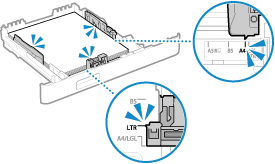
|
Erabilera anitzeko erretilua
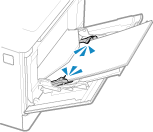
|
Prestatu toner-kartutxoa.
Toner-kartutxoak ordezkatzeko unea laster iritsiko da.
Prestatu toner-kartutxo berriak eta ordezkatu zaharrak beharrezkoa izanez gero.
Lan handiak inprimatzerakoan, gomendagarria da toner-kartutxoak ordezkatzea. Toner-kartutxoak ordeztea
Inprimatzen jarraitzeko, erabili honako prozedura hau.
Txosten automatikoa fax edo I-fax bidez bidaltzea edo inprimatzea
Honako kasu hauetan, datuak makinaren memorian gorde daitezke inprimatu gabe irakurtzeko edo ikusteko zailak diren testuak eta irudiak saihesteko:
Faxa edo I-faxa jasotzean
Komunikazio-emaitzen txostenak automatikoki inprimatzeko ezartzen direnean (toner-kartutxo beltzerako mezu bat agertzen denean)
Inprimatzen jarraitzeko, gaitu [Continue Printing When Amount in Cartridge Is Low].
|
Hasi saioa Urruneko EIan
[Settings/Registration] [RX/Forwarding Settings] edo [RX Settings] [Common Settings] [Edit] [Common Settings] aukeran hautatu [Continue Printing When Amount in Cartridge Is Low] kontrol-laukia [OK] |
Kontrol-panelean, hautatu [Menua] [Etxea] pantailan eta, gero, hautatu [Funtzio-ezarpenak] ezarpenak konfiguratzeko. [Jarr. inpr. ia hutsik badago.]
* Ezarpen hau gaituta dagoenean, baliteke inprimatze-emaitzak argiegi edo lausotuta ateratzea.
Inprimatzea mugatu da.
Inprimatzea mugatuta dago Sail-IDaren kudeaketa dela eta.
Hasi saioa inprimatzea mugatzen ez duen Sail-IDarekin.
Sail-ID eta PINa lortzeko, jarri harremanetan sistemaren administratzailearekin.
Mugaketa ezeztatzeko, aldatu zure Sail-IDaren [Restrict Functions].
|
Hasi saioa Remote UI (Urruneko EIan) Administratzailearen moduan
[Settings/Registration] [User Management] [Department ID Management] hautatu editatu beharreko Sail-IDa garbitu [Restrict Color Print] eta [Restrict Black & White Print] kontrol-laukiak [OK] |
Kontrol-panelean, hautatu [Menua] aukera [Etxea] pantailan eta, ondoren, hautatu [Kudeaketa-ezarpenak] ezarpena aldatzeko. [Sail-IDaren kudeaketa]
Bermeak ez ditu estaltzen Canon-enak ez diren toner-kartutxoak erabiltzearen ondoriozko arazoak. Ezin da bistaratu toner-kartutxoan geratzen den toner-maila.
Geratzen den toner kopurua ezin ad behar bezala bistaratu inprimatzearen kalitatea bermatzen ez duen toner-kartutxoa erabiltzen ari zarelako.
Ordezkatu toner-kartutxo berriarekin.
Inprimatze-kalitate hoberena bermatzeko, Canon-en jatorrizko toner-kartutxoak erabiltzea gomendatzen dugu. Kontsumigarrien zerrenda
Urruneko eskaneatzea mugatu da.
Ordenagailutik eskaneatzeko aukera mugatuta dago, sail ID bidezko kudeaketa dela eta.
Mugaketa ezeztatzeko, aldatu [Department ID Management] ezarpena.
|
Hasi saioa Remote UI (Urruneko EIan) Administratzailearen moduan
[Settings/Registration] [User Management] [Department ID Management] [Edit] hautatu [Allow Scan Jobs with Unknown IDs] kontrol-laukia [OK] |
Kontrol-panelean, hautatu [Menua] aukera [Etxea] pantailan eta, ondoren, hautatu [Kudeaketa-ezarpenak] ezarpena aldatzeko. [Sail-IDaren kudeaketa]
Eskaneatzea murriztuta dago.
Eskaneatzeko aukera mugatuta dago, sail ID bidezko kudeaketa dela eta.
Hasi saioa eskaneatzeko aukera mugatzen ez duen sail ID batekin.
Sail-ID eta PINa lortzeko, jarri harremanetan sistemaren administratzailearekin.
Mugaketa ezeztatzeko, aldatu zure Sail-IDaren [Restrict Functions].
|
Hasi saioa Remote UI (Urruneko EIan) Administratzailearen moduan
[Settings/Registration] [User Management] [Department ID Management] hautatu editatu beharreko Sail-IDa garbitu [Restrict Scan] kontrol-laukia [OK] |
Kontrol-panelean, hautatu [Menua] aukera [Etxea] pantailan eta, ondoren, hautatu [Kudeaketa-ezarpenak] ezarpena aldatzeko. [Sail-IDaren kudeaketa]
Ezarri autentifikazioa egiteko informazio zuzena.
IEEE 802.1X-ren autentifikazio-metodoa edo -informazioa ez da behar bezala ezarri.
Ezarri autentifikazio-metodoa eta -informazioa (gakoak eta ziurtagiriak, pasahitza, CA ziurtagiriak) behar bezala.
Ezarri autentifikazioa egiteko beharrezko informazioa.
IEEE 802.1X-ren autentifikazio-metodoa edo -informazioa ez da behar bezala ezarri.
Ezarri autentifikazio-metodoa eta -informazioa (gakoak eta ziurtagiriak, pasahitza, CA ziurtagiriak) behar bezala.
Helburu berriak zehaztea eta erregistratzea murriztuta dago.
Bidalketarako zehatz daitezkeen helmugak Helbide-liburuan erregistratutako helmugetara mugatuta daude.
Mugaketa ezeztatzeko, aldatu [Restrict New Destinations] ezarpena.
|
Hasi saioa Remote UI (Urruneko EIan) Administratzailearen moduan
[Settings/Registration] [TX Settings] [Restrict New Destinations] [Edit] garbitu [Restrict New Destinations] kontrol-laukia [OK] |
Kontrol-panelean, hautatu [Menua] aukera [Etxea] pantailan eta, ondoren, hautatu [Funtzio-ezarpenak] ezarpena aldatzeko. [Murriztu helburu berriak]
Autentifikazio-zerbitzariaren ziurtagiria iraungi da.
RADIUS zerbitzaritik bidalitako zerbitzari-ziurtagiria iraungi da.
Egiaztatu RADIUS zerbitzariaren iraungitze-data.
Autentifikazio-zerbitzariaren ziurtagiria oker dago.
Makinan ez dago autentifikazio-zerbitzariaren ziurtagiria onartzen duen CA ziurtagiririk erregistratuta.
Egiaztatu autentifikazio-zerbitzariaren ziurtagiriaren informazioa eta erregistratu onartutako CA ziurtagiria.
IEEE 802.1X ezartzea
Autoritate jaulkitzaile batek emandako gako eta ziurtagiri bat, edo CA ziurtagiri bat erregistratzea
Autoritate jaulkitzaile batek emandako gako eta ziurtagiri bat, edo CA ziurtagiri bat erregistratzea
Ordenagailua murriztu da.
Eskaneatutako datuak ordenagailu batean gordetzea mugatuta dago Sail-IDaren kudeaketa dela eta.
Mugaketa ezeztatzeko, aldatu [Department ID Management] ezarpena.
|
Hasi saioa Remote UI (Urruneko EIan) Administratzailearen moduan
[Settings/Registration] [User Management] [Department ID Management] [Edit] hautatu [Allow Scan Jobs with Unknown IDs] kontrol-laukia [OK] |
Kontrol-panelean, hautatu [Menua] aukera [Etxea] pantailan eta, ondoren, hautatu [Kudeaketa-ezarpenak] ezarpena aldatzeko. [Sail-IDaren kudeaketa]
Fax-zenbakiak zenbaki gehiegi ditu.
Ezin da faxa bidali, zehaztutako fax-zenbakiak digitu gehiegi baititu.
Faxa bidaltzeko, zehaztu digituen gehieneko kopurua gainditzen ez duen fax-zenbakia.
Ezarpenak Helbide-liburuan erregistratutako helmuga zehaztu aurretik faxa bidaltzeko konfiguratuta badaude, baliteke faxa bidaltzeko gehieneko digituen kopurua gainditzea. [Erab. helb. lib. esku libr. erab.]
Memoria beteta dago. [Memoria beteta dago.] kontrol-panelean bistaratzen da, eta ezin da eragiketa burutu.
Ezin dira eskaneatzeko aukera edo faxa erabili, behar adina memoria libre ez dagoelako. Inprimatzeko edo bidaltzeko zain dauden datuak badaude, itxaron prozesatzea amaitu ondoren.
Egiaztatu memorian gordeta dauden jasotako faxak.
Inprimatu edo desbideratu zure beharren arabera eta ezabatu behar ez dituzunak. Memorian gordeta dauden jasotako faxak ikustea eta inprimatzea
|
Eskaneatzean, aldatu datuen tamaina fitxategi-formatu txiki batera.
*1 Datuak USB memorian gorde nahi badituzu, urrats hau salta dezakezu.
Fitxategi-formatuei buruzko informazio gehiago lortzeko, ikusi honako hau:
Fitxategi/Atala ezartzea |
Eskaneatutako datuak USB memorian gordetzean, ezabatu beharrezkoak ez diren fitxategiak gailuan edo erabili beste USB memoria bat.
Faxak bidaltzean, banatu originala edo murriztu bereizmena.
Orri bat baino gehiagoko originala bidaltzean, banatu originala eta ondoren bidali.
Murriztu ezarritako bereizmena originala eskaneatzean.
|
[Etxea] pantaila kontrol-panelean,
[Faxa] [TX/RX ezarpenak] fitxan, [Bereizmena] hautatu bereizmena. |
Memoria beteta dago. Ezarri berriro jatorrizko motaren ezarpenak.
Ezin da originala eskaneatu, kopia egiteko behar adina memoria libre ez dagoelako.
Kopiatzeko, aldatu [Jatorrizko mota] ezarpena.
|
[Etxea] pantaila kontrol-panelean
[Kopiatu] [Beste ezar. batzuk] [Jatorrizko mota] [Testua/Argazkia/Mapa (abiadura)]. |
Memoria beteta dago. Eskaneatzea bertan behera utziko da. Inprimatu nahi duzu?
Ezin da originala irakurri, behar adina memoria libre ez dagoelako. Bestela, ezin izan dira orrialde guztiak irakurri ordenatu eta kopiatzean.
Banatu originala kopia egin baino lehen.
Inprimatu irakurritako orrialdeetara arte edo utzi lana bertan behera eta, gero, banatu originala kopia egin aurretik.
Saiatu ezarpena horrela konfiguratuz.
|
[Etxea] pantaila kontrol-panelean
[Kopiatu] [Beste ezar. batzuk] [Jatorrizko mota] [Testua/Argazkia/Mapa (abiadura)]. |
Idatzitako karaktere kopurua oker dago edo karaktere baliogabeak idatzi dira.
Hari gabeko LAN routerraren (sarbide-puntua) sare-gakoa ez dago behar bezala konfiguratuta makinan.
Berrezarri sare-gakoa.
Egiaztatu hari gabeko LAN routerraren sare-gakoa eta konfiguratu ezarpenak behar bezala makinan. Hari gabeko LAN bati konektatzea
USB memoria murriztuta dago.
Eskaneatutako originalak USB memorian gordetzea mugatuta dago.
Mugaketa ezeztatzeko, aldatu [Memory Media Settings] ezarpena.
Makina berrabiarazi beharko duzu ezarpenak aplikatzeko.
|
Hasi saioa Remote UI (Urruneko EIan) Administratzailearen moduan
[Settings/Registration] [Store/Access Files Settings] [Memory Media Settings] [Edit] hautatu [Store to Memory Media] kontrol-laukia [OK] berrabiarazi makina. |
Kontrol-panelean, hautatu [Menua] aukera [Etxea] pantailan eta, ondoren, hautatu [Funtzio-ezarpenak] ezarpena aldatzeko. [Memoria-euskarriaren ezarpenak]
T-kart. amaitu da. Inpr. daiteke or.
Toner-kartutxoak ordezkatzeko unea laster iritsiko da.
Prestatu toner-kartutxo berriak eta ordezkatu zaharrak beharrezkoa izanez gero.
Lan handiak inprimatzean, toner-kartutxoak ordeztea gomendatzen da. Toner-kartutxoak ordeztea
Inprimatzen jarraitzeko, erabili honako prozedura hau.
Txosten automatikoa fax edo I-fax bidez bidaltzea edo inprimatzea
Honako kasu hauetan, datuak makinaren memorian gorde daitezke inprimatu gabe irakurtzeko edo ikusteko zailak diren testuak eta irudiak saihesteko:
Faxa edo I-faxa jasotzean
Komunikazio-emaitzen txostenak automatikoki inprimatzeko ezartzen direnean (toner-kartutxo beltzerako mezu bat agertzen denean)
Inprimatzen jarraitzeko, gaitu [Continue Printing When Amount in Cartridge Is Low].
|
Hasi saioa Remote UI (Urruneko EIan)
[Settings/Registration] [RX/Forwarding Settings] edo [RX Settings] [Common Settings] [Edit] [Common Settings] aukeran hautatu [Continue Printing When Amount in Cartridge Is Low] kontrol-laukia [OK] |
Kontrol-panelean, hautatu [Menua] [Etxea] pantailan eta, gero, hautatu [Funtzio-ezarpenak] ezarpenak konfiguratzeko. [Jarr. inpr. ia hutsik badago.]
* Ezarpen hau gaituta dagoenean, baliteke inprimatze-emaitzak argiegi edo lausotuta ateratzea.
Toner-kartutxoaren komunikazio-errorea. Bermeak ez ditu estaltzen Canon-enak ez diren toner-kartutxoak erabiltzearen ondoriozko arazoak.
Ezin da inprimatu, toner-kartutxoak gaizki instalatuta daudelako, toner-kartutxo hondatua jarrita dagoelako edo Canon-ena ez den toner-kartutxoa erabiltzen ari zarelako, komunikazio-errorea sortuz.
Instalatu toner-kartutxoak berriro.
Inprimatze-kalitate hoberena bermatzeko, Canon-en jatorrizko toner-kartutxoak erabiltzea gomendatzen dugu. Kontsumigarrien zerrenda
Mezuak toner-kartutxoak behin eta berriz instalatu ondoren agertzen jarraitzen badu, jarri harremanetan banatzaile edo zerbitzu-hornitzailearekin. Arazoak jarraitzen badu
Erabili Remote UI eginbidea autentifikazioa egiteko behar den informazioa ezartzeko.
IEEE 802.1X-ren autentifikazio-metodoa edo -informazioa ez da behar bezala ezarri.
Egiaztatu IEEE 802.1X ezarpena eta konfiguratu behar bezala.
Egiaztatu honako hau eta aldatu ezarpena hala badagokio. IEEE 802.1X ezartzea
Saioa hasteko izena behar bezala zehaztu da.
Gutxienez honako kontrol-lauki hauetako bat hautatuta dago: [Use TLS], [Use TTLS] eta [Use PEAP].
TLS erabiltzean, gakoa eta ziurtagiria erregistratuta daude.
TTLS edo PEAP erabiltzean, erabiltzaile-izena eta pasahitza behar bezala ezarrita daude.