Omarrangering af knapperne og omdøbning af fanerne (Fjern-UI)
Du kan bruge Fjern-UI fra en computer til at omarrangere knapperne på skærmen [Hjem] og give fanerne nye navne.
Ændring af knappernes visningsrækkefølge
Det er nødvendigt med administratorrettigheder.
1
Log ind på Fjern-UI i administratortilstand. Start af Fjern-UI
2
På portalsiden for Fjern-UI skal du klikke på [Indstillinger/registrering]. Portalside for Fjern-UI
3
Klik på [Visningsindstillinger].
Skærmen [Visningsindstillinger] vises.
4
I [Omarranger og konfigurer visningsindstillinger for knapper på startskærmen] skal du vælge [Rediger i Knapvisning] eller [Rediger i Listevisning].
For at ændre visningsrækkefølgen ved at trække i knapperne skal du klikke på [Rediger i Knapvisning].
For at ændre visningsrækkefølgen ved hjælp af listen med knappernes navne skal du klikke på [Rediger i Listevisning].
5
Omarranger knapperne.
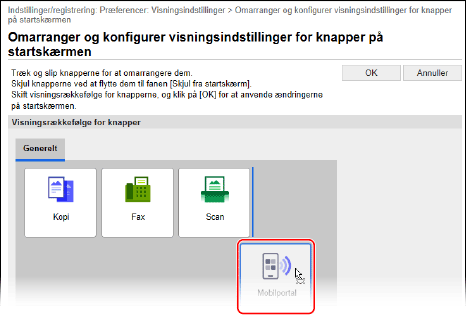
 Ved omarrangering af knapperne ved at trække i dem
Træk i den knap, du vil omarrangere, og slip den på det ønskede sted.
Ved omarrangering af knapperne ved hjælp af listen med knappernes navne
Klik på [ ] eller [
 ] ud for navnet på den knap, du vil omarrangere, for at flytte knappen op eller ned. Klik på [
 ] for at flytte en knap til en anden fane.
] eller [] ud for navnet på den knap, du vil omarrangere, for at flytte knappen op eller ned. Klik på [] for at flytte en knap til en anden fane.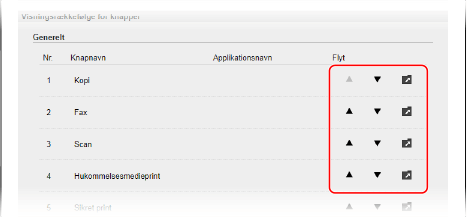
6
Klik på [OK].
Indstillingerne anvendes nu.
7
Log ud fra Fjern-UI.
Omdøbe fanerne
Du kan omdøbe fanerne ved hjælp af Fjern-UI fra en computer. Du kan ikke bruge kontrolpanelet til at omdøbe fanerne.
Det er nødvendigt med administratorrettigheder.
Det er nødvendigt med administratorrettigheder.
1
Log ind på Fjern-UI i administratortilstand. Start af Fjern-UI
2
På portalsiden for Fjern-UI skal du klikke på [Indstillinger/registrering]. Portalside for Fjern-UI
3
Klik på [Visningsindstillinger]  [Rediger] i [Fanenavne på startskærm].
[Rediger] i [Fanenavne på startskærm].Skærmen [Rediger Fanenavne på startskærm] vises.
4
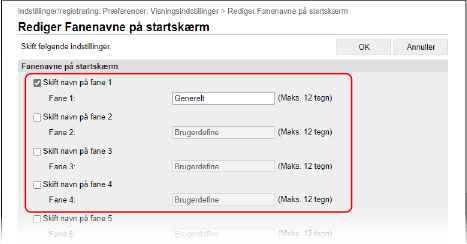
Marker afkrydsningsfeltet for den fane, du vil omdøbe, og indtast navnet.
5
Klik på [OK].
Indstillingerne anvendes nu.
6
Log ud fra Fjern-UI.