
Der vises en meddelelse
Hvis der vises en meddelelse på kontrolpanelet, skal du vælge meddelelsen fra listen nedenfor og kontrollere, hvordan du udfører fejlfinding af problemet.
|
Hvis problemet fortsætter, selv efter at du har prøvet metoderne til fejlfinding, skal du kontakte din forhandler eller servicerepræsentant. Hvis problemet fortsætter |
Der opstod en fejl under verificering af certifikat.
Der opstod en fejl under verifikation på grund af et udløbet certifikat eller forkerte oplysninger.
Installering af den korrekte nøgle og certifikatet eller CA-certifikatet.
Kontroller udløbsdatoen, certificeringsmyndigheden og andre oplysninger, og installer derefter nøgle og certifikat eller CA-certifikat. Registrering af nøgle og certifikat eller CA-certifikat indhentet fra en udstedende myndighed
Er aktuel dato og klokkeslæt på maskinen korrekt?
Kontroller indstillingerne for dato og klokkeslæt på maskinen. Hvis indstillingerne ikke er korrekte, skal du indstille tidszonen og derefter indstille den aktuelle dato og klokkeslættet. Indstilling af dato og tidspunkt
Ikke-kompatibel tonerpatron isat, så farveudskrivning er i øjeblikket ikke tilgængelig.
Udskift med en ny tonerpatron.
For at få den bedste printkvalitet anbefales det at bruge originale Canon-tonerpatroner. Liste over forbrugsstoffer
Der er isat en tonerpatron, der ikke understøttes. Kan ikke bruge funktionen Print med denne tonerpatron.
Udskift med en ny tonerpatron.
For at få den bedste printkvalitet anbefales det at bruge originale Canon-tonerpatroner. Liste over forbrugsstoffer
Sort/hvid-kopiering er begrænset. Kun farvekopiering er tilgængelig.
Sort-hvid kopiering er begrænset på grund af administrering af afdelings-id.
Log på med et afdelings-id, der ikke begrænser sort-hvid kopiering.
Kontakt systemadministratoren for at få afdelings-id og PIN-kode.
For at annullere begrænsninger skal du ændre indstillingen [Begræns funktioner] for dit afdelings-id.
Log ind på Fjern-UI i administratortilstand  [Indstillinger/registrering] [Brugerstyring] [Administration af Afdelings-ID] vælg afdelings-ID for at redigere det fjern markeringen i afkrydsningsfeltet [Begræns sort/hvid-kopi] [OK] [Indstillinger/registrering] [Brugerstyring] [Administration af Afdelings-ID] vælg afdelings-ID for at redigere det fjern markeringen i afkrydsningsfeltet [Begræns sort/hvid-kopi] [OK] |
På kontrolpanelet skal du vælge [Menu] på skærmen [Hjem], og vælg derefter [Styringsindstillinger] for at ændre indstillingen. [Admin. af afdelings-ID]
Sort/hvid-print er begrænset. Kun farveprint er tilgængelig.
Sort-hvid udskrivning er begrænset på grund af administrering af afdelings-id.
Log på med et afdelings-id, der ikke begrænser udskrivning i sort-hvid.
Kontakt systemadministratoren for at få afdelings-id og PIN-kode.
For at annullere begrænsninger skal du ændre indstillingen [Begræns funktioner] for dit afdelings-id.
Log ind på Fjern-UI i administratortilstand [Indstillinger/registrering] [Brugerstyring] [Administration af Afdelings-ID] vælg afdelings-ID for at redigere det fjern markeringen i afkrydsningsfeltet [Begræns sort/hvid-print] [OK] |
På kontrolpanelet skal du vælge [Menu] på skærmen [Hjem], og vælg derefter [Styringsindstillinger] for at ændre indstillingen. [Admin. af afdelings-ID]
Kunne ikke få adgang til filen eller mappen. Vent et øjeblik, og prøv igen, eller kontrollér indstillingerne fra fjern-UI.
Du har ikke tilladelse til at få adgang til mappen, eller brugernavnet eller adgangskoden, der skal bruges til at få adgang til mappen, er ikke indstillet korrekt.
Indstil den korrekte sti til mappen.
Hvis der er aktiveret begrænset adgang, skal du indstille brugernavnet og adgangskoden korrekt.
Brug Fjern-UI for at få vist adressekartoteket, klik på den relevante destination, og indstil oplysningerne om den delte mappe korrekt. Registrering af destinationer i adressekartoteket (Fjern-UI)
Kan ikke analysere autentificeringsservercertifikatet.
Godkendelsesserverens certifikat er muligvis ikke korrekt, eller det kan være i et format, som ikke understøttes af maskinen.
Kontroller certifikatet for godkendelsesserveren, og skift indstillingen efter behov.
Kan ikke ændre modtagertypen for modtagere, der er registreret i en gruppe.
Den valgte destination registreres i en gruppe, hvorfor du ikke kan ændre destinationstypen.
Slet destinationen fra gruppen, skift destinationstypen, og registrer den så til gruppen igen.
1 | Slet destinationen fra gruppen. Sletning ved hjælp af Fjern-UI
Sletning ved hjælp af kontrolpanelet
| ||
2 | |||
3 | Registrer destinationen til gruppen igen. Registrering af grupper i adressekartoteket (Fjern-UI) Registrering af grupper i adressekartoteket (kontrolpanel) |
Adgangspunkt kan ikke findes.
Der opstod en fejl, hvilket forhindrede maskinen i at registrere den trådløse LAN-router (adgangspunktet).
Er forbindelsestypen konfigureret korrekt?
Vælg forbindelsestypen (WPS) i henhold til den metode, der understøttes af den trådløse LAN-router. Tilslutning til et trådløst LAN ved hjælp af router-knappen (trykknapfunktion)
Oprettede du forbindelse inden for den fastsatte tid?
Når du opretter forbindelse ved at trykke på en knap på den trådløse LAN-router, skal du indstille forbindelsestypen på maskinens kontrolpanel og derefter inden for et eller to minutter trykke på knappen på den trådløse LAN-router. Tilslutning til et trådløst LAN ved hjælp af router-knappen (trykknapfunktion)
Er SSID og netværksnøgle konfigureret korrekt?
Når du indtaster oplysninger om trådløs LAN-router manuelt, skal du kontrollere SSID og netværksnøgle på den trådløse LAN-router og konfigurere indstillingerne korrekt på maskinen. Tilslutning til et trådløst LAN ved at indstille detaljer (manuel opsætningsmetode)
Er maskinen og den trådløse LAN-router korrekt placeret?
Maskinen og den trådløse LAN-router skal installeres et sted uden vægge eller andre forhindringer mellem enhederne og inden for en afstand på 50 m.
Må ikke installeres i nærheden af en mikrobølgeovn, digital trådløs telefon eller en anden enhed, der genererer radiobølger.
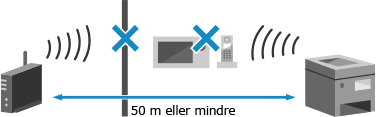
Kontroller sikkerhedsindstillingerne for den trådløse LAN-router.
For detaljer henvises til manualen for den trådløse LAN-router, eller også skal du kontakte producenten.
Kan ikke printe. Der kan være isat en uoriginal patron.
Udskrivning kan ikke udføres på grund af brugen af en tonerpatron med udskriftskvalitet, der ikke kan garanteres.
Udskift med en ny tonerpatron.
For at få den bedste printkvalitet anbefales det at bruge originale Canon-tonerpatroner. Liste over forbrugsstoffer
Kan ikke printe modtagedata.
Modtagne data kan af en eller anden grund ikke udskrives.
Vises årsag og løsning på kontrolpanelet?
Hvis dette er tilfældet, så følg instruktionerne på skærmen.
Er frontdæksel, bagdæksel eller dæksel til indføringsenhed åbent på maskinen?
Luk dækslerne, hvis de er åbne.
Er der ilagt papir?
Læg papir i, hvis det ikke er gjort. Ilægning af papir
Sidder papiret fast?
Fjern papir, der eventuelt sidder fast. Papirstop
Har tonerpatronerne nået slutningen af deres levetid?
Kontroller den resterende mængde toner i tonerpatronerne, og udskift eventuelle tonerpatroner efter behov.
Kontrol af resterende mængde forbrugsstoffer
Udskiftning af tonerpatroner
Kontrol af resterende mængde forbrugsstoffer
Udskiftning af tonerpatroner
Fax kan ikke modtages. Kontrollér, at faxen blev sendt korrekt af afsenderen.
Handlingerne blev ikke udført inden for den fastsatte tid, da der blev modtaget en fax manuelt, og der opstod timeout for maskinen.
Hvis du hører et bip under faxmodtagelse, skal du trykke på [Start modtag.] inden for 35 sekunder.
Skærmen [Hjem] på kontrolpanelet [Fax] [Start modtagelse] |
Billedet kan ikke genkendes.
I udskrivning fra hukommelsesmedier har du valgt et billede, for hvilket der ikke kan vises en forhåndsvisning.
Har maskinen tilstrækkelig ledig hukommelse?
Hvis maskinen ikke har tilstrækkelig ledig hukommelse, kan der ikke vises forhåndsvisninger af JPEG- og TIFF-billeder.
Kontroller de faxer, der er modtaget i maskinens hukommelse, og udskriv eller videresend dem efter behov. Du kan også slette alle unødvendige faxer. Visning og udskrivning af faxer, der er gemt i hukommelsen
Kan ikke sende, da der er angivet mere end én modtager.
Afsendelse af faxer til flere destinationer er begrænset.
For at annullere begrænsningen skal du ændre indstillingen [Begræns sekv. rundsending].
Log ind på Fjern-UI i administratortilstand [Indstillinger/registrering] [Indstillinger for afsendelse] [Faxafsenderindstillinger] [Rediger] i [Begræns sekv. rundsending], vælg [Fra] [OK] |
På kontrolpanelet skal du vælge [Menu] på skærmen [Hjem], og vælg derefter [Funktionsindstillinger] for at ændre indstillingen. [Begræns sekv. rundsending]
Der kan ikke angives gruppemodtagere, når røret er på.
Hvis du trykker på [Læg på], når du sender en fax, kan du ikke angive en gruppedestination.
Angiv destinationen uden at trykke på [Læg på].
Angiv destinationen uden at trykke på [Læg på].
Kan ikke angive gruppemodtagere eller flere modtagere samtidigt.
Du kan ikke angive flere destinationer eller gruppedestinationer, når håndsættet er løftet fra maskinen.
Læg håndsættet tilbage, og angiv derefter destinationen.
Læg håndsættet tilbage, og angiv derefter destinationen.
Kan ikke bruge disse indstillinger. Afsendelse til den angivne modtager er begrænset.
Afsendelse eller lagring til en destination, der er registreret til en angivet favoritindstilling, er begrænset på grund af administrering af afdelings-id.
Log på med et afdelings-id, der ikke begrænser afsendelses- eller lagringsfunktionen.
Kontakt systemadministratoren for at få afdelings-id og PIN-kode.
For at annullere begrænsninger skal du ændre indstillingen [Begræns funktioner] for dit afdelings-id.
Log ind på Fjern-UI i administratortilstand [Indstillinger/registrering] [Brugerstyring] [Administration af Afdelings-ID] vælg afdelings-ID for at redigere det fjern markeringen i afkrydsningsfelterne [Begræns scanning] og [Begræns fax] [OK] |
På kontrolpanelet skal du vælge [Menu] på skærmen [Hjem], og vælg derefter [Styringsindstillinger] for at ændre indstillingen. [Admin. af afdelings-ID]
Patronkommunikationsfejl. Kan ikke printe. Der kan være isat en uoriginal patron.
Udskrivning kan ikke udføres på grund af forkert installation af tonerpatronen, en beskadiget tonerpatron eller brug af en tonerpatron med udskriftskvalitet, der ikke kan garanteres.
Sæt tonerpatronerne i igen, eller udskift dem med nye tonerpatroner.
For at få den bedste printkvalitet anbefales det at bruge originale Canon-tonerpatroner. Liste over forbrugsstoffer
Hvis meddelelsen stadig vises, efter at du gentagne gange har geninstalleret tonerpatronerne, skal du kontakte din forhandler eller en servicerepræsentant. Hvis problemet fortsætter
Patronkommunikationsfejl Garantien dækker ikke problemer, der opstår på grund af brug af patroner, som ikke er fra Canon.
Udskrivning kan ikke udføres på grund af forkert installation af tonerpatronerne, en beskadiget tonerpatron eller brug af en tonerpatron, der ikke er produceret af Canon, hvilket resulterer i en kommunikationsfejl.
Sæt tonerpatronerne i igen.
For at få den bedste printkvalitet anbefales det at bruge originale Canon-tonerpatroner. Liste over forbrugsstoffer
Hvis meddelelsen stadig vises, efter at du gentagne gange har geninstalleret tonerpatronerne, skal du kontakte din forhandler eller en servicerepræsentant. Hvis problemet fortsætter
Skift autentificeringsadgangskode.
Adgangskoden er udløbet.
Indstil en ny adgangskode.
Indstil en ny adgangskode.
Tjek autentificeringsindstillinger.
Den godkendelsesmetode, der er indstillet på maskinen, stemmer ikke overens med den, der er indstillet på RADIUS-serveren.
Kontroller den indstillede godkendelsesmetode på RADIUS-serveren, og indstil den korrekt.
Farvekopiering er begrænset. Kun sort/hvid-kopiering er tilgængelig.
Farvekopiering er begrænset på grund af administrering af afdelings-id.
Log ind med et afdelings-id, der ikke begrænser farvekopiering.
Kontakt systemadministratoren for at få afdelings-id og PIN-kode.
For at annullere begrænsninger skal du ændre indstillingen [Begræns funktioner] for dit afdelings-id.
Log ind på Fjern-UI i administratortilstand [Indstillinger/registrering] [Brugerstyring] [Administration af Afdelings-ID] vælg afdelings-ID for at redigere det fjern markeringen i afkrydsningsfeltet [Begræns farvekopi] [OK] |
På kontrolpanelet skal du vælge [Menu] på skærmen [Hjem], og vælg derefter [Styringsindstillinger] for at ændre indstillingen. [Admin. af afdelings-ID]
Farveprint er begrænset. Kun sort/hvid-print er tilgængelig.
Farveudskrivning er begrænset på grund af administrering af afdelings-id.
Log ind med et afdelings-id, der ikke begrænser farveudskrivning.
Kontakt systemadministratoren for at få afdelings-id og PIN-kode.
For at annullere begrænsninger skal du ændre indstillingen [Begræns funktioner] for dit afdelings-id.
Log ind på Fjern-UI i administratortilstand [Indstillinger/registrering] [Brugerstyring] [Administration af Afdelings-ID] vælg afdelings-ID for at redigere det fjern markeringen i afkrydsningsfeltet [Begræns farveprint] [OK] |
På kontrolpanelet skal du vælge [Menu] på skærmen [Hjem], og vælg derefter [Styringsindstillinger] for at ændre indstillingen. [Admin. af afdelings-ID]
Kopiering er begrænset.
Kopiering er begrænset på grund af administrering af afdelings-id.
Log på med et afdelings-id, der ikke begrænser kopiering.
Kontakt systemadministratoren for at få afdelings-id og PIN-kode.
For at annullere begrænsninger skal du ændre indstillingen [Begræns funktioner] for dit afdelings-id.
Log ind på Fjern-UI i administratortilstand [Indstillinger/registrering] [Brugerstyring] [Administration af Afdelings-ID] vælg afdelings-ID for at redigere det fjern markeringen i afkrydsningsfelterne [Begræns farvekopi] og [Begræns sort/hvid-kopi] [OK] |
På kontrolpanelet skal du vælge [Menu] på skærmen [Hjem], og vælg derefter [Styringsindstillinger] for at ændre indstillingen. [Admin. af afdelings-ID]
Kan ikke oprette forbindelse.
Der opstod en fejl, hvilket forhindrede maskinen i at oprette direkte forbindelse.
Vent et øjeblik, og prøv at oprette forbindelse igen.
Hvis du stadig ikke kan oprette forbindelse, skal du genstarte maskinen.
Indstil IP-adressen for forbindelsen til noget andet end "192.168.22.xx".
Maskinen skal genstartes for at anvende indstillingerne.
Log ind på Fjern-UI i administratortilstand [Indstillinger/registrering] [Netværksindstillinger] [Indstillinger for Direkte forbindelse] [Rediger] i [IP-adresse til direkte forbindelse], indtast IP-adressen [OK] genstart maskinen |
På kontrolpanelet skal du vælge [Menu] på skærmen [Hjem] og derefter vælge [Præferencer] for at konfigurere indstillingerne. [Indstill. f. Direkte forbind.]
Er undernetmasken konfigureret korrekt?
Kontroller indstillingerne for IPv4-undernetmasken. Skift indstillingerne, hvis de ikke er konfigureret korrekt. Kontakt netværksadministratoren for yderligere detaljer.
Visning af den IP-adresse, der er indstillet for maskinen
Indstilling af IPv4-adresser
Visning af den IP-adresse, der er indstillet for maskinen
Indstilling af IPv4-adresser
Der kunne ikke oprettes forbindelse. Tjek krypteringsnøglen.
Netværksnøglen (krypteringsnøglen) på den trådløse LAN-router (adgangspunktet) er ikke konfigureret korrekt, hvilket forhindrer forbindelse.
Nulstil netværksnøglen.
Kontroller netværksnøglen for den trådløse LAN-router, og konfigurer indstillingerne korrekt på maskinen. Tilslutning til trådløst LAN
Der kunne ikke oprettes forbindelse. Det maksimale antal enheder, der kan oprette forbindelse til adgangspunktet, er nået.
Det maksimale antal enheder, der kan tilsluttes til den trådløse LAN-router (adgangspunktet), er nået, hvilket forhindrer forbindelse.
Reducer antallet af enheder (klienter), der er tilsluttet den trådløse LAN-router.
For information om det maksimale antal forbindelser henvises der til manualen for den trådløse LAN-router, eller også skal du kontakte producenten.
Der kunne ikke oprettes forbindelse med Easy Connection via pc. Enheden genstartes.
Der opstod en fejl, der forhindrede maskinen i at oprette forbindelse i adgangspunktstilstand. Alternativt opstod der en fejl ved start af kabelfri opsætningstilstand.
Genstart maskinen, og start så kabelfri opsætningstilstand igen.
Det er nødvendigt med administratorrettigheder.
[Hjem] på kontrolpanelet [Menu] [Præferencer] [Netværk] [Nem forbindelse via pc] [Ja] start indstillingerne på computeren |
Det var ikke muligt at oprette forbindelse med Wi-Fi. Slå strømmen FRA og TIL, og konfigurer indstillingerne igen.
Der opstod en fejl, som forhindrede maskinen i at oprette forbindelse til det trådløse LAN.
Genstart maskinen, og konfigurer den trådløse LAN-forbindelse igen.
Er maskine og trådløs LAN-router (adgangspunktet) placeret korrekt?
Maskinen og den trådløse LAN-router skal installeres et sted uden vægge eller andre forhindringer mellem enhederne og inden for en afstand på 50 m.
Må ikke installeres i nærheden af en mikrobølgeovn, digital trådløs telefon eller en anden enhed, der genererer radiobølger.
Kontroller sikkerhedsindstillingerne for den trådløse LAN-router.
For detaljer henvises til manualen for den trådløse LAN-router, eller også skal du kontakte producenten.
Der kunne ikke oprettes forbindelse via WPS. Vent et øjeblik, og konfigurer indstillingerne igen.
Der opstod en fejl, som forhindrede maskinen i at etablere en WPS-forbindelse.
Vent et øjeblik, og konfigurer indstillingerne igen.
Hvis du stadig ikke kan etablere WPS-forbindelse, skal du kontrollere, om den trådløse LAN-router (adgangspunktet) understøtter WPS.
Hvis den understøtter WPS
Kontroller, at maskine og trådløs LAN-router er placeret korrekt.
Maskinen og den trådløse LAN-router skal installeres et sted uden vægge eller andre forhindringer mellem enhederne og inden for en afstand på 50 m.
Må ikke installeres i nærheden af en mikrobølgeovn, digital trådløs telefon eller en anden enhed, der genererer radiobølger.
Hvis den ikke understøtter WPS
Tilslut ved hjælp af en anden forbindelsestype. Tilslutning til trådløst LAN
Der blev ikke registreret nogen forbindelser fra trådløse enheder.
Der opstod en fejl, som forhindrede maskinen i at registrere mobile enheder.
Oprettede du forbindelse inden for den fastsatte tid?
Tilslut den mobile enhed til maskinen inden for fem minutter efter, at der er blevet vist SSID og netværksnøgle.
Kunne ikke udføre justering.
Der kunne ikke udføres korrigering på grund af papirstop, ilægning af forkert papir eller et andet problem.
Ilæg korrekt papir i papirskuffen.
Følg instruktionerne på kontrolpanelet under korrigeringen, og ilæg brugbart papir. Ilægning af papir i papirskuffen
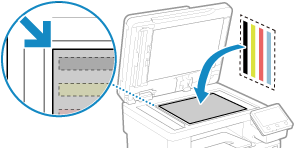
Anbring papiret med det udskrevne kalibreringsbillede på glaspladen.
Placer det udskrevne kalibreringsbillede med forsiden nedad med det sorte bånd mod maskinens bagside.
Sidder papiret fast?
Fjern papir, der sidder fast. Papirstop
Kontroller den resterende mængde toner i tonerpatronerne.
Der kræves en vis mængde toner i tonerpatronerne for at udføre korrigering. Kontroller den resterende mængde toner i tonerpatronerne, og udskift eventuelle tonerpatroner efter behov.
Kontrol af resterende mængde forbrugsstoffer
Udskiftning af tonerpatroner
Kontrol af resterende mængde forbrugsstoffer
Udskiftning af tonerpatroner
Kunne ikke udføre rensning.
Der kunne ikke udføres rengøring på grund af papirstop, ilægning af forkert papir eller et andet problem.
Ilæg korrekt papir i papirskuffen.
Følg instruktionerne på kontrolpanelet under rengøringen, og ilæg brugbart papir. Ilægning af papir i papirskuffen
Sidder papiret fast?
Fjern papir, der eventuelt sidder fast. Papirstop
Kunne ikke udføre IEEE 802.1X-godkendelse. Kan ikke analysere godkendelsesservercertifikatet.
Kontroller certifikatet for godkendelsesserveren, og skift indstillingen efter behov.
Kontroller certifikatet for RADIUS-serveren, og skift indstillingen efter behov.
Kunne ikke udføre IEEE 802.1X-godkendelse. Ændr godkendelsespasswordet.
Adgangskoden er udløbet.
Indstil en ny adgangskode.
Kunne ikke udføre IEEE 802.1X-godkendelse. Kontrollér godkendelsesindstillingerne.
Den godkendelsesmetode, der er indstillet på maskinen, stemmer ikke overens med den, der er indstillet på RADIUS-serveren.
Kontroller den indstillede godkendelsesmetode på RADIUS-serveren, og indstil den korrekt.
Kunne ikke udføre IEEE 802.1X-godkendelse. Konfigurer de korrekte godkendelsesoplysninger.
Godkendelsesmetoden eller godkendelsesoplysningerne for IEEE 802.1X er ikke indstillet korrekt.
Indstil godkendelsesmetode og godkendelsesoplysninger (nøgler og certifikater, adgangskode, CA-certifikat) korrekt.
Kunne ikke udføre IEEE 802.1X-godkendelse. Konfigurer de nødvendige oplysninger til godkendelse.
Godkendelsesmetoden eller godkendelsesoplysningerne for IEEE 802.1X er ikke indstillet korrekt.
Indstil godkendelsesmetode og godkendelsesoplysninger (nøgler og certifikater, adgangskode, CA-certifikat) korrekt.
Kunne ikke udføre IEEE 802.1X-godkendelse. Intet svar fra modtageren.
Der kan være et problem med netværksforbindelsen.
Kontroller netværkets status og indstillinger.
Kontroller Ethernet-kablet og skift status.
Kontroller netværksnøglen for den trådløse LAN-router, og konfigurer indstillingerne korrekt på maskinen.
Kunne ikke udføre IEEE 802.1X-godkendelse. Godkendelsesservercertifikatet er udløbet.
Servercertifikatet sendt fra RADIUS-serveren er udløbet.
Kontroller udløbsdatoen for RADIUS-serveren.
Kunne ikke udføre IEEE 802.1X-godkendelse. Godkendelsesservercertifikatet er forkert.
På maskinen er der ikke registreret et CA-certifikat, der understøtter godkendelsesserverens certifikat.
Kontroller certifikatoplysningerne for godkendelsesserveren, og registrer et understøttet CA-certifikat.
Indstilling af IEEE 802.1X
Registrering af nøgle og certifikat eller CA-certifikat indhentet fra en udstedende myndighed
Registrering af nøgle og certifikat eller CA-certifikat indhentet fra en udstedende myndighed
Direkte forbindelse afsluttet.
En forbindelsen til en mobilenhed blev afbrudt.
Opret direkte forbindelse igen.
Easy Connection via pc afsluttedes pga. timeout. Enheden genstartes.
Der er gået 30 minutter siden starten af den kabelløse opsætningstilstand, uden at computeren er blevet tilsluttet.
Genstart maskinen, og start så kabelfri opsætningstilstand igen.
Det er nødvendigt med administratorrettigheder.
[Hjem] på kontrolpanelet [Menu] [Præferencer] [Netværk] [Nem forbindelse via pc] [Ja] start indstillingerne på computeren |
Patronen er opbrugt
Tonerpatronerne har nået slutningen af deres levetid.
Det anbefales at udskifte med nye tonerpatroner.
Tryk på [Vis Trin til Udskiftning af Patron] og udskift tonerpatronerne, mens du følger instruktionerne på skærmen. Udskiftning af tonerpatroner
Faxning er begrænset.
Brug af fax er begrænset på grund af administrering af afdelings-id.
Log på med et afdelings-id, der ikke begrænser brug af fax.
Kontakt systemadministratoren for at få afdelings-id og PIN-kode.
For at annullere begrænsninger skal du ændre indstillingen [Begræns funktioner] for dit afdelings-id.
Log ind på Fjern-UI i administratortilstand [Indstillinger/registrering] [Brugerstyring] [Administration af Afdelings-ID] vælg afdelings-ID for at redigere det fjern markeringen i afkrydsningsfeltet [Begræns fax] [OK] |
På kontrolpanelet skal du vælge [Menu] på skærmen [Hjem], og vælg derefter [Styringsindstillinger] for at ændre indstillingen. [Admin. af afdelings-ID]
ITB-en. nær levetids ende. Udsk. endnu ikke nødvndg.
Det er ved at være tid til at udskifte overføringsbæltet (ITB) inde i maskinen.
Du kan fortsætte med at bruge det, men det anbefales at kontakte din forhandler eller servicerepræsentant så hurtigt som muligt. Hvis problemet fortsætter
Du kan fortsætte med at bruge det, men det anbefales at kontakte din forhandler eller servicerepræsentant så hurtigt som muligt. Hvis problemet fortsætter
Ilæg papir.
Der er ikke ilagt korrekt papir.
Er der lagt papir i papirskuffen eller universalbakken?
Læg papir i, hvis det ikke er gjort. Ilægning af papir
Bruger du passende papir, når du udskriver rapporter, lister og modtaget data?
Kontroller, om papiret kan bruges, og udskift det med papir, så det passer til dit formål.
Brugbart papir
Ilægning af papir
Brugbart papir
Ilægning af papir
Indstil papirstørrelsen og -typen i overensstemmelse med det ilagte papir. Angivelse af papirstørrelsen og -typen
Lavt patronniveau
Det er ved at være tid til udskiftning af tonerpatronerne.
Forbered nogle nye tonerpatroner, og udskift de gamle efter behov.
Ved udskrivning af store udskriftsjob anbefales det at trykke på [Vis Trin til Udskiftning af Patron] og udskifte tonerpatronerne, mens du følger instruktionerne på skærmen. Udskiftning af tonerpatroner
Brug nedenstående procedure for at fortsætte udskrivningen.
Ved brug af fax eller I-fax eller udskrivning af en automatisk rapport
I følgende tilfælde kan data blive gemt i maskinens hukommelse uden at blive udskrevet for herved at forhindre udskrivning af tekst, der er svær at læse, eller billeder, der er svære at se:
Ved modtagelse af fax eller I-fax
Hvis rapporter om kommunikationsresultatet er indstillet til at blive udskrevet automatisk (når der vises en meddelelse om den sorte tonerpatron)
For at fortsætte udskrivning skal du aktivere [Fortsæt udskrivning, når mængde i patron er lav].
Log ind på Fjern-UI [Indstillinger/registrering] [Indstillinger for modtagelse/videresendelse] eller [Indstillinger for modtagelse] [Almene indstillinger] [Rediger] i [Almene indstillinger] vælg afkrydsningsfeltet [Fortsæt udskrivning, når mængde i patron er lav] [OK] |
På kontrolpanelet skal du vælge [Menu] på skærmen [Hjem] og derefter vælge [Funktionsindstillinger] for at konfigurere indstillingerne. [Forts. udskr. ved patron lav]
* Når denne indstilling er aktiveret, kan udskrivningsresultaterne være lyse eller falmede.
|
Du kan angive manuelt, hvornår denne meddelelse skal vises (når toneren er lav). [Tid for visn. af patronklarg.] |
Hukommelsen er fuld (Sikret print)
Hukommelsen er fuld af Sikret print-data, der ikke er blevet udskrevet.
Udskriv de Sikret print-data, der er gemt i hukommelsen.
For detaljer om udskrivning af dem henvises der til proceduren for, hvornår du bruger funktionen Sikret print. Trin 2: Udskrivning af sikre data ved at indtaste en PIN-kode eller adgangskode
Hukommelsen er fuld (ignorér fejl)
Hukommelsen er fuld af data, der ikke er blevet udskrevet på grund af en fejl.
Annuller udskrivning af data med en fejl, eller tryk på [Ignorér fejl] på skærmen [Statusmonitor].
Annullering af udskrivning via kontrolpanelet eller Fjern-UI
Visning af udskrivningsjobbets status og log.
Visning af udskrivningsjobbets status og log.
Print fra hukommelsesmediet er begrænset.
Indstillingerne er konfigureret, så du ikke kan udskrive data fra en USB-hukommelsesenhed.
For at annullere begrænsningen skal du ændre indstillingen [Indstillinger for hukommelsesmedie].
Maskinen skal genstartes for at anvende indstillingerne.
Log på Fjern-UI i administratortilstand [Indstillinger/registrering] [Indstillinger for lagring/adgang til filer] [Indstillinger for hukommelsesmedie] [Rediger] markér afkrydsningsfeltet [Hukommelsesmedieprint] [OK] genstart maskinen. |
På kontrolpanelet skal du vælge [Menu] på skærmen [Hjem], og vælg derefter [Funktionsindstillinger] for at ændre indstillingen. [Indstillinger for hukommelsesmedie]
Intet svar fra modtageren.
Ethernet-kablet er muligvis ikke sat i, eller også kan der være et problem med switchen.
Kontroller Ethernet-kablet og status for switchen.
Kontroller Ethernet-kablet og status for switchen.
Intet svar fra værten.
Maskinen er ikke tilsluttet korrekt til netværket.
Kontroller indstillingerne for maskinen og netværket, og opret så forbindelse igen.
Ved tilslutning via trådløst LAN
Konfigurer indstillingerne korrekt i henhold til dit brugsmiljø. Tilslutning til trådløst LAN
Ved tilslutning via kabelbaseret LAN
Kontroller, at Ethernet-kablet er korrekt tilsluttet. Tilslutning til kabelbaseret LAN
Fastsiddende papir.
Der er opstået papirstop i maskinen under udskrivning.
Fjern det papir, der sidder fast, og prøv så at udskrive igen, hvis udskrivningen ikke genoptages automatisk.
Uoverens. m. papirformat/indstillinger
Størrelsen af det papir, der er lagt i maskinen, svarer ikke til det, der er indstillet på kontrolpanelet eller i printerdriveren.
Sørg for, at størrelsen af det ilagte papir matcher med indstillingen af papirstørrelsen.
Ved brug af ilagt papir
Skift papirstørrelsesindstillingen på kontrolpanelet, så den passer til størrelsen af det ilagte papir.
Indstilling af papirstørrelse og -type for papirskuffen
Indstilling af papirstørrelse og -type for universalbakken
Indstilling af papirstørrelse og -type for papirskuffen
Indstilling af papirstørrelse og -type for universalbakken
Når du udskriver fra en computer, skal du ændre papirstørrelsesindstillingerne i printerdriveren, så de passer til størrelsen af det ilagte papir. Udskrivning fra en computer
Ved genilægning af papir
Ilæg papir med den størrelse, der er indstillet på kontrolpanelet eller i printerdriveren. Ilægning af papir
Kontroller, at papirstyrene er på linje med markeringerne og hverken er for løse eller for stramme.
Papirskuffe 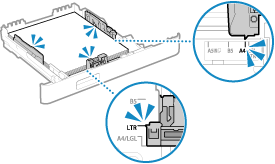 | Universalbakke 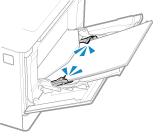 |
Klargør patron.
Det er ved at være tid til udskiftning af tonerpatronerne.
Forbered nogle nye tonerpatroner, og udskift de gamle efter behov.
Ved udskrivning af store job anbefales det at udskifte tonerpatronerne. Udskiftning af tonerpatroner
Brug nedenstående procedure for at fortsætte udskrivningen.
Ved brug af fax eller I-fax eller udskrivning af en automatisk rapport
I følgende tilfælde kan data blive gemt i maskinens hukommelse uden at blive udskrevet for herved at forhindre udskrivning af tekst, der er svær at læse, eller billeder, der er svære at se:
Ved modtagelse af fax eller I-fax
Hvis rapporter om kommunikationsresultatet er indstillet til at blive udskrevet automatisk (når der vises en meddelelse om den sorte tonerpatron)
For at fortsætte udskrivning skal du aktivere [Fortsæt udskrivning, når mængde i patron er lav].
Log ind på Fjern-UI [Indstillinger/registrering] [Indstillinger for modtagelse/videresendelse] eller [Indstillinger for modtagelse] [Almene indstillinger] [Rediger] i [Almene indstillinger] vælg afkrydsningsfeltet [Fortsæt udskrivning, når mængde i patron er lav] [OK] |
På kontrolpanelet skal du vælge [Menu] på skærmen [Hjem] og derefter vælge [Funktionsindstillinger] for at konfigurere indstillingerne. [Forts. udskr. ved patron lav]
* Når denne indstilling er aktiveret, kan udskrivningsresultaterne være lyse eller falmede.
|
Du kan angive manuelt, hvornår denne meddelelse skal vises (når toneren er lav). [Tid for visn. af patronklarg.] |
Print er begrænset.
Udskrivning er begrænset pga. administrering af afdelings-id.
Log ind med et afdelings-id, der ikke begrænser udskrivning.
Kontakt systemadministratoren for at få afdelings-id og PIN-kode.
For at annullere begrænsninger skal du ændre indstillingen [Begræns funktioner] for dit afdelings-id.
Log ind på Fjern-UI i administratortilstand [Indstillinger/registrering] [Brugerstyring] [Administration af Afdelings-ID] vælg afdelings-ID for at redigere det fjern markeringen i afkrydsningsfelterne [Begræns farveprint] og [Begræns sort/hvid-print] [OK] |
På kontrolpanelet skal du vælge [Menu] på skærmen [Hjem], og vælg derefter [Styringsindstillinger] for at ændre indstillingen. [Admin. af afdelings-ID]
Garantien dækker ikke problemer, der opstår på grund af brug af patroner, som ikke er fra Canon. Resterende mængde i patronen kan ikke vises korrekt.
Den resterende mængde toner vises ikke korrekt, da der bruges en tonerpatron, hvis udskriftskvalitet ikke kan garanteres.
Udskift med en ny tonerpatron.
For at få den bedste printkvalitet anbefales det at bruge originale Canon-tonerpatroner. Liste over forbrugsstoffer
Fjernscanning er begrænset.
Scanning fra en computer er begrænset på grund af administrering af afdelings-id.
For at annullere begrænsningen skal du ændre indstillingen [Administration af Afdelings-ID].
Log ind på Fjern-UI i administratortilstand [Indstillinger/registrering] [Brugerstyring] [Administration af Afdelings-ID] [Rediger] vælg afkrydsningsfeltet [Tillad scanjobs med ukendte id'er] [OK] |
På kontrolpanelet skal du vælge [Menu] på skærmen [Hjem], og vælg derefter [Styringsindstillinger] for at ændre indstillingen. [Admin. af afdelings-ID]
Scanning er begrænset.
Scanning er begrænset på grund af administrering af afdelings-id.
Log på med et afdelings-id, der ikke begrænser scanning.
Kontakt systemadministratoren for at få afdelings-id og PIN-kode.
For at annullere begrænsninger skal du ændre indstillingen [Begræns funktioner] for dit afdelings-id.
Log ind på Fjern-UI i administratortilstand [Indstillinger/registrering] [Brugerstyring] [Administration af Afdelings-ID] vælg afdelings-ID for at redigere det fjern markeringen i afkrydsningsfeltet [Begræns scanning] [OK] |
På kontrolpanelet skal du vælge [Menu] på skærmen [Hjem], og vælg derefter [Styringsindstillinger] for at ændre indstillingen. [Admin. af afdelings-ID]
Indstil korrekte autentificeringsinfo.
Godkendelsesmetoden eller godkendelsesoplysningerne for IEEE 802.1X er ikke indstillet korrekt.
Indstil godkendelsesmetode og godkendelsesoplysninger (nøgler og certifikater, adgangskode, CA-certifikat) korrekt.
Angiv informationer, der er nødvendige til autentificering.
Godkendelsesmetoden eller godkendelsesoplysningerne for IEEE 802.1X er ikke indstillet korrekt.
Indstil godkendelsesmetode og godkendelsesoplysninger (nøgler og certifikater, adgangskode, CA-certifikat) korrekt.
Angivelse og registrering af nye modtagere er begrænset.
Destinationer, der kan angives ift. afsendelse, er begrænset til de destinationer, der er blevet registreret i adressekartoteket.
For at annullere begrænsningen skal du ændre indstillingen [Begræns nye modtagere].
Log ind på Fjern-UI i administratortilstand [Indstillinger/registrering] [Indstillinger for afsendelse] [Begræns nye modtagere] [Rediger] ryd afkrydsningsfeltet [Begræns nye modtagere] [OK] |
På kontrolpanelet skal du vælge [Menu] på skærmen [Hjem], og vælg derefter [Funktionsindstillinger] for at ændre indstillingen. [Begræns nye modtagere]
Autentificeringsservercertifikatet er udløbet.
Servercertifikatet sendt fra RADIUS-serveren er udløbet.
Kontroller udløbsdatoen for RADIUS-serveren.
Autentificeringsservercertifikatet er forkert.
På maskinen er der ikke registreret et CA-certifikat, der understøtter godkendelsesserverens certifikat.
Kontroller certifikatoplysningerne for godkendelsesserveren, og registrer et understøttet CA-certifikat.
Indstilling af IEEE 802.1X
Registrering af nøgle og certifikat eller CA-certifikat indhentet fra en udstedende myndighed
Registrering af nøgle og certifikat eller CA-certifikat indhentet fra en udstedende myndighed
Computeren er begrænset.
Lagring af scannede data på en computer er begrænset på grund af administrering af afdelings-id.
For at annullere begrænsningen skal du ændre indstillingen [Administration af Afdelings-ID].
Log ind på Fjern-UI i administratortilstand [Indstillinger/registrering] [Brugerstyring] [Administration af Afdelings-ID] [Rediger] vælg afkrydsningsfeltet [Tillad scanjobs med ukendte id'er] [OK] |
På kontrolpanelet skal du vælge [Menu] på skærmen [Hjem], og vælg derefter [Styringsindstillinger] for at ændre indstillingen. [Admin. af afdelings-ID]
Faxnummeret indeholder for mange cifre.
Afsendelse af fax kan ikke udføres, da det angivne faxnummer har for mange cifre.
Angiv et faxnummer, der ikke overstiger det maksimale antal cifre for at sende en fax.
Hvis indstillingerne er konfigureret til at sende en fax efter indtastning af et udpeget nummer, før du angiver en destination registreret i adressekartoteket, kan det maksimale antal cifre til at sende en fax godt overskrides. [Brug adr.bog, når rør er på]
Hukommelsen er fuld. [Hukommelsen er fuld.] vises på kontrolpanelet, og handlingen kan ikke udføres.
Scanning eller faxafsendelse kan ikke udføres på grund af utilstrækkelig tilgængelig hukommelse. Hvis der er data, der venter på at blive udskrevet eller sendt, skal du vente, indtil behandlingen er udført.
Kontroller de modtagne faxer, der er blevet gemt i hukommelsen.
Udskriv eller videresend dem efter behov, og slet alle unødvendige faxbeskeder. Visning og udskrivning af faxer, der er gemt i hukommelsen
Ved scanning skal du ændre datastørrelsen til et lille filformat.
*1 Du kan springe dette trin over, hvis du gemmer data på en USB-hukommelsesenhed. For flere oplysninger om filformaterne henvises til følgende: Indstilling af fil/division |
Når du gemmer scannede data på en USB-hukommelsesenhed, skal du slette alle de unødvendige filer fra enheden, eller også skal du bruge en anden USB-hukommelsesenhed.
Når du sender faxer, kan du dele originalen op i flere dele eller reducere opløsningen.
Hvis du skal sende en original med mange sider, kan du dele originalen op i mindre dele og sende dem.
Skift den indstillede opløsning til en lavere opløsning, når originalen scannes.
Skærmen [Hjem] på kontrolpanelet [Fax] fanen [TX/RX Indstillinger] [Opløsning] vælg opløsningen. |
Hukommelsen er fuld. Angiv indstillinger for originaltypen igen.
Scanning af originalen kan ikke udføres, da der ikke er nok ledig hukommelse ved kopiering.
For at kopiere skal du ændre indstillingen [Oprindelig type].
Skærmen [Hjem] på kontrolpanelet [Kopi] [Andre Indst.] [Oprindelig type] [Tekst/foto/kort (hast.)]. |
Hukommelsen er fuld. Scanning bliver annulleret. Vil du printe?
Læsning af originalen kan ikke udføres, da der ikke er nok tilgængelig hukommelse. Alternativt kunne alle siderne ikke læses ved sortering og kopiering.
Opdel originalen før kopiering.
Udskriv op til de læste sider, eller annuller jobbet, og opdel derefter originalen før kopiering.
Prøv at konfigurere indstillingen som følger.
Skærmen [Hjem] på kontrolpanelet [Kopi] [Andre Indst.] [Oprindelig type] [Tekst/foto/kort (hast.)]. |
Antal indtastede tegn er forkert, eller der er brugt ugyldige tegn.
Netværksnøglen for den trådløse LAN-router (adgangspunktet) er ikke konfigureret korrekt på maskinen.
Nulstil netværksnøglen.
Kontroller netværksnøglen for den trådløse LAN-router, og konfigurer indstillingerne korrekt på maskinen. Tilslutning til trådløst LAN
USB-hukommelsen er begrænset.
Lagring af scannede originaler på en USB-hukommelsesenhed er begrænset.
For at annullere begrænsningen skal du ændre indstillingen [Indstillinger for hukommelsesmedie].
Maskinen skal genstartes for at anvende indstillingerne.
Log på Fjern-UI i administratortilstand [Indstillinger/registrering] [Indstillinger for lagring/adgang til filer] [Indstillinger for hukommelsesmedie] [Rediger] markér afkrydsningsfeltet [Gem på hukommelsesmedie] [OK] genstart maskinen. |
På kontrolpanelet skal du vælge [Menu] på skærmen [Hjem], og vælg derefter [Funktionsindstillinger] for at ændre indstillingen. [Indstillinger for hukommelsesmedie]
Brug Fjern-UI til at angive nødvendige informationer for autentificering.
Godkendelsesmetoden eller godkendelsesoplysningerne for IEEE 802.1X er ikke indstillet korrekt.
Kontroller IEEE 802.1X-indstillingen, og indstil denne korrekt.
Kontroller følgende, og skift indstilling efter behov. Indstilling af IEEE 802.1X
Loginnavnet er angivet korrekt.
Mindst ét af følgende afkrydsningsfelter er valgt: [Brug TLS], [Brug TTLS] og [Brug PEAP].
Ved brug af TLS registreres der en nøgle og et certifikat.
Når du bruger TTLS eller PEAP, indstilles brugernavn og adgangskode korrekt.