掃描測試頁和列印導板調整列印位置
列印並掃描測試頁來調整列印位置。
如果在執行雙面列印或雙面複印時,列印位置在紙張的正面和背面偏移,請掃描導頁和測試頁來調整列印位置(針對 8100 系列)。
如果在執行雙面列印或雙面複印時,列印位置在紙張的正面和背面偏移,請掃描導頁和測試頁來調整列印位置(針對 8100 系列)。
* 無法調整在長型紙張上列印的影像。此外,您可能無法正確調整紋理紙或彩色紙上的影像。在這種情況下,測量影像的偏移量並調整列印位置。透過輸入測量值調整列印位置
步驟 1:註冊紙張類型
將要調整列印位置的紙張類型註冊為自訂紙張類型。註冊常用紙張類型
* 如果已經註冊紙張,您可以略過此步驟。繼續執行步驟 2。
步驟 2:掃描測試頁和列印導板調整列印位置
使用控制台進行調整。您無法從電腦使用遠端使用者介面進行調整。
需要管理員或裝置管理員權限。
需要管理員或裝置管理員權限。
所需的準備
裝入要調整的紙張。
* 最多使用 10 張紙列印測試頁。
* 最多使用 10 張紙列印測試頁。
對於導引紙,請載入符合下列條件的紙張(適用於 8100 系列)。
紙張尺寸:A3 或 11" x 17"
表面光潔度:非覆膜紙、單面覆膜紙或雙面覆膜紙
類型:無(正常)
單位重量:重量為 80 g/m2(21 lb 證券紙)或以上而且可雙面列印的紙張(建議使用重量為 200 g/m2(74.0 lb 封面)或以上的紙張)
1
以管理員身分登入機器。登入本機
2
在控制台上,按下 [首頁] 畫面或其他畫面中的 [ 設定/註冊]。[首頁] 畫面
設定/註冊]。[首頁] 畫面顯示 [設定/註冊] 畫面。
3
按下 [參數選擇]  [紙張設定] [紙張類型管理設定]。
[紙張設定] [紙張類型管理設定]。顯示 [紙張類型管理設定] 畫面。
4
選擇要調整的自訂紙張,並且按下 [詳細資訊/編輯]。
顯示 [詳細資訊/編輯] 畫面。
5
按下 [調整影像位置] 的 [變更]。
顯示選擇調整方法的畫面。
6
按下 [使用掃描器]。
7
進行列印位置的調整。
從送稿機掃描測試頁以調整列印位置時(適用於 6100 系列)
1
設定要輸出的測試頁份數,然後按下 [下一步]。
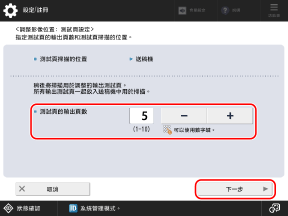
掃描多張測試頁進行調整可提高校準精確度。
2
選擇要調整的自訂紙張已裝入的紙張來源,並且按下 [開始列印]。
測試頁隨即列印。
3
請遵循畫面上的指示將測試頁放入送稿機中。
4
按下 [開始掃描]。
掃描測試頁,並執行調整。
列印位置調整完成時,會顯示 [調整已完成。]。
列印位置調整完成時,會顯示 [調整已完成。]。
從送稿機掃描測試頁以調整列印位置時(適用於 8100 系列)
1
對於 [測試頁掃描的位置] 選擇 [送稿機],設定要輸出的張數,然後按下 [下一步]。
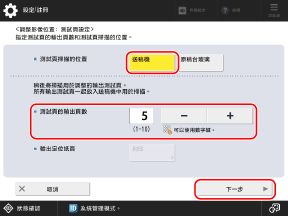
掃描多張測試頁進行調整可提高校準精確度。
2
選擇要調整的自訂紙張已裝入的紙張來源,並且按下 [開始列印]。
隨即列印導板。
3
請遵循畫面上的指示將測試頁放入送稿機中。
4
按下 [開始掃描]。
掃描測試頁,並執行調整。
列印位置調整完成時,會顯示 [調整已完成。]。
列印位置調整完成時,會顯示 [調整已完成。]。
列印位置調整失敗時
端視紙張或使用環境而定,列印位置的調整可能會失敗。如果發生這種情況,請檢查下列內容:
如果測試頁使用捲曲的紙張,則可能無法正確執行調整。壓平測試頁的邊緣以消除任何捲曲之處。
如果使用普通紙時列印位置調整失敗,請使用列印導板調整列印位置。
從原稿台玻璃掃描列印導板來調整列印位置時(適用於 8100 系列)
1
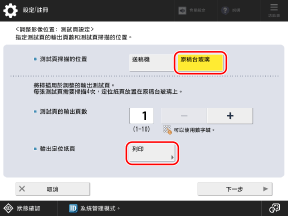
選擇 [測試頁掃描的位置] 的 [原稿台玻璃],並按下 [輸出定位紙頁] 的 [列印]。
2
選擇用於列印導板的紙張已裝入的紙張來源,並且按下 [開始列印]。
隨即列印導板。
3
輸入要列印的測試頁份數,並且按下 [下一步]。
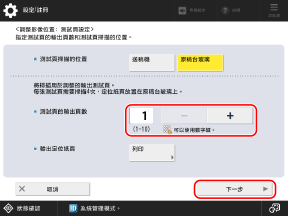
掃描多張測試頁進行調整可提高校準精確度。
4
選擇要調整的自訂紙張已裝入的紙張來源,並且按下 [開始列印]。
測試頁隨即列印。
5
將列印導板放置在原稿台玻璃上。
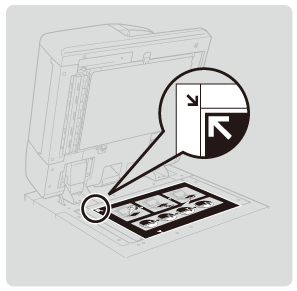
放置列印導板,列印導板上的箭頭與原稿台玻璃上的箭頭對齊。
6
放置測試頁, 標記與列印導板上的標記對齊,並且輕輕關閉送稿機。
標記與列印導板上的標記對齊,並且輕輕關閉送稿機。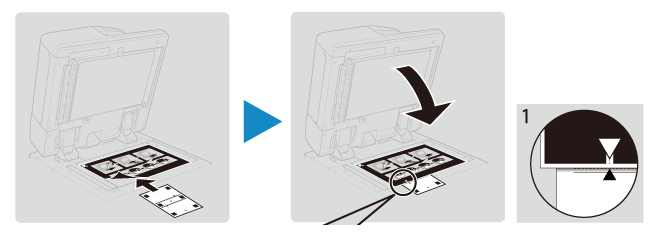
確認關閉送稿機時列印導板不會移動。
7
按下 [開始掃描]。
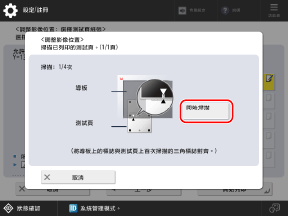
如果 [請將測試頁正確放置在原稿台玻璃上。] 顯示,可能是測試頁邊緣折疊不當或出現轉印瑕疵。
8
依序對  、
、 和
和  標記重複步驟 6 和 7。
、 和 標記重複步驟 6 和 7。將測試頁上下翻轉或翻面,端視每個標記的位置而定。
9
對於步驟 3 中列印的測試頁數量,重複步驟 6 至 8。
8
按下 [關閉] [確定]。
[確定]。註釋
執行上述調整後,您也可以更精確調整影像位置。透過輸入測量值調整列印位置