啟用部門識別碼管理
開始部門識別碼管理。使用部門識別碼管理時,本機會計算每個部門識別碼列印的頁數。透過在從電腦列印、掃描或傳送傳真時使用部門識別碼管理,您可以監控每個部門識別碼的使用狀態並增強安全性。
 設定/註冊],然後選擇 [管理設定] 以指定設定。
所需的準備
對於註冊到本地裝置的使用者指派部門識別碼。註冊部門識別碼和 PIN
1
以管理員身分登入遠端使用者介面。啟動遠端使用者介面
2
在遠端使用者介面的入口網站頁面上,按一下 [設定/註冊]。遠端使用者介面入口網站頁面
3
按一下 [使用者管理]  [部門識別碼管理] [編輯]。
[部門識別碼管理] [編輯]。顯示 [編輯部門識別碼管理] 畫面。
4
選取 [啟用部門識別碼管理] 核取方塊。
視需要對使用未知部門識別碼的使用者設定操作限制,並指定如何計算頁數。
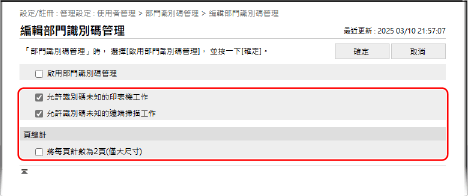
限制使用未知部門識別碼從電腦列印、掃描和傳送傳真時
取消勾選 [允許識別碼未知的印表機工作] 和 [允許識別碼未知的遠端掃描工作] 核取方塊。
* 取消勾選這些核取方塊時,您必須在驅動程式上設定使用者管理資訊才能從電腦列印、掃描和傳送傳真。在電腦上設定使用者管理資訊
對於大於 B4 尺寸的紙張將紙張的一面計算為兩頁時
選取 [將每頁計數為2頁(僅大尺寸)] 核取方塊。
6
按一下 [確定]。
隨即套用設定。
7
登出遠端使用者介面。
註釋
管理其他功能(部門識別碼認證)
您對於登入服務使用部門識別碼認證時,您也可以在步驟 5 中設定限制列印和影印以外的功能。
若要限制列印和影印以外的功能,請在 [限制功能] 中對於要限制的項目勾選項目的核取方塊。
若要限制列印和影印以外的功能,請在 [限制功能] 中對於要限制的項目勾選項目的核取方塊。