設定個人資料夾
個人資料夾功能可供每個登入使用者使用共用資料夾或檔案伺服器上的資料夾做為自己的專用資料夾。
設定個人資料夾後,即可從掃描畫面或其他畫面顯示的 [個人資料夾] 輕鬆存取。
設定個人資料夾後,即可從掃描畫面或其他畫面顯示的 [個人資料夾] 輕鬆存取。
指定個人資料夾
若要指定個人資料夾,管理員需要預先從下列三種方法中選擇其中一種方法。每個使用者都按照此指定方法使用其個人資料夾。
指定個人資料夾(使用者)
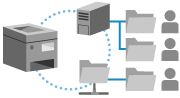
使用者可以指定常用位置做為個人資料夾。使用者可以將文件傳送到偏好資料夾。
指定主資料夾(管理員)
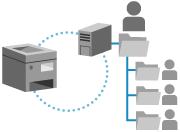
管理員指定父資料夾(主資料夾)。可以在主資料夾中建立個別的使用者資料夾,藉以將全部個人資料夾集中在一個位置。
您可以指定 Windows (SMB) 共用資料夾或 WebDAV 伺服器資料夾做為主資料夾。
指定 WebDAV 伺服器時,務必預先建立全部使用者資料夾。
您可以指定 Windows (SMB) 共用資料夾或 WebDAV 伺服器資料夾做為主資料夾。
指定 WebDAV 伺服器時,務必預先建立全部使用者資料夾。
用於存取資料夾的使用者名稱和密碼可以設定為與登入本機時使用的使用者名稱和密碼相同,也可以為個人資料夾使用專用的使用者名稱和密碼。
使用伺服器指定資料夾
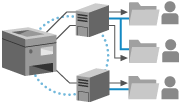
註冊到 Active Directory 等認證伺服器的資料夾資訊可用於將 Windows (SMB) 共用資料夾指定為個人資料夾。
* 使用的登入服務必須支援此功能。如需詳細資訊,請聯絡經銷商或技術服務人員。
* 登入服務設定為「使用者認證」時,將使用以「\\主機名稱\資料夾路徑」格式為 Active Directory 中的「homeDirectory」使用者屬性指定的資料夾。
* 登入服務設定為「使用者認證」時,將使用以「\\主機名稱\資料夾路徑」格式為 Active Directory 中的「homeDirectory」使用者屬性指定的資料夾。
用於存取資料夾的使用者名稱和密碼可以設定為與登入本機時使用的使用者名稱和密碼相同(使用鍵盤認證),也可以為個人資料夾使用專用的使用者名稱和密碼。
* 無法從 Active Directory 取得用於存取資料夾的認證資訊。
須知
如果管理員指定主資料夾且路徑層次結構太深,可能無法將該位置指定為主資料夾。
註釋
使用者想要指定資料夾或設定個人資料夾的使用者名稱和密碼時,使用者可以在下列畫面中選擇 [ 功能表]
功能表]  [為每個使用者註冊/編輯資訊] [個人資料夾] 進行操作:
功能表] [為每個使用者註冊/編輯資訊] [個人資料夾] 進行操作:[掃描後傳送]
[掃描後儲存] 中 [網路]
[存取已儲存檔案] 中 [網路]
* 無論使用哪個畫面進行操作,設定均相同。
設定個人資料夾指定方法
 設定/註冊],然後選擇 [功能設定] 以指定設定。
1
以管理員身分登入遠端使用者介面。啟動遠端使用者介面
2
在遠端使用者介面的入口網站頁面上,按一下 [設定/註冊]。遠端使用者介面入口網站頁面
3
按一下 [傳送] [限制傳送接收者]。
[限制傳送接收者]。顯示 [限制傳送接收者] 畫面。
4
設定個人資料夾指定方法。
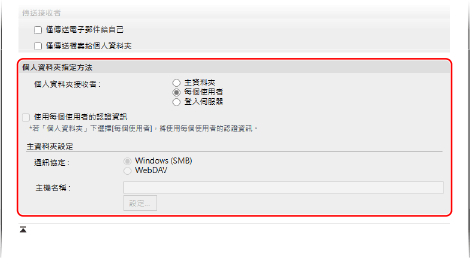
使用者指定個人資料夾時
在 [個人資料夾接收者] 中,選擇 [每個使用者]。
管理員指定主資料夾時
指定您要使用的主資料夾和認證資訊。
1
在 [個人資料夾接收者] 中,選擇 [主資料夾]。
2
在 [主資料夾設定] 中,指定主資料夾。
在 [通訊協定] 中,選擇將資料傳送到個人資料夾時使用的通訊協定。
在 [主機名稱] 中,輸入包含主資料夾的電腦或伺服器所用的主機名稱或 IP 位址。
按一下 [設定],在 [資料夾路徑] 中輸入主資料夾路徑,並且按一下 [確定]。
輸入範例:路徑是「C:\users\public\share」時
users\public\share
輸入範例:路徑是「C:\users\public\share」時
users\public\share
3
在 [使用每個使用者的認證資訊] 中,設定您要使用的認證資訊。
若要使用登入時使用的使用者名稱和密碼,請取消勾選此核取方塊。
若要使用個人資料夾的使用者名稱和密碼,請勾選此核取方塊。在這種情況下,每個使用者都必須註冊自己的使用者名稱和密碼。
* 用於認證的使用者名稱是資料夾名稱。
使用伺服器指定資料夾時
指定您要使用的認證資訊。
1
在 [個人資料夾接收者] 中,選擇 [登入伺服器]。
2
在 [使用每個使用者的認證資訊] 中,設定您要使用的認證資訊。
若要使用登入時使用的使用者名稱和密碼,請取消勾選此核取方塊。
若要使用個人資料夾的使用者名稱和密碼,請勾選此核取方塊。在這種情況下,每個使用者都必須在使用鍵盤認證登入時註冊自己的使用者名稱和密碼。
* 無法從 Active Directory 取得存取個人資料夾時所需的認證資訊(使用者名稱和密碼)。
* 用於認證的使用者名稱是資料夾名稱。
5
按一下 [確定]。
隨即套用設定。
6
登出遠端使用者介面。