Aumentando a segurança dos dados digitalizados
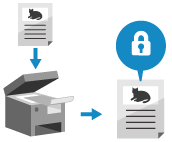
Ao digitalizar documentos importantes, você pode criptografar os dados digitalizados ou adicionar uma assinatura digital para aumentar a segurança dos dados digitalizados.
Você só pode criptografar arquivos PDF.
Uma assinatura digital só pode ser adicionada a arquivos PDF e XPS.
Você pode criptografar e adicionar uma assinatura digital a um arquivo PDF.
Você só pode criptografar arquivos PDF.
Uma assinatura digital só pode ser adicionada a arquivos PDF e XPS.
Você pode criptografar e adicionar uma assinatura digital a um arquivo PDF.
* Você não pode aumentar a segurança dos dados digitalizados ao usar Leitura e envio fáceis/Leitura fácil.
NOTA
Aumentando a segurança de um e-mail ou I-Fax
Você pode definir o S/MIME para criptografar ou adicionar uma assinatura digital a um e-mail ou I-Fax enviado. Criptografando e-mail com S/MIME
Criptografando dados digitalizados e criando um arquivo PDF
Você pode definir uma senha para criptografar um arquivo PDF para restringir a visualização e edição. Você deve inserir a senha definida para abrir e editar o arquivo PDF.
* Um arquivo PDF não pode ser criptografado nos seguintes casos:
Quando [Auto (OCR)] está selecionado na configuração de nome de arquivo Definindo o nome do arquivo
Ao enviar dados digitalizados para um destino de fax ou I-Fax
* Para operações básicas de digitalização, veja o seguinte:
1
Na tela de digitalização, pressione o botão de configuração de formato de arquivo. Tela de digitalização
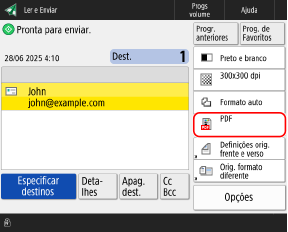

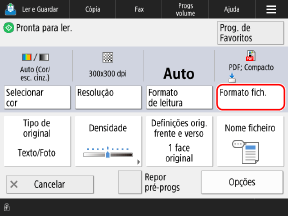
A tela [Formato fich.] é exibida.
2
Pressione [PDF]  [Especificar detalhes].
[Especificar detalhes].3
Pressione [Codificar].
Se [Formatar p/ PDF/A] estiver selecionado, desative [Formatar p/ PDF/A] e pressione [Codificar].
* Funções adicionais além de [Formatar p/ PDF/A] podem ser definidas em combinação com [Codificar].
Configure as operações a serem restritas e a senha.
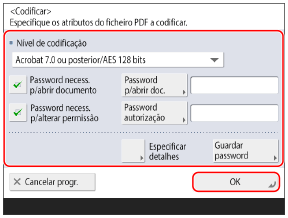
[Nível de codificação]
Selecione o nível de criptografia.
Ao usar AES de 256 bits, você pode definir se deseja exibir [Acrobat 10.0 ou equiv./AES 256 bits] ou [Acrobat 9.0 ou equivalente/AES 256 bits]. [Program. AES 256 bits para PDF codificado]
[Password necess. p/abrir documento]
O arquivo PDF é restrito para que somente usuários que conhecem a senha possam abri-lo.
Para definir uma senha, marque a caixa de seleção e pressione [Password p/abrir doc.] e digite a senha.
Para definir uma senha, marque a caixa de seleção e pressione [Password p/abrir doc.] e digite a senha.
* Você não pode definir a mesma senha que [Password autorização].
[Password necess. p/alterar permissão]
O arquivo PDF é restrito para que somente usuários que conhecem a senha possam imprimir ou alterar o arquivo.
Para definir uma senha, marque a caixa de seleção e pressione [Password autorização] e digite a senha. Use os seguintes itens para definir as restrições:
Para definir uma senha, marque a caixa de seleção e pressione [Password autorização] e digite a senha. Use os seguintes itens para definir as restrições:
* Você não pode definir a mesma senha que [Password p/abrir doc.].
5
Se necessário, pressione [Especificar detalhes] e configure as definições detalhadas do arquivo PDF a ser criptografado.
[Permitir impr.]
Para restringir a impressão do arquivo PDF, selecione [Não permitir] ou [Permit. (só baixa resolução)].
* Se [Acrobat 3.0 ou posterior/RC4 40 bits] estiver selecionado em [Nível de codificação], [Permit. (só baixa resolução)] não é exibido.
[Permitir alter.]
Para restringir alterações no arquivo PDF, selecione [Não permitir]. Para permitir alterações, selecione os itens que podem ser alterados.
* Ao criptografar e adicionar uma assinatura digital ao arquivo, selecione [Alterações exceto extração páginas].
[Ativar cópia e extração de imagens/texto]
Para restringir a cópia e extração de imagens e texto do arquivo PDF, desmarque a caixa de seleção.
* Se [Acrobat 3.0 ou posterior/RC4 40 bits] estiver selecionado em [Nível de codificação], esta opção não é exibida.
[Permitir acesso de invisuais]
Para restringir a função de conversão de texto em fala, desmarque a caixa de seleção.
* Se [Acrobat 3.0 ou posterior/RC4 40 bits] estiver selecionado em [Nível de codificação], esta opção não é exibida.
[Ativar acessibilid., cópia, extração imagens/texto]
Para restringir a cópia e extração de imagens e texto do arquivo PDF ou a função de conversão de texto em fala, desmarque a caixa de seleção.
* Esta opção está disponível somente quando [Acrobat 3.0 ou posterior/RC4 40 bits] está selecionado em [Nível de codificação].
6
Pressione [OK] [OK].
[OK].A tela de digitalização é exibida novamente.
IMPORTANTE
Mesmo que [Password necess. p/alterar permissão] esteja definido para restringir a impressão ou alterações no arquivo PDF, algumas restrições podem ser ignoradas dependendo do aplicativo a ser usado.
NOTA
Salvando uma senha definida
Ao fazer login para operar a máquina, [Guardar password] é exibido na tela na Etapa 4. Se você pressionar [Guardar password], as configurações [Password p/abrir doc.] e [Password autorização] são salvas na máquina e você não precisa inserir a senha na próxima vez que definir as configurações.
Cada usuário de login pode salvar apenas uma senha para cada [Password p/abrir doc.] e [Password autorização].
Para alterar a senha salva, insira uma nova senha em [Password p/abrir doc.] e [Password autorização] e pressione [Guardar password] para salvar a nova senha.
Para excluir a senha salva, limpe o conteúdo de [Password p/abrir doc.] e [Password autorização] e pressione [Guardar password] com os campos deixados em branco.
Quando uma senha é salva e você acessa as configurações do PDF criptografado em "Configurações Favoritas", uma mensagem é exibida solicitando que você selecione a senha salva ou a senha registrada em "Configurações Favoritas".
Adicionando uma assinatura digital aos dados digitalizados
A adição de uma assinatura digital a um arquivo PDF ou XPS pode garantir o autor do arquivo e provar que o documento não foi adulterado.
* Para operações básicas de digitalização, veja o seguinte:
Preparativos necessários
Prepare a chave e o certificado da assinatura digital. Adicionando uma assinatura digital aos dados digitalizados
1
Na tela de digitalização, pressione o botão de configuração de formato de arquivo. Tela de digitalização
A tela [Formato fich.] é exibida.
Pressione [PDF] ou [XPS] [Especificar detalhes].
[Especificar detalhes].3
Pressione [Adic. assin. digitais] ou [Adic. assin. dispositivo].
Funções adicionais, como [Compacto] podem ser definidas em combinação com a adição de uma assinatura digital.
4
Especifique a assinatura digital a ser adicionada ao arquivo e pressione [OK].
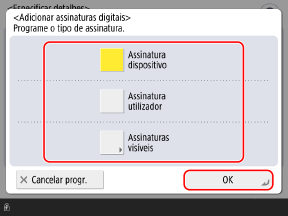
Se você não estiver conectado à máquina e tiver selecionado [XPS] na Etapa 2, você pode pular esta etapa. Prossiga para a Etapa 5.
[Assinatura dispositivo]
Adiciona o nome da máquina como assinatura. Use isto para provar que o arquivo foi digitalizado usando a máquina.
Para adicionar uma assinatura de dispositivo, pressione o botão para selecioná-la.
Para adicionar uma assinatura de dispositivo, pressione o botão para selecioná-la.
[Assinatura utilizador]
Adiciona o nome de usuário de login como assinatura. Use isso para provar que o arquivo foi verificado pelo usuário.
Para adicionar uma assinatura de usuário, pressione o botão para selecioná-la.
Para adicionar uma assinatura de usuário, pressione o botão para selecioná-la.
[Assinaturas visíveis] (somente arquivos PDF)
Exibe as informações da assinatura na primeira página para que seja fácil ver que uma assinatura digital foi adicionada ao arquivo.
Para adicionar uma assinatura visível, pressione o botão e selecione a posição de exibição da assinatura.
Para adicionar uma assinatura visível, pressione o botão e selecione a posição de exibição da assinatura.
Pressione [OK].
A tela de digitalização é exibida novamente.
NOTA
Criptografando e assinando digitalmente um arquivo PDF
Para criptografar um arquivo PDF, defina as seguintes configurações: Criptografando dados digitalizados e criando um arquivo PDF
Ao definir [Password necess. p/alterar permissão], selecione [Alterações exceto extração páginas] em [Permitir alter.].