Para ativar a pesquisa de caracteres em um original como texto, pressione [OCR (Texto pesquisável)] para selecioná-lo.
Para obter detalhes, consulte o seguinte:
Configurações de arquivo e divisão
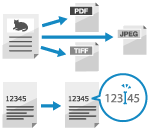
Defina as configurações de formato do arquivo e de divisão dos dados digitalizados e o nome do arquivo de dados digitalizados.
Isso extrai informações de texto do original e cria um arquivo pesquisável por texto.
Isso extrai informações de texto do original e cria um arquivo pesquisável por texto.
Definindo as configurações de formato de arquivo e divisão
Selecione o formato dos dados digitalizados entre JPEG, TIFF, PDF, XPS ou OOXML de acordo com sua finalidade e ambiente.
Você pode compactar dados e delinear texto e desenhos de linha. Você também pode combinar originais com múltiplas páginas em um arquivo ou criar arquivos separados para cada página.
Você pode compactar dados e delinear texto e desenhos de linha. Você também pode combinar originais com múltiplas páginas em um arquivo ou criar arquivos separados para cada página.
1
Na tela de digitalização, pressione o botão de configuração de formato de arquivo. Tela de digitalização
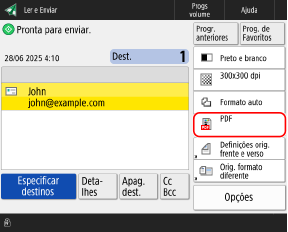

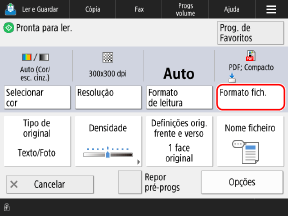
A tela [Formato fich.] é exibida.
Selecione o formato de arquivo.
[JPEG]
Este formato de arquivo é adequado para originais com fotos. Você pode dividir um original com múltiplas páginas em arquivos separados para cada página.
[TIFF]
Este formato de arquivo é adequado para originais com imagens. Os originais são digitalizados em preto e branco.
[TIFF/JPEG (Auto)]
A configuração é definida automaticamente como TIFF ou JPEG, dependendo da configuração de cor durante a digitalização. Selecionando uma cor
Quando a configuração de cor é [Preto e branco]: TIFF
Quando a configuração de cor for diferente de [Preto e branco]: JPEG
No caso de TIFF e JPEG, você pode dividir um original com múltiplas páginas em arquivos separados para cada página.
[PDF]
Este formato de arquivo é apropriado para documentos. Você pode exibir o documento da mesma maneira em qualquer computador independentemente do sistema operacional usado.
[XPS]
Um formato de arquivo usado desde o Windows Vista. Você pode exibir o documento da mesma forma em qualquer computador com Windows.
[OOXML]
O formato de arquivo (Office Open XML) de documentos do Microsoft Office padronizado pela Organização Internacional de Padronização. Este formato de arquivo pode ser editado com Word ou PowerPoint. Selecione se deseja usar o formato Word ou PowerPoint.
3
Configure recursos adicionais de PDF, XPS ou OOXML, conforme necessário.
Você pode configurar recursos adicionais quando PDF, XPS ou OOXML for selecionado na Etapa 2.
Ao configurar recursos adicionais de PDF
Reduzindo o tamanho dos dados
Pressione [Compacto] para selecioná-lo.
Ativando o reconhecimento de texto em um original
Pressione [OCR (Texto pesquisável)] para selecioná-lo.
Para obter detalhes, veja o seguinte:
Aumentando a segurança
Pressione [Codificar], [Adic. assin. digitais] ou [Adic. assin. dispositivo] para selecionar um.
Para obter detalhes, veja o seguinte:
Para obter detalhes, veja o seguinte:
Delineando texto e desenhos de linha
Pressione [PDF vetorial] para selecioná-lo.
Cria um arquivo PDF com texto e desenhos de linha nítidos. Você também pode processar dados de estrutura de tópicos em um arquivo PDF usando o Adobe Illustrator.
Cria um arquivo PDF com texto e desenhos de linha nítidos. Você também pode processar dados de estrutura de tópicos em um arquivo PDF usando o Adobe Illustrator.
Criando um arquivo PDF para armazenamento de longo prazo
Cria um arquivo PDF em conformidade com PDF/A para garantir que a exibição do PDF não mude dependendo do dispositivo ou software de navegação para garantir o armazenamento de longo prazo.
Pressione [Formatar p/ PDF/A] para selecioná-lo.
Para [Ler e Guardar], pressione [Frmt. p/ PDF/A] para selecioná-lo. O arquivo será criado no formato PDF/A-1b.
Para [Ler e Enviar], pressione [Frmt. p/ PDF/A] para selecionar o formato. Para desmarcar o formato, pressione [Cancelar progr.].
Ao configurar recursos adicionais de XPS
Reduzindo o tamanho dos dados
Pressione [Compacto] para selecioná-la.
Ativando o reconhecimento de texto em um original 

Pressione [OCR (Texto pesquisável)] para selecionar um.
Para obter detalhes, veja o seguinte:
Para obter detalhes, veja o seguinte:
Aumentando a segurança
Pressione [Adic. assin. digitais] ou [Adic. assin. dispositivo] para selecionar um.
Para obter detalhes, veja o seguinte:
Para obter detalhes, veja o seguinte:
Ao configurar recursos adicionais de OOXML
4
Defina a configuração de divisão, conforme necessário.
Para dividir um original com múltiplas páginas em arquivos separados para cada página, em vez de mantê-los como um único arquivo, pressione [Dividir em páginas] para selecioná-lo.
Para digitalizar a partir de [Ler e Enviar], especifique em quantas páginas dividir o original e pressione [OK].
Para digitalizar a partir de [Ler e Enviar], especifique em quantas páginas dividir o original e pressione [OK].
5
Pressione [OK].
A tela de digitalização é exibida novamente.
NOTA
O efeito do formato do arquivo na seleção de cor, resolução e proporção
Quando PDF (compacto ou estrutura de tópicos), XPS (compacto) ou OOXML é selecionado, as seguintes restrições de configuração se aplicam:
Seleção de cor: diferente de [Preto e branco]
Resolução: [300x300 dpi]
* Ao selecionar OOXML no formato PowerPoint, você também pode definir como [600x600 dpi].
Ao criar um arquivo PDF com estrutura de tópicos
Dependendo do original, os caracteres e os desenhos de linhas podem não ser identificados corretamente.
Dependendo da sua versão do Adobe Illustrator, o texto e o plano de fundo podem parecer desalinhados ou o texto e os desenhos de linha podem não ser exibidos ao abrir um arquivo PDF com estrutura de tópicos.
Definindo o nome do arquivo
Por padrão, os dados digitalizados são enviados e salvos com o seguinte nome de arquivo:
Ao enviar um e-mail
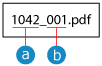
 N.º do trabalho
 N.º de página
Ao enviar dados digitalizados para um destino diferente de um endereço de e-mail ou ao salvar dados digitalizados
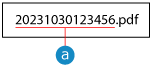 Data e hora do envio/armazenamento (neste exemplo, "10/30/2023, 12:34:56 PM")
* Quando a configuração de formato de arquivo está definida como [Dividir em páginas]
Este número de página é adicionado ao final do nome do arquivo. (Ao enviar, um número de cinco dígitos é usado e, ao armazenar, um número de três dígitos.)
Exemplo:
20231030123456_00001.pdf
20231030123456_001.pdf
20231030123456_00001.pdf
20231030123456_001.pdf
Você pode especificar um nome de arquivo personalizado indicando o conteúdo ou definir as configurações para criar um nome de arquivo extraindo os caracteres no início do original.
1
Na tela de digitalização, pressione [Nome ficheiro] ou [Opções]  [Nome ficheiro]. Tela de digitalização
[Nome ficheiro]. Tela de digitalizaçãoA tela [Nome ficheiro] é exibida.
2
Defina o nome do arquivo.
Para digitalizar a partir de [Ler e Enviar], pressione [Nome ficheiro], insira um nome de arquivo personalizado e pressione [OK].
Os dados digitalizados são enviados ou salvos com o seguinte nome de arquivo:
Ao enviar um e-mail
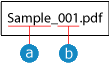 Nome de arquivo definido Número de página
Ao enviar para um destino diferente de um endereço de e-mail
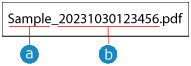 Nome de arquivo definido Data e hora do envio/armazenamento (neste exemplo, "10/30/2023, 12:34:56 PM")
Ao salvar dados digitalizados
 Nome de arquivo definido
* Se já existir um arquivo com o mesmo nome, um número de “(1)” a “(9)” será anexado ao nome do arquivo.
Exemplo:
Amostra(1).pdf
Amostra(1).pdf
Se o número total de caracteres usados para o nome de arquivo definido e para indicar a localização do arquivo (caminho) exceder 256 caracteres de byte único, o arquivo não poderá ser enviado ou salvo com o nome de arquivo definido.
Se você inserir caracteres não permitidos pelo sistema operacional do destino de envio, como "\," "/," ":," "*," "?," "<," ">" ou "|," ao enviar o arquivo para um servidor de arquivos, etc., o arquivo pode não ser enviado.
Você não pode usar os caracteres "\," "/," ":," "*," "?," "<," ">" ou "|" no nome do arquivo ao salvar dados digitalizados. Além disso, você não pode usar ponto final ou espaço no início ou no final de um nome de arquivo.
Ao criar um nome de arquivo extraindo os caracteres do início do original (somente ao enviar dados digitalizados)
Pressione [Auto (OCR)] para marcar a caixa de seleção.
Esta configuração é aplicada somente quando você usa um formato de arquivo com texto pesquisável para os dados digitalizados. Criando um arquivo pesquisável por texto (processamento OCR)
Você não pode definir esta configuração e enviar um arquivo quando a criptografia de arquivo PDF também estiver definida.
Você pode alterar o número de caracteres extraídos como nome de arquivo. [Programações OCR (Texto pesquisável)]
Se você inseriu caracteres em [Nome ficheiro], os caracteres extraídos do original são adicionados ao final desses caracteres.
* Os caracteres no nome do arquivo que excederem o limite de caracteres serão excluídos.
O nome do arquivo quando [Auto (OCR)] está ativado não se aplica ao seguinte:
Status de envio exibido na exibição de status na parte inferior da tela Tela [Início]
Relatório TX Imprimindo um relatório de TX
Registro TX quando ocorre um erro de envio Verificando o status de envio ou armazenamento e registro dos dados digitalizados
Para evitar que a data/hora e o número da página sejam adicionados automaticamente (somente ao enviar dados digitalizados)
Pressione [Rem. data/nº trab. do nm fich.] para marcar a caixa de seleção.
Para substituir um arquivo quando existir um arquivo com o mesmo nome no destino de envio, pressione [Substituir ficheiro c/ mesmo nome] para marcar a caixa de seleção.
Para substituir um arquivo quando existir um arquivo com o mesmo nome no destino de envio, pressione [Substituir ficheiro c/ mesmo nome] para marcar a caixa de seleção.
* Se existir um arquivo com o mesmo nome no destino de envio e a caixa de seleção [Substituir ficheiro c/ mesmo nome] for desmarcada, um número de quatro dígitos será adicionado ao final do nome do arquivo.
Exemplo:
Amostra(0001).pdf
Amostra(0001).pdf
3
Pressione [OK] ou [OK] [Fechar].
[Fechar].A tela de digitalização é exibida novamente.
NOTA
Editando um nome de arquivo registrado em "Configurações favoritas" em [Ler e Enviar]
Quando "Configurações favoritas" são registradas com um nome de arquivo definido, você pode usar o procedimento a seguir para editar apenas a configuração de nome de arquivo registrada nas "Configurações favoritas".
Faça login na UI Remota [Programações/Grav.] [Enviar] [Programações de Favoritos] [Editar] edite o nome do arquivo [OK].
[Programações/Grav.] [Enviar] [Programações de Favoritos] [Editar] edite o nome do arquivo [OK].* Você não pode usar o painel de controle para editar apenas a configuração do nome do arquivo. Para alterar a configuração do nome do arquivo, registre as "Configurações favoritas" novamente. Registrando e recuperando configurações favoritas
Criando um arquivo pesquisável por texto (processamento OCR)
O reconhecimento óptico de caracteres (OCR) é uma tecnologia que reconhece caracteres no original e extrai informações de texto.
Defina as configurações para executar o processamento de OCR ao digitalizar o original para criar um arquivo pesquisável por texto.
Defina as configurações para executar o processamento de OCR ao digitalizar o original para criar um arquivo pesquisável por texto.
Formatos de arquivo pesquisáveis por texto:
PDF (PDF pesquisável)
OOXML
XPS
1
Na tela de digitalização, pressione o botão de configuração de formato de arquivo. Tela de digitalização
A tela [Formato fich.] é exibida.
Selecione o formato de arquivo.
Para criar um arquivo PDF, pressione [PDF].
Para criar um arquivo OOXML no formato Word, pressione [OOXML] [Word].
[Word].Para criar um arquivo OOXML no formato PowerPoint, pressione [OOXML] [PowerPoint].
[PowerPoint].Para criar um arquivo XPS, pressione [XPS].
3
Pressione [Especificar detalhes] [OCR (Texto pesquisável)].
[OCR (Texto pesquisável)].Se você selecionou [PDF] ou [XPS] na Etapa 2, isso pode ser definido em combinação com [Compacto] ou outras funções adicionais.
Selecione o idioma de processamento de OCR de acordo com o idioma do original.
Se você selecionou [PDF] ou [XPS] na Etapa 2, selecione o idioma do menu suspenso [Idioma OCR].
Quando [OOXML] [Word] é selecionado na Etapa 2, pressione [Alterar], selecione o idioma e pressione [OK].
[Word] é selecionado na Etapa 2, pressione [Alterar], selecione o idioma e pressione [OK].Quando [OOXML] [PowerPoint] está selecionado na Etapa 2, selecione o idioma e pressione [OK].
[PowerPoint] está selecionado na Etapa 2, selecione o idioma e pressione [OK].5
Pressione [OK].
A tela de digitalização é exibida novamente.
NOTA
Detecção automática da orientação do original
Por padrão, a orientação do original é detectada automaticamente de acordo com a orientação do texto detectada quando o arquivo é criado. [Programações OCR (Texto pesquisável)]
Excluindo a imagem de plano de fundo (somente para arquivos OOXML em formato Word)
Você pode definir a configuração para excluir a imagem reconhecida como plano de fundo ao criar um arquivo. A exclusão de imagens desnecessárias facilita a edição de arquivos do Word. [Incluir imagens de fundo no ficheiro Word]
Quando o processamento de OCR não é executado corretamente
Verifique se as configurações de idioma na Etapa 4 correspondem ao idioma usado no original.
Verifique se o original utilizado é adequado para processamento de OCR. O processamento de OCR do texto não é executado corretamente