Salvando dados digitalizados em um dispositivo de memória USB
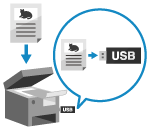
Você pode digitalizar um original e salvar os dados digitalizados em um dispositivo de memória USB conectado à máquina.
Isso é conveniente ao usar dados digitalizados em um computador sem conexão de rede ou quando estiver em trânsito.
Isso é conveniente ao usar dados digitalizados em um computador sem conexão de rede ou quando estiver em trânsito.
Preparativos necessários
Defina as configurações para permitir o armazenamento dos dados digitalizados em um dispositivo de memória USB. Preparativos para usar um dispositivo de memória USB
1
Coloque o original. Posicionando originais
Se aparecer a tela para seleção da espessura do original, selecione a espessura do original colocado.
2
Insira um dispositivo de memória USB na porta USB da máquina. Inserindo e removendo um dispositivo de memória USB
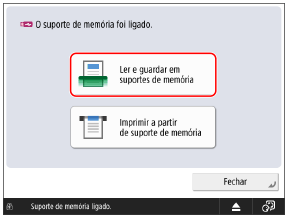
Quando a tela de atalho das funções disponíveis é exibida
Pressione [Ler e guardar em suportes de memória], e prossiga para a Etapa 5.
3
No painel de controle, pressione [Ler e Guardar] na tela [Início]. Tela [Início]
A tela de seleção do tipo de local de armazenamento é exibida.
4
Pressione [Suporte de memória].
Selecione o dispositivo de memória USB a ser usado como local de armazenamento.
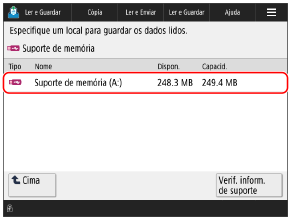
Você pode pressionar [Verif. inform. de suporte], selecione o dispositivo de memória USB e pressione [Detalhes] para verificar o número de série e a capacidade disponível do dispositivo de memória USB.
6
Exiba a pasta de destino.
Você também pode criar uma pasta de destino e alterar o nome da pasta. Tela de seleção de arquivos da [Rede] e [Suporte de memória]
7
Pressione [Ler].
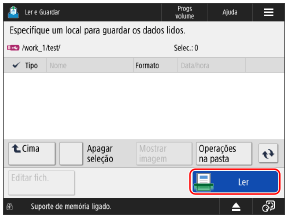
A tela de digitalização é exibida.
O ícone [ ], que indica o dispositivo de memória USB, e a hierarquia do local de armazenamento são exibidos no canto superior esquerdo da tela.
], que indica o dispositivo de memória USB, e a hierarquia do local de armazenamento são exibidos no canto superior esquerdo da tela.8
Defina as configurações de digitalização. Configurações de digitalização
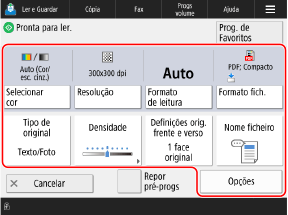
Para selecionar um local de armazenamento diferente, pressione [Cancelar] no canto inferior esquerdo da tela.
Quando configurações favoritas estiverem registradas, você poderá acessá-las pressionando [Prog. de Favoritos]. Registrando e recuperando configurações favoritas
Para cancelar as alterações nas configurações e retornar às configurações padrão, pressione [Repor pré-progs].
9
Pressione [ Iniciar].
Iniciar].A digitalização do original começa.
Para cancelar a digitalização, pressione [Cancelar]  [Sim]. Cancelando a digitalização
[Sim]. Cancelando a digitalizaçãoQuando a digitalização do original for concluída, o dados digitalizados serão salvos. Pressione [ Contr. estado] para ver o status e o registro de armazenamento. Verificando o status de envio ou armazenamento e registro dos dados digitalizados
Contr. estado] para ver o status e o registro de armazenamento. Verificando o status de envio ou armazenamento e registro dos dados digitalizadosQuando [Carregue na tecla [Iniciar] para ler o próximo original.] é exibido
Quando um original é colocado na placa de vidro e digitalizado, ou a digitalização é executada usando a Criação de trabalho, a tela de digitalização de originais adicionais é exibida.
1
Para continuar a digitalizar originais, coloque o original seguinte e pressione [ Iniciar].
Iniciar].O próximo original é digitalizado e a mesma tela é exibida.
Repita este processo até que a digitalização de todos os originais seja concluída.
Repita este processo até que a digitalização de todos os originais seja concluída.
Ao colocar originais no alimentador para digitalização, remova o original digitalizado (original ejetado na bandeja de saída de originais) antes de colocar o próximo original.
Ao alterar as configurações de digitalização de cada original
Na tela com a mensagem exibida, pressione [Alterar progs]. Você pode alterar as seguintes configurações:
[Selecionar cor]
[Formato de leitura]
[Original frente verso]
[Densidade]
[Tipo de original]
Por exemplo, ao digitalizar um original frente e verso após digitalizar um original apenas em um lado, pressione [Alterar progs] e defina [Original frente verso].
2
Pressione [Começar guardar].
Os dados digitalizados são salvos.
10
Quando a digitalização for concluída, remova o dispositivo de memória USB. Removendo o dispositivo de memória USB
NOTA
Quando vários originais são alimentados durante a digitalização e as operações são canceladas (Detectar alimentação de várias folhas)
Uma mensagem é exibida na tela. Remova o original obstruído seguindo as instruções da mensagem. Encravamento de papel e grampos
Quando o original obstruído é removido, é apresentada a tela para retomar as operações.
Se a alimentação de várias folhas foi detectada incorretamente, pressione [Não detetar alim. várias folhas] para retomar a digitalização.
Quando o original obstruído é removido, é apresentada a tela para retomar as operações.
Se a alimentação de várias folhas foi detectada incorretamente, pressione [Não detetar alim. várias folhas] para retomar a digitalização.
Para evitar a detecção de alimentação de múltiplas folhas, defina uma das configurações a seguir:
Na tela de digitalização, pressione [Opções] [Detet. ali. vár. folh. aliment.] sempre que digitalizar, para cancelar a detecção de alimentação de múltiplas folhas.
[Detet. ali. vár. folh. aliment.] sempre que digitalizar, para cancelar a detecção de alimentação de múltiplas folhas.Altere as configurações padrão para evitar a detecção de alimentação de múltiplas folhas. [Pré-prog. deteção alim. várias folhas alimentador]
* Dependendo do modelo, o Document Feeder Double Feeding Detection Kit-A opcional pode ser necessário para usar a função de detecção de alimentação de várias folhas.
Visualizando o conteúdo antes de salvar
Você pode exibir uma tela de visualização para verificar o conteúdo antes de salvar os dados digitalizados. Você também pode alterar a ordem das páginas e excluí-las na tela de visualização. Verificando os dados digitalizados e organizando as páginas (visualizar)
Aumentando a segurança dos dados digitalizados
Você pode aumentar a segurança dos dados digitalizados criptografando o arquivo PDF ou adicionando uma assinatura digital ao arquivo PDF ou XPS. Aumentando a segurança dos dados digitalizados