Impedindo que documentos sejam impressos imediatamente a partir de um computador (retenção compulsória)
Documentos (dados de impressão) enviados a partir de um computador à máquina podem ser temporariamente retidos para que não sejam impressos de imediato.
Você pode definir as configurações para que os usuários conectados possam apenas visualizar e imprimir seus próprios documentos. Isso reduz o risco de que outras pessoas vejam ou peguem por engano algum documento importante.
Você pode definir as configurações para que os usuários conectados possam apenas visualizar e imprimir seus próprios documentos. Isso reduz o risco de que outras pessoas vejam ou peguem por engano algum documento importante.
Se um documento retido na máquina não é impresso dentro de um período determinado, ele é automaticamente excluído e já não pode ser impresso. Você pode alterar o tempo de armazenamento para documentos retidos.
NOTA
Para obter detalhes sobre como imprimir os documentos retidos, veja o seguinte:
Para obter detalhes sobre o número de usuários que podem usar a função de espera e os documentos compatíveis, veja as especificações da função de espera. Imprimir com a função de espera*1
Definindo as configurações de impressão de retenção compulsória
Esta seção descreve como definir as configurações usando a UI Remota em um computador.
No painel de controle, selecione [ Progrs./Gravar] na tela [Início] ou outra tela, e então selecione [Programações de funções] para definir as configurações. [Espera obr.]
Requer privilégios de administrador.
No painel de controle, selecione [
Progrs./Gravar] na tela [Início] ou outra tela, e então selecione [Programações de funções] para definir as configurações. [Espera obr.]Requer privilégios de administrador.
1
Faça login na UI Remota como administrador. Iniciando a UI Remota
2
Na página do Portal da UI Remota clique em [Programações/Grav.]. Página do portal da UI Remota
3
Clique em [Impressora]  [Imprimir].
[Imprimir].A tela [Imprimir] é exibida.
4
Em [Progs espera forçada], marque a caixa de seleção [Espera forç.].
5
Registre as condições para a retenção de documentos, conforme o caso.
Registre as condições para imprimir documentos sem retê-los ou para cancelar a impressão em função do nome de usuário e endereço IP. Se registrar múltiplas condições, defina a ordem de prioridade.
Se a Retenção compulsória estiver habilitada sem registrar uma condição, os documentos de um computador são tratados da seguinte maneira:
Os documentos de todos os usuários são retidos.
Os documentos de usuários desconhecidos são apagados.
Registrando as condições
1
Em [Condição gravada], clique [Gravar novo].
A tela [Gravar nova condição] é exibida.
2
Insira o nome da condição.
3
Marque a caixa de seleção [Ativar condição].
4
Defina o tipo e os detalhes da condição.
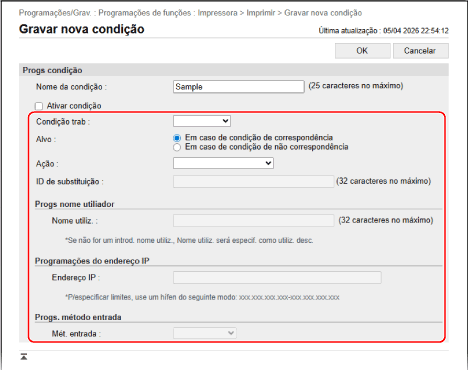
Ao definir um nome de usuário como condição
Selecione [Nome utiliz.] em [Tipo] e insira o nome de usuário que será definido como condição em [Progs nome utiliador].
Ao definir documentos de usuários desconhecidos como condição
Selecione [Nome utiliz.] em [Tipo] e deixe [Progs nome utiliador] em branco.
Ao definir um endereço IP como condição
Selecione [Endereço IP] em [Tipo] e insira o endereço IP que será definido como condição em [Programações do endereço IP].
Você também pode especificar um intervalo de endereços IP usando um hífen (-).
Exemplo:quando especificar um intervalo de endereços IP
192.168.0.10-192.168.0.20
Ao definir um protocolo de documento como condição
Selecione [Mét. entrada] em [Tipo] e selecione o protocolo que será definido como condição em [Progs. método entrada].
5
Em [Alvo], especifique o alvo.
Para especificar o documento que atende às condições como alvo, selecione [Em caso de condição de correspondência].
Para especificar o documento que não atende às condições como alvo, selecione [Em caso de condição de não correspondência].
6
Em [Ação], selecione como tratar o documento.
Para excluir sem reter o documento, selecione [Cancelar].
Para imprimir sem reter o documento, selecione [Imprimir]. Porém, ao usar a Impressão Segura ou a Impressão Segura Criptografada, os dados de impressão são retidos como documento compartilhado.
Para reter o documento, selecione [Em esp. como trab. part.]. Em [ID de substituição], você pode especificar o nome de usuário ao reter o documento.
7
Clique em [OK].
A condição registrada é adicionada ao [Condição gravada] na tela [Imprimir].
Definindo a prioridade de uma condição
Em [Condição gravada], clique em [Cima] ou [Baixo] para [Alterar prioridade].
6
Em [Outro], defina as configurações detalhadas da Retenção compulsória, conforme o caso.
Marque as caixas de seleção dos itens a serem habilitados.
[Apagar trab. após impr.]
Apaga os documentos retidos após a impressão.
[Permitir só trab. impr. seguros codificados]
Restringe a impressão a partir de um computador apenas para Impressão Segura Criptografada. Restringindo a impressão a partir de um computador para Impressão Segura Criptografada
[Pedir nome de domínio para determinar o meu trabalho]
Inclui o nome de domínio ao determinar os documentos do usuário conectado.
Se o documento do usuário conectado não puder ser determinado corretamente, desmarque a caixa de seleção e use apenas o nome de usuário para determinar isso.
Se o documento do usuário conectado não puder ser determinado corretamente, desmarque a caixa de seleção e use apenas o nome de usuário para determinar isso.
[Most trabs outros utiliz]
Exibe os documentos para usuários diferentes do usuário conectado.
[Restringir elimin. trabs outros utiliz]
Impede que os usuários conectados apaguem documentos de outros usuários.
[Maiúsc/minúsc nome util]
Permite a distinção entre maiúsculas e minúsculas ao determinar os usuários para documentos.
* Recomenda-se definir esta configuração junto com a usada para determinar usuários com a autenticação de usuários. [Maiúsc/minúsc nome util]
[Most trbs utiliz. mesmo grupo]
Exibe os documentos da ID do Departamento do qual o usuário conectado faz parte.
[Ativar função impr. auto ao inic. sessão]
Habilita a impressão automática de documentos retidos.
Quando você marca esta caixa de seleção, o usuário conectado pode definir [Impr. auto trabs utiliz. ao inic. sessão]. [Impr. auto trabs utiliz. ao inic. sessão]
Quando você marca esta caixa de seleção, o usuário conectado pode definir [Impr. auto trabs utiliz. ao inic. sessão]. [Impr. auto trabs utiliz. ao inic. sessão]
* Esta configuração será desativada nos seguintes casos:
Quando a autenticação de usuários está desativada [Usar autent. utilizador]
Quando a função de personalização está desativada [Ativar uso de progs pessoais]
Quando o SISTEMA DE GERENCIAMENTO DE ACESSO está habilitado [Utilize o ACCESS MANAGEMENT SYSTEM]
Quando está configurado para não exibir os documentos para o usuário conectado na tela de impressão da máquina [Progs visualização da lista de trabalhos]
Quando a caixa de seleção [Permitir só trab. impr. seguros codificados] está selecionada no ajuste detalhado de Retenção compulsória
Quando a caixa de seleção [Mostrar aviso ao começar a imprimir] está selecionada em [Progs de aviso de trabalhos interrompidos] no ajuste detalhado de Retenção compulsória
[Progs de aviso de trabalhos interrompidos]
Especifique se deve aparecer um aviso quando exibir ou imprimir documentos retidos.
Ao exibir um aviso, defina as condições.
Ao exibir um aviso, defina as condições.
[Program. de PIN para trab. de impressão protegidos]
Especifique se o usuário deve inserir um PIN ao lidar com documentos de Impressão Segura.
* Independentemente dessa configuração, o usuário deve inserir um PIN ao usar documentos de Impressão Segura Criptografada.
[É necessário o PIN para eliminação de trabalhos]
Requer que os usuários insiram um PIN ao excluir dados de impressão retidos na máquina.
7
Clique em [OK].
As configurações são aplicadas.
8
Saia da UI Remota.
NOTA
Editando condições registradas
Para editar as informações registradas, clique no nome da condição que deseja editar em [Condição gravada] na tela [Imprimir].
Alterando o período de armazenamento dos documentos retidos
Você pode alterar o tempo até que os documentos da máquina sejam excluídos.
Use o painel de controle para alterar o período de armazenamento. Você não pode fazer isso usando a UI Remota em um computador.
Requer privilégios de administrador.
Requer privilégios de administrador.
1
Faça login como Administrador. Fazendo login na máquina
2
No painel de controle, pressione [ Progrs./Gravar] na tela [Início] ou outra tela. Tela [Início]
Progrs./Gravar] na tela [Início] ou outra tela. Tela [Início]A tela [Programações/Grav.] é exibida.
3
Pressione [Programações de funções] [Imprimir] [Períod armaz trab].
[Imprimir] [Períod armaz trab].A tela [Períod armaz trab] é exibida.
4
Alterar o período de armazenamento do documento (tempo após o qual os documentos retidos são apagados).
5
Pressione [OK].
A alteração é aplicada.