Compartilhando destinos em um grupo (grupo de usuários)
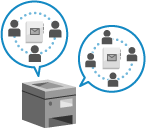
Você pode registrar um grupo (grupo de usuários) com quem compartilhar destinos e uma lista de endereços de grupos de usuários com usuários específicos, por exemplo, dentro do mesmo departamento.
Uma lista de endereços de grupos de usuários pode ser pública para apenas um grupo de usuários.
Uma lista de endereços de grupos de usuários pode ser pública para apenas um grupo de usuários.
Procedimento para compartilhar destinos
Para compartilhar destinos, siga o procedimento abaixo:
Etapa 1 | Registre os usuários com os quais deseja compartilhar destinos no dispositivo local (essa máquina). * Você pode ignorar esta etapa se estiver usando a autenticação do servidor externo. Continue na Etapa 2. * Se foram registrados grupos de usuários, você pode especificar o grupo de usuários do qual um determinado usuário faz parte em [Associação de grupo de utilizadores] quando registra novas informações de usuário ou as edita. Telas [Adicionar utilizador] e [Editar informações de utilizador] |

Etapa 2 | Selecione os usuários que fazem parte do grupo e registre um grupo de usuários. |
Etapa 3 | Torne pública a lista de endereços do grupo de usuários para o grupo de usuários. |
Registrando um grupo de usuários
Selecione os usuários que fazem parte do grupo e registre um grupo de usuários.
Use a UI Remota em um computador para registrar o grupo de usuários. Você não pode usar o painel de controle para registrar um grupo de usuários.
Requer privilégios de administrador.
Requer privilégios de administrador.
1
Faça login na UI Remota como administrador. Iniciando a UI Remota
2
Na página do Portal da UI Remota clique em [Programações/Grav.]. Página do portal da UI Remota
3
Clique em [Gestão do utilizador]  [Gestão de autenticação] [Gestão de grupos de utilizadores].
[Gestão de autenticação] [Gestão de grupos de utilizadores].A tela [Gestão de grupos de utilizadores] é exibida.
4
Registre o grupo de usuários.
Quando a autenticação do dispositivo local é usada
1
Clique em [Adicionar grupo (utilizadores do dispositivo local)...].
A tela [Adicionar grupo (utilizadores do dispositivo local)] é exibida.
2
Configure o grupo de usuários.
[ID de grupo]
Insira uma ID separada para atribuir ao grupo de usuários.
[Nome do grupo de utilizadores]
Insira o nome de exibição do grupo de usuários.
[Utilizador para registar no grupo de utilizadores]
Especifique os usuários que fazem parte desse grupo. Selecione os usuários a serem adicionados ao grupo na lista em [Utilizadores do dispositivo local] e clique em [Adicionar >>] para adicionar os usuários à lista em [Utilizadores do dispositivo local].
3
Clique em [Adicionar].
O grupo de usuários é registrado.
Quando a autenticação do servidor externo é usada
1
Clique em [Adicionar grupo (outros utilizadores)...].
A tela [Adicionar grupo (outros utilizadores)] é exibida.
2
Configure o grupo de usuários.
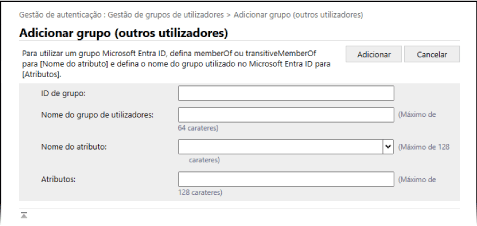
[ID de grupo]
Insira uma ID separada para atribuir ao grupo de usuários.
[Nome do grupo de utilizadores]
Insira o nome de exibição do grupo de usuários.
[Nome do atributo]
Insira o nome do atributo (nome da empresa, departamento, posição etc) para configurar o grupo de usuários entre os nomes de atributos registrados no servidor de autenticação.
[Atributos]
Insira o valor do atributo para associar ao grupo de usuários. Todos os usuários com valores correspondentes de atributos pertencem a esse grupo.
3
Clique em [Adicionar].
O grupo de usuários é registrado.
5
Saia da UI Remota.
NOTA
Você pode definir as configurações para alterar o nome da lista de endereços de grupos de usuários automaticamente quando o nome do grupo de usuários é alterado durante a autenticação de usuários.
Requer privilégios de administrador ou administrador de dispositivo para definir essas configurações.
Requer privilégios de administrador ou administrador de dispositivo para definir essas configurações.
Faça login na UI Remota como administrador clique em [Programações/Grav.] [Programar destino] [Progs. Lista ender. pessoais/Lista ender. grupo utiliz.] marque a caixa de seleção [Aplicar alteração nome grupo utiliz. a nome lista ender. grupo utiliz.].
clique em [Programações/Grav.] [Programar destino] [Progs. Lista ender. pessoais/Lista ender. grupo utiliz.] marque a caixa de seleção [Aplicar alteração nome grupo utiliz. a nome lista ender. grupo utiliz.].Você pode definir as configurações para usar a ID do Departamento como grupo de usuários ao usar o Gerenciamento da ID do Departamento.
Requer privilégios de administrador para definir essas configurações.
Requer privilégios de administrador para definir essas configurações.
Faça login na UI Remota como administrador clique em [Programações/Grav.] [Gestão do utilizador] [Gestão de autenticação] [Programações básicas] [Editar...] em [Programações de gestão de grupos de utilizadores] em [Outras programações], marque a caixa de seleção [Utilizar ID de departamento como grupo de utilizadores].
clique em [Programações/Grav.] [Gestão do utilizador] [Gestão de autenticação] [Programações básicas] [Editar...] em [Programações de gestão de grupos de utilizadores] em [Outras programações], marque a caixa de seleção [Utilizar ID de departamento como grupo de utilizadores].Configurando o destino público de um endereço de grupo de usuários
Você pode tornar pública a lista de endereços de um grupo de usuários para um determinado grupo registrado. Os usuários podem usar uma lista de endereços pública para o grupo de usuários do qual fazem parte.
Uma lista de endereços de grupos de usuários só pode ser pública para um grupo de usuários. Além disso, se essa lista já foi definida como pública para um grupo de usuários, esse grupo não pode ser definido como destino de visualização pública para outra lista.
Uma lista de endereços de grupos de usuários só pode ser pública para um grupo de usuários. Além disso, se essa lista já foi definida como pública para um grupo de usuários, esse grupo não pode ser definido como destino de visualização pública para outra lista.
Defina esta configuração usando a Interface Remota em um computador. Você não pode usar o painel de controle para definir a configuração.
Requer privilégios de administrador.
Requer privilégios de administrador.
1
Faça login na UI Remota como administrador. Iniciando a UI Remota
2
Na página do Portal da UI Remota clique em [Livro de endereços]. Página do portal da UI Remota
A tela [Listas de endereços] é exibida.
3
Nas listas de endereços, clique na que deseja tornar pública.
4
Clique em [Progs. vista públ].
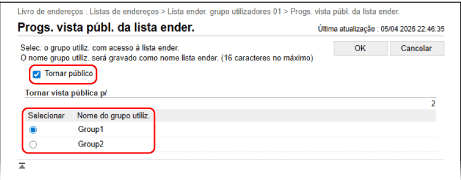
A tela [Progs. vista públ. da lista ender.] é exibida.
5
Marque a caixa de seleção [Tornar público] e selecione o grupo de usuários para o qual a lista de endereços ficará pública.
6
Clique em [OK].
As configurações são aplicadas.
7
Saia da UI Remota.