Osastotunnuksen ja PIN-koodin rekisteröiminen
Rekisteröi ne osastotunnukset, joita halutaan hallita. Kun olet rekisteröinyt kaikki hallittavat osastotunnukset, määritä osastotunnukset laitteeseen rekisteröidyille käyttäjille. Voit myös rekisteröidä ja määrittää osastotunnukset erissä.
HUOMAUTUS
Käyttämättömien osastotunnusten automaattinen poistaminen
Määrittämällä [Poista osastotunnus automaattisesti, kun käyttäjä poistetaan] -asetuksen kohdassa [Muut asetukset] todennustoiminnolle voit automaattisesti poistaa käyttämättömät osastotunnukset, kun käyttäjä poistetaan. [Muokkaa perusasetuksia]-näkymä
Osastotunnuksen rekisteröinti
Rekisteröi yksi osastotunnus kerrallaan.
Tässä osiossa annetaan ohjeet osastokoodin ja PIN-koodin rekisteröintiin Remote UI (Etäkäyttöliittymä) -sovelluksen avulla tietokoneella.
Valitse käyttöpaneelissa [ Asetukset Rekisteröi] joko [Päävalikko] -näkymästä tai muusta näkymästä ja rekisteröi sitten nämä tiedot valitsemalla [Hallinta-asetukset]. [Osastotunnusten hallinta]
Edellyttää järjestelmänvalvojan oikeuksia.
Valitse käyttöpaneelissa [
Asetukset Rekisteröi] joko [Päävalikko] -näkymästä tai muusta näkymästä ja rekisteröi sitten nämä tiedot valitsemalla [Hallinta-asetukset]. [Osastotunnusten hallinta]Edellyttää järjestelmänvalvojan oikeuksia.
1
Kirjaudu Remote UI (Etäkäyttöliittymä) -sovellukseen järjestelmänvalvojana. Remote UI (Etäkäyttöliittymä) -sovelluksen käynnistäminen
2
Valitse Remote UI (Etäkäyttöliittymä) -sovelluksen Portaali-sivulla [Asetukset/Tallennus]. Remote UI (Etäkäyttöliittymä) -sovelluksen portaalisivu
Napsauta [Käyttäjien hallinta]  [Osastotunnusten hallinta] [Tallenna uusi osasto...].
[Osastotunnusten hallinta] [Tallenna uusi osasto...].[Tallenna uusi osasto] -näyttö avautuu.
4
Tallenna osastokoodi ja PIN.
Aseta PIN-koodi kirjoittamalla sama PIN-numero kohtiin [PIN] ja [Vahvista]. Jos et halua asettaa PIN-koodia, jätä nämä tyhjäksi.
5
Määritä tarvittaessa [Tulosterajat] -asetukset.
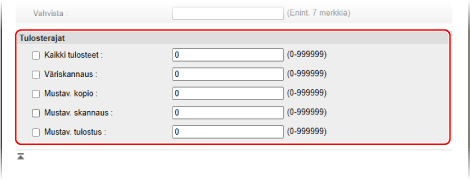
Tulostettavien, skannattavien tai kopioitavien sivujen enimmäismäärää voidaan rajoittaa valitsemalla haluttu kohde ja syöttämällä sivujen enimmäismäärä.
6
Valitse [OK].
Osastotunnus on rekisteröity.
7
Kirjaudu ulos Remote UI (Etäkäyttöliittymä) -sovelluksesta.
Osastotunnuksen määrittäminen käyttäjälle
Voit muokata käyttäjätietoja ja määrittää osastotunnuksen. Voit rekisteröidä osastotunnuksen myös asennuksen yhteydessä.
Tässä osiossa annetaan ohjeet osastotunnuksen valitsemiseen Remote UI (Etäkäyttöliittymä) -sovelluksen avulla tietokoneella.
Valitse käyttöpaneelissa [ Asetukset Rekisteröi] joko [Päävalikko]-näytöstä tai muusta näytöstä ja määritä sitten osastotunnus valitsemalla [Hallinta-asetukset]. [Tallenna/Muokkaa autentikoitua käyttäjää]
Edellyttää järjestelmänvalvojan oikeuksia.
Valitse käyttöpaneelissa [
Asetukset Rekisteröi] joko [Päävalikko]-näytöstä tai muusta näytöstä ja määritä sitten osastotunnus valitsemalla [Hallinta-asetukset]. [Tallenna/Muokkaa autentikoitua käyttäjää]Edellyttää järjestelmänvalvojan oikeuksia.
1
Kirjaudu Remote UI (Etäkäyttöliittymä) -sovellukseen järjestelmänvalvojana. Remote UI (Etäkäyttöliittymä) -sovelluksen käynnistäminen
2
Valitse Remote UI (Etäkäyttöliittymä) -sovelluksen Portaali-sivulla [Asetukset/Tallennus]. Remote UI (Etäkäyttöliittymä) -sovelluksen portaalisivu
3
Valitse [Käyttäjien hallinta] [Autentikoinnin hallinta].
[Autentikoinnin hallinta].[Käyttäjien hallinta] -näyttö avautuu.
4
Napsauta [Muokkaa...] sen käyttäjän kohdalla, jonka tiedot haluat määrittää.
[Muokkaa käyttäjätietoja] -näyttö avautuu.
5
Valitse [Osastotunnusasetukset...].
[Osastotunnusasetukset] -näyttö avautuu.
6
Osastotunnuksen valitseminen.
Valitessa rekisteröityä osastotunnusta
Valitse osastotunnusten luettelosta käyttäjälle määritettävä osastotunnus.
Rekisteröitäessä ja valitessa uutta osastotunnusta
1
Valitse [Tallenna uusi osasto...].
[Tallenna uusi osasto] -näyttö avautuu.
2
Tallenna osastokoodi ja PIN.
Aseta PIN-koodi kirjoittamalla sama PIN-numero kohtiin [PIN] ja [Vahvista]. Jos et halua asettaa PIN-koodia, jätä nämä tyhjäksi.
3
Valitse [Lisää].
Osastotunnus lisätään osastotunnusten luetteloon [Osastotunnusasetukset] -näytössä.
4
Valitse lisätty osastotunnus osastotunnusten luettelosta.
7
Valitse [OK] [Päivitä].
[Päivitä].Asetukset otetaan käyttöön.
8
Kirjaudu ulos Remote UI (Etäkäyttöliittymä) -sovelluksesta.
Osastotunnusten valitseminen erissä
Voit valita osastotunnuksia käyttäjille syöttämällä osastotunnukset CSV-tiedostoon, joka sisältää tallennetut käyttäjätiedot, ja tuomalla sitten tiedoston laitteeseen. Voit myös määrittää käyttäjille ensin rekisteröimättömät osastotunnukset ja rekisteröidä osastotunnukset myöhemmin.
Osastotunnusten määrittäminen erissä edellyttää järjestelmänvalvojan oikeuksia.
1
Vie tallennetut käyttäjätiedot sisältävä CSV-tiedosto. Käyttäjätietojen vieminen
2
Syötä osastotunnukset CSV-tiedostoon. Käyttäjätietojen muokkaaminen CSV-tiedoston avulla
Kirjoita osastotunnukset ”dept_id”-sarakkeeseen ja PIN-koodit ”dept_pin”-sarakkeeseen.
3
Tuo syötetyt osastotunnukset sisältävä CSV-tiedosto. Käyttäjätietojen tuominen manuaalisesti
4
Tarkista ja rekisteröi laitteessa olevat rekisteröimättömät osastotunnukset.
Napsauta Remote UI (Etäkäyttöliittymä) -sovelluksen portaalisivulla [Asetukset/Tallennus] ja napsauta sitten [Käyttäjien hallinta] [Autentikoinnin hallinta] [Tarkista tallentamaton osastotunnus]. Käyttäjätiedoiksi rekisteröityjä osastotunnuksia verrataan laitteeseen rekisteröityihin osastotunnuksiin, ja kaikki laitteeseen rekisteröimättömät osastotunnukset rekisteröidään uudelleen.
[Autentikoinnin hallinta] [Tarkista tallentamaton osastotunnus]. Käyttäjätiedoiksi rekisteröityjä osastotunnuksia verrataan laitteeseen rekisteröityihin osastotunnuksiin, ja kaikki laitteeseen rekisteröimättömät osastotunnukset rekisteröidään uudelleen.Rekisteröinti erissä ja peräkkäisten osastotunnusten valitseminen
Voit rekisteröidä osastotunnuksia erissä ja valita ne laitteeseen rekisteröidyille käyttäjille.
Jos käyttäjänimi on enintään seitsemän numeron pituinen luku, se rekisteröidään ja määritetään osastokoodiksi. Jos käyttäjälle asetettu salasana on enintään seitsennumeroinen luku, tämä luku valitaan osastotunnuksen PIN-koodiksi.
Jos käyttäjätunnus ja salasana eivät täytä yllä olevia ehtoja, käyttäjälle rekisteröidään ja valitaan osastotunnus alkaen luvusta 0000001. PIN-koodia ei ole määritetty.
Rekisteröi ja valitse peräkkäiset osastotunnukset käyttämällä Remote UI (Etäkäyttöliittymä) -sovellusta tietokoneelta. Käyttöpaneelista ei voi rekisteröidä ja valita peräkkäisiä osastotunnuksia.
Järjestelmänvalvojan oikeudet edellytetään.
Järjestelmänvalvojan oikeudet edellytetään.
1
Kirjaudu Remote UI (Etäkäyttöliittymä) -sovellukseen järjestelmänvalvojana. Remote UI (Etäkäyttöliittymä) -sovelluksen käynnistäminen
2
Valitse Remote UI (Etäkäyttöliittymä) -sovelluksen Portaali-sivulla [Asetukset/Tallennus]. Remote UI (Etäkäyttöliittymä) -sovelluksen portaalisivu
3
Valitse [Käyttäjien hallinta] [Autentikoinnin hallinta].
[Autentikoinnin hallinta].[Käyttäjien hallinta] -näyttö avautuu.
4
Napsauta [Osastotunnuksen eräasetukset...].
[Osastotunnuksen eräasetukset] -näyttö avautuu.
5
Valitse kohdassa [Käytä asetuksia] käyttäjät, joille haluat käyttää eräasetuksia.
Jos haluat käyttää asetuksia vain käyttäjille, joilla ei ole osastotunnusta, valitse [Käyttäjät, joille ei määritetä osastotunnuksia].
Jos haluat ottaa asetukset käyttöön kaikille käyttäjille, mukaan lukien niille, joille on jo määritetty osastotunnus, valitse [Kaikki käyttäjät].
6
Valitse [Aseta].
Peräkkäiset osastotunnukset rekisteröidään ja valitaan käyttäjille.
7
Valitse [Takaisin].
[Käyttäjien hallinta] -näyttö avautuu uudelleen.
8
Kirjaudu ulos Remote UI (Etäkäyttöliittymä) -sovelluksesta.
HUOMAUTUS
Osastotunnuksen rekisteröinti ja valitseminen automaattisesti, kun käyttäjä rekisteröidään Remote UI (Etäkäyttöliittymä) -sovelluksella
Määrittämällä [Määritä osastotunnus automaattisesti, kun käyttäjä tallennetaan] ‑asetuksen kohdassa [Muut asetukset] todennustoimintoa varten voit automaattisesti rekisteröidä ja määrittää käyttäjille osastotunnukset käyttäessäsi Remote UI (Etäkäyttöliittymä) -sovellusta käyttäjien rekisteröintiin tai muokkaamiseen. [Muokkaa perusasetuksia]-näkymä
Erärekisteröinti ja asetusten määrittäminen käyttäjille, joilla on sama nimi ja osastotunnus
Voit joukkorekisteröidä käyttäjiä, joilla on sama nimi ja rekisteröity osastotunnus. Jos osastotunnukselle on asetettu PIN-koodi, se määritetään käyttäjän salasanaksi ja PIN-koodiksi.
Erärekisteröi ja valitse osastotunnukset ja käyttäjätunnukset käyttämällä Remote UI (Etäkäyttöliittymä) -sovellusta tietokoneesta. Et voi käyttää käyttöpaneelia erärekisteröintiin ja osastotunnusten ja käyttäjänimien määrittämiseen.
Edellyttää järjestelmänvalvojan oikeuksia.
Edellyttää järjestelmänvalvojan oikeuksia.
1
Kirjaudu Remote UI (Etäkäyttöliittymä) -sovellukseen järjestelmänvalvojana. Remote UI (Etäkäyttöliittymä) -sovelluksen käynnistäminen
2
Valitse Remote UI (Etäkäyttöliittymä) -sovelluksen Portaali-sivulla [Asetukset/Tallennus]. Remote UI (Etäkäyttöliittymä) -sovelluksen portaalisivu
3
Valitse [Käyttäjien hallinta] [Autentikoinnin hallinta].
[Autentikoinnin hallinta].[Käyttäjien hallinta] -näyttö avautuu.
4
Valitse [Lisää käyttäjä käyttämällä osastotunnusta...].
[Lisää käyttäjä käyttämällä osastotunnusta] -näyttö avautuu.
5
Valitse [Lisää].
Käyttäjät, joilla on sama nimi ja osastotunnus, on erärekisteröity.
6
Valitse [Takaisin].
[Käyttäjien hallinta] -näyttö avautuu uudelleen.
7
Kirjaudu ulos Remote UI (Etäkäyttöliittymä) -sovelluksesta.