التحقق من الحالة والسجل للفاكسات المرسلة والمستلمة
تُدار العمليات التي يعالجها الجهاز، بما في ذلك إرسال الفاكسات واستلامها، باعتبارها مهام. من خلال التحقق من حالة المهام وسجلاتها، يمكنك تحديد ما إذا تم إجراء إرسال مهمة ما أو استلامها بشكل صحيح وسبب حدوث الأخطاء.
اعتمادًا على إعدادات الجهاز، يمكنك أيضًا إعادة إرسال مهمة حدث بها خطأ في الإرسال.
اعتمادًا على إعدادات الجهاز، يمكنك أيضًا إعادة إرسال مهمة حدث بها خطأ في الإرسال.
* في حالة عدم تعيين السجل على العرض، يمكنك فقط التحقق من حالة الإرسال والاستلام. [عرض سجل المهمة]
ملاحظة
يمكنك منع المستخدمين الآخرين من تنفيذ عمليات على مهام المستخدم الذي قام بتسجيل الدخول. [تقييد الوصول إلى مهام المستخدمين الآخرين]
التحقق من حالة الإرسال والاستقبال
يوضح هذا القسم كيفية التحقق من الحالة باستخدام لوحة التحكم.
يمكنك أيضًا استخدام Remote UI (واجهة المستخدم عن بعد) من جهاز كمبيوتر للتحقق من الحالة. التحقق من الاستخدام والسجلات باستخدام Remote UI (واجهة المستخدم عن بعد)
يمكنك أيضًا استخدام Remote UI (واجهة المستخدم عن بعد) من جهاز كمبيوتر للتحقق من الحالة. التحقق من الاستخدام والسجلات باستخدام Remote UI (واجهة المستخدم عن بعد)
1
من لوحة التحكم، اضغط على [ شاشة الحالة] في الشاشة [الرئيسية] أو شاشة أخرى. الشاشة [الرئيسية]
شاشة الحالة] في الشاشة [الرئيسية] أو شاشة أخرى. الشاشة [الرئيسية]يتم عرض شاشة [شاشة الحالة].
2
اضغط على [إرسال] أو [استلام]، ثم اضغط على [حالة المهمة].
3
تحقق من أن المهام قيد المعالجة أو في الانتظار لتتم معالجتها.
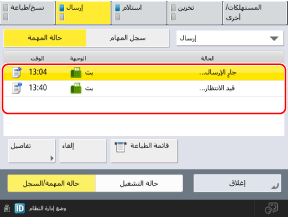
من خلال تحديد [فاكس] في القائمة المنسدلة في أعلى يمين الشاشة، يمكنك تصفية القائمة بحيث يتم عرض مهام الفاكس فقط.
عند عرض حالات الإرسال، يمكنك الضغط على [طباعة القائمة] لطباعة قائمة حالات الإرسال.
4
حدد المهمة التي تحتوي على التفاصيل التي تريد التحقق منها، ثم اضغط على [تفاصيل].
تُعرض تفاصيل المهمة.
تحقق من عدد الصفحات والتفاصيل الأخرى.
عند إعادة إرسال مهمة حدث بها خطأ في الإرسال
* بشكل افتراضي، يتم حذف المهام التي حدث بها خطأ في الإرسال تلقائيًا ولا يمكن إعادة إرسالها. [حذف مهام الإرسال الفاشلة]
* لا يمكنك إعادة إرسال المهام المرسلة باستخدام الإرسال المباشر أو الإرسال اليدوي أو الفاكس عبر الكمبيوتر.
اضغط على [إعادة إرسال].
إذا تم تعيين وجهات متعددة من نفس النوع، فاضغط على [قائمة الإرسال]، وحدد وجهة، ثم اضغط على [إعادة إرسال].
لإعادة الإرسال إلى وجهة مختلفة، اضغط على [تغيير الوجهة]، ثم غيّر الوجهة، واضغط على [إعادة إرسال].
ملاحظة
تغيير وجهة مهمة باستخدام مجموعة إرسال مؤجلة
أثناء انتظار الجهاز لإرسال الفاكس (حتى الوقت المحدد)، يمكنك الضغط على [تغيير الوجهة] في الخطوة 5 لتغيير الوجهة.
مع ذلك، لا يمكنك تغيير الوجهة في الحالات التالية:
مع ذلك، لا يمكنك تغيير الوجهة في الحالات التالية:
عند تحديد وجهات متعددة
عندما تقتصر الوجهات التي يمكن تحديدها أثناء الإرسال على الوجهات المسجلة فقط الإرسال إلى الوجهات المسجلة فقط
التحقق من السجل
يوضح هذا القسم كيفية التحقق من السجل باستخدام لوحة التحكم.
يمكنك أيضًا استخدام Remote UI (واجهة المستخدم عن بعد) من جهاز كمبيوتر للتحقق من السجل. التحقق من الاستخدام والسجلات باستخدام Remote UI (واجهة المستخدم عن بعد)
يمكنك أيضًا استخدام Remote UI (واجهة المستخدم عن بعد) من جهاز كمبيوتر للتحقق من السجل. التحقق من الاستخدام والسجلات باستخدام Remote UI (واجهة المستخدم عن بعد)
1
من لوحة التحكم، اضغط على [ شاشة الحالة] في الشاشة [الرئيسية] أو شاشة أخرى. الشاشة [الرئيسية]
شاشة الحالة] في الشاشة [الرئيسية] أو شاشة أخرى. الشاشة [الرئيسية]يتم عرض شاشة [شاشة الحالة].
2
اضغط على [إرسال] أو [استلام]، ثم اضغط على [سجل المهام].
تحقق من المهام التي تم إرسالها أو استلامها.
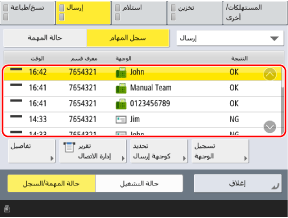
من خلال تحديد [فاكس] في القائمة المنسدلة في أعلى يمين الشاشة، يمكنك تصفية القائمة بحيث يتم عرض مهام الفاكس فقط.
يمكنك الضغط على [تقرير إدارة الاتصال] أو [تقرير نشاط الفاكس] لطباعة سجل الإرسال أو قائمة سجل الاستقبال.
4
حدد المهمة التي تحتوي على التفاصيل التي تريد التحقق منها، ثم اضغط على [تفاصيل].
تُعرض تفاصيل المهمة.
5
تحقق من عدد الصفحات والتفاصيل الأخرى.
إذا ظهر [NG] لـ [النتيجة]
تم إلغاء الإرسال أو الاستلام، أو حدث خطأ ما.
في حالة عرض عدد ثلاثي الأرقام يبدأ بـ "#" لـ [رمز الخطأ]، يمكنك التحقق من السبب والحل باستخدام رمز الخطأ. تم عرض رمز خطأ (#xxx)
في حالة عرض عدد ثلاثي الأرقام يبدأ بـ "#" لـ [رمز الخطأ]، يمكنك التحقق من السبب والحل باستخدام رمز الخطأ. تم عرض رمز خطأ (#xxx)
ملاحظة
تحديد وتسجيل الوجهات من سجل الإرسال TX
يمكنك تحديد مهمة في الخطوة 3 والضغط على [تحديد كوجهة إرسال] أو [تسجيل الوجهات] لتحديد نفس الوجهة كما هو الحال في سجل الاستلام أو تسجيل الوجهة في دليل العناوين.