تقييد الوجهات التي يمكن تحديدها
من خلال تقييد الوجهات التي يمكنك إرسال البيانات الممسوحة ضوئياً ورسائل الفاكس إليها، يمكنك منع إرسال البيانات عن طريق الخطأ وتسريب البيانات.
هام
لا يمكنك تقييد الوجهات لرسائل الفاكس المرسلة بالكمبيوتر.
حتى عندما يكون استخدام الوجهات الجديدة أو الوجهات من سجل وظيفة الإرسال ممنوعًا، يمكن للمستخدمين إرسال الفاكسات من جهاز كمبيوتر (إرسال فاكسات من الكمبيوتر) إلى وجهة من اختيارهم. لتقييد الوجهات المتاحة بشكل أكثر صرامة، يجب عليك أيضًا منع إرسال رسائل الفاكس من الكمبيوتر. منع إرسال الفاكس من جهاز كمبيوتر
عند استخدام ACCESS MANAGEMENT SYSTEM، لا يمكنك تكوين بعض الوظائف لتقييد وجهات الإرسال.
للحصول على التفاصيل، راجع دليل ACCESS MANAGEMENT SYSTEM على موقع الدليل الإلكتروني.
منع استخدام الوجهات في سجل الإرسال
يمكنك منع المستخدمين من تحديد وجهات في سجل اللإرسال للمسح الضوئي والفاكس.
يوضح هذا القسم كيفية تكوين الإعدادات باستخدام Remote UI (واجهة المستخدم عن بعد) من جهاز كمبيوتر.
من لوحة التحكم، حدد [ الإعدادات/التسجيل] من الشاشة [الرئيسية] أو شاشة أخرى، ثم حدد [إعدادات الوظائف] لتكوين الإعدادات. [تقييد إعادة الإرسال من السجل]
امتيازات المسؤول مطلوبة.
من لوحة التحكم، حدد [
الإعدادات/التسجيل] من الشاشة [الرئيسية] أو شاشة أخرى، ثم حدد [إعدادات الوظائف] لتكوين الإعدادات. [تقييد إعادة الإرسال من السجل]امتيازات المسؤول مطلوبة.
1
قم بتسجيل الدخول إلى Remote UI (واجهة المستخدم عن بعد) كمسؤول. بدء تشغيل Remote UI (واجهة المستخدم عن بعد)
2
على صفحة مدخل Remote UI (واجهة المستخدم عن بعد)، انقر فوق [Settings/Registration]. صفحة بوابة Remote UI (واجهة المستخدم عن بعد)
3
انقر فوق [Send]  [Common Settings].
[Common Settings].يتم عرض شاشة [Common Settings].
4
حدد مربع الاختيار [Restrict Resending from Log].
5
انقر فوق [OK].
تم تطبيق الإعدادات.
6
قم بتسجيل الخروج من Remote UI (واجهة المستخدم عن بعد).
الإرسال إلى الوجهات المسجلة فقط
يمكنك ضبط الإعدادات بحيث تقتصر الوجهات التي يمكن تحديدها كوجهات إرسال على ما يلي:
الوجهات المسجلة في دليل العناوين والأزرار التي تعمل بلمسة واحدة تسجيل الوجهات (دليل العناوين)
الوجهات المسجلة لدى [إعدادات المفضلة] تسجيل الإعدادات المفضلة
عناوين البريد الإلكتروني لمستخدمي تسجيل الدخول المسجلين في معلومات المستخدم تسجيل معلومات المستخدمين
الوجهات التي يمكن البحث عنها بواسطة خادم LDAP تسجيل خوادم LDAP
عند تمكين هذه الوظيفة، لا يمكن للمستخدمين إدخال وجهة باستخدام مفاتيح الأرقام. بالإضافة إلى ذلك، يتم حذف سجل مهمة الإرسال المسجل قبل تمكين هذه الوظيفة، تاركًا فقط الوجهات المتاحة المذكورة أعلاه في سجل الإرسال.
يوضح هذا القسم كيفية تكوين الإعدادات باستخدام Remote UI (واجهة المستخدم عن بعد) من جهاز كمبيوتر.
من لوحة التحكم، حدد [ الإعدادات/التسجيل] من الشاشة [الرئيسية] أو شاشة أخرى، ثم حدد [إعدادات الوظائف] لتكوين الإعدادات. [تقييد وجهات جديدة]
يلزم توفُّر امتيازات المسؤول أو مسؤول الجهاز DeviceAdmin.
من لوحة التحكم، حدد [
الإعدادات/التسجيل] من الشاشة [الرئيسية] أو شاشة أخرى، ثم حدد [إعدادات الوظائف] لتكوين الإعدادات. [تقييد وجهات جديدة]يلزم توفُّر امتيازات المسؤول أو مسؤول الجهاز DeviceAdmin.
1
قم بتسجيل الدخول إلى Remote UI (واجهة المستخدم عن بعد) كمسؤول. بدء تشغيل Remote UI (واجهة المستخدم عن بعد)
2
على صفحة مدخل Remote UI (واجهة المستخدم عن بعد)، انقر فوق [Settings/Registration]. صفحة بوابة Remote UI (واجهة المستخدم عن بعد)
3
انقر فوق [Send] [Limit New Destination].
[Limit New Destination].يتم عرض شاشة [Limit New Destination].
4
في [Limit New Destination]، حدد خانات الاختيار الخاصة بالوظائف التي تريد تقييد وجهاتها.
5
انقر فوق [OK].
تم تطبيق الإعدادات.
6
قم بتسجيل الخروج من Remote UI (واجهة المستخدم عن بعد).
تقييد وجهات الإرسال إلى نطاق محدد
يُمكنك تقييد وجهات البريد الإلكتروني والفاكس عبر الإنترنت لتقتصرعلى عناوين ضمن نطاق محدد. بالإضافة إلى ذلك، يمكنك السماح بالإرسال إلى نطاق معين مع تقييد الإرسال إلى النطاقات الفرعية.
يوضح هذا القسم كيفية تكوين الإعدادات باستخدام Remote UI (واجهة المستخدم عن بعد) من جهاز كمبيوتر.
من لوحة التحكم، حدد [ الإعدادات/التسجيل] من الشاشة [الرئيسية] أو شاشة أخرى، ثم حدد [إعدادات الوظائف] لتكوين الإعدادات. [تقييد مجال وجهة]
يلزم توفُّر امتيازات المسؤول أو مسؤول الجهاز DeviceAdmin.
من لوحة التحكم، حدد [
الإعدادات/التسجيل] من الشاشة [الرئيسية] أو شاشة أخرى، ثم حدد [إعدادات الوظائف] لتكوين الإعدادات. [تقييد مجال وجهة]يلزم توفُّر امتيازات المسؤول أو مسؤول الجهاز DeviceAdmin.
1
قم بتسجيل الدخول إلى Remote UI (واجهة المستخدم عن بعد) كمسؤول. بدء تشغيل Remote UI (واجهة المستخدم عن بعد)
2
على صفحة مدخل Remote UI (واجهة المستخدم عن بعد)، انقر فوق [Settings/Registration]. صفحة بوابة Remote UI (واجهة المستخدم عن بعد)
3
انقر فوق [Send] [Limit New Destination].
[Limit New Destination].يتم عرض شاشة [Limit New Destination].
4
حدد مربع الاختيار [Restrict Sending to Domains].
5
في قائمة [Permitted Domains]، أضف النطاقات التي سيتم السماح لها كوجهات إرسال.
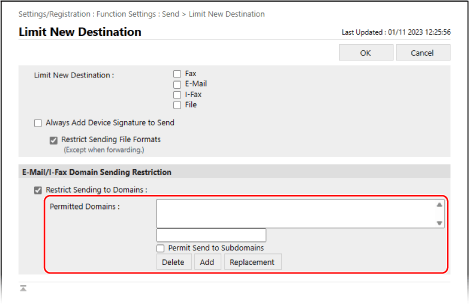
لإضافة مجالإلى القائمة، أدخل المجال في حقل الإدخال أعلاه [Add]، ثم انقر فوق [Add].
للسماح بالإرسال إلى مجال فرعي من المجال الذي أدخلته، حدد خانة الاختيار [Permit Send to Subdomains]، ثم انقر فوق [Add].
يمكنك إضافة ما يصل إلى ثلاثة مجالات.
6
انقر فوق [OK].
تم تطبيق الإعدادات.
7
قم بتسجيل الخروج من Remote UI (واجهة المستخدم عن بعد).
ملاحظة
تعديل مجال مُضاف
حدد المجال الذي تريد تعديله في قائمة [Permitted Domains]، وقم بتعديل المجال المعروض في حقل الإدخال أعلاه [Replacement]، ثم انقر فوق [Replacement].
تقييد وجهة الإرسال إلى عنوان البريد الإلكتروني أو المجلد الشخصي للمستخدم الذي قام بتسجيل الدخول
يمكنك تقييد الوجهة عند إرسال البريد الإلكتروني وموقع التخزين عند إرسال الملفات، إلى الوجهات ومواقع التخزين التالية:
عنوان البريد الإلكتروني الخاص بالمستخدم الذي قام بتسجيل الدخول في معلومات المستخدم تسجيل معلومات المستخدمين
المجلد المخصص للمستخدم الذي قام بتسجيل (المجلد الشخصي) تكوين مجلد شخصي
يوضح هذا القسم كيفية تكوين الإعدادات باستخدام Remote UI (واجهة المستخدم عن بعد) من جهاز كمبيوتر.
من لوحة التحكم، حدد [ الإعدادات/التسجيل] من الشاشة [الرئيسية] أو شاشة أخرى، ثم حدد [إعدادات الوظائف] لتكوين الإعدادات. [إعدادات عامة]
يلزم توفُّر امتيازات المسؤول أو مسؤول الجهاز DeviceAdmin.
من لوحة التحكم، حدد [
الإعدادات/التسجيل] من الشاشة [الرئيسية] أو شاشة أخرى، ثم حدد [إعدادات الوظائف] لتكوين الإعدادات. [إعدادات عامة]يلزم توفُّر امتيازات المسؤول أو مسؤول الجهاز DeviceAdmin.
1
قم بتسجيل الدخول إلى Remote UI (واجهة المستخدم عن بعد) كمسؤول. بدء تشغيل Remote UI (واجهة المستخدم عن بعد)
2
على صفحة مدخل Remote UI (واجهة المستخدم عن بعد)، انقر فوق [Settings/Registration]. صفحة بوابة Remote UI (واجهة المستخدم عن بعد)
3
انقر فوق [Send] [Limit Send Destination].
[Limit Send Destination].يتم عرض شاشة [Limit Send Destination].
4
في [TX Destination]، حدد خانات الاختيار الخاصة بالعناصر التي تريد تقييد وجهة إرسالها.
لتقييد وجهة إرسال البريد الإلكتروني بحيث لا يتمكن المستخدمون الذين قاموا بتسجيل الدخول إلا من الإرسال إلى عنوان بريدهم الإلكتروني الخاص، حدد خانة الاختيار [Only Send E-Mail to Myself].
لتقييد موقع التخزين عند إرسال الملفات، بحيث لا يتمكن المستخدمون الذين قاموا بتسجيل الدخول إلا من الإرسال إلى مجلدهم الشخصي، حدد خانة الاختيار [Only Send File to Personal Folder].
5
انقر فوق [OK].
تم تطبيق الإعدادات.
6
قم بتسجيل الخروج من Remote UI (واجهة المستخدم عن بعد).