
إعادة توجيه الفاكسات المستلمة ونسخها احتياطيًاً تلقائيًا
يمكنك تكوين الإعدادات بحيث عندما تتلقى فاكسًا يفي بشروط إعادة التوجيه المحددة مسبقًا، يتم إعادة توجيه الفاكس تلقائيًا أو تخزينه في وجهة محددة. على سبيل المثال، يمكنك تكوين الإعدادات بحيث تخزن جميع الفاكسات من شركة معينة على خادم ملفات.
يمكنك أيضًا تكوين الإعدادات لإعادة توجيه أو تخزين جميع الفاكسات الواردة، أو يمكنك تحديد أيام أو فترات زمنية لإعادة توجيه أو تخزين الفاكسات بحيث، على سبيل المثال، يتم إعادة توجيه الفاكسات الواردة في أيام العطلات عبر البريد الإلكتروني.
يمكنك تحديد ما يصل إلى 1,000 شرط إعادة توجيه. إذا استوفى الفاكس المستلم شروط إعادة التوجيه المتعددة، فسيتم إعادة توجيه الفاكس أو تخزينه في الوجهة المحددة لكل شرط من شروط إعادة التوجيه المنطبقة.
يمكنك أيضًا تكوين الإعدادات لإعادة توجيه أو تخزين جميع الفاكسات الواردة، أو يمكنك تحديد أيام أو فترات زمنية لإعادة توجيه أو تخزين الفاكسات بحيث، على سبيل المثال، يتم إعادة توجيه الفاكسات الواردة في أيام العطلات عبر البريد الإلكتروني.
يمكنك تحديد ما يصل إلى 1,000 شرط إعادة توجيه. إذا استوفى الفاكس المستلم شروط إعادة التوجيه المتعددة، فسيتم إعادة توجيه الفاكس أو تخزينه في الوجهة المحددة لكل شرط من شروط إعادة التوجيه المنطبقة.
الوجهات التي يمكن تحديدها
يمكنك تحديد الوجهات التالية المُسجلة في دفتر العناوين كوجهات لإعادة التوجيه ومواقع للتخزين (باستثناء الوجهات الموجودة في قائمة العناوين الشخصية وقائمة عناوين مجموعات المستخدمين). يمكنك تحديد وجهات الفاكس في دفتر العناوين. دفاتر عناوين قابلة للاستخدام
رقم الفاكس
عنوان البريد الإلكتروني (البريد الإلكتروني والفاكس الإلكتروني)
موقع تخزين الملفات (مجلد مشترك، خادم ملفات، و مساحة متقدمة لجهاز آخر)
مجموعة
* يمكنك أيضًا إعادة توجيه الفاكسات أو تخزينها في صندوق الفاكس السري، بحيث تظل الفاكسات المستلمة خاصة. ضبط إعدادات استقبال الفاكسات السرية
* لا يمكنك تحديد خادم WebDAV كوجهة إعادة توجيه أو كموقع تخزين لرسائل الفاكس الإلكترونية المستلمة.
يمكنك تحديد وجهة واحدة فقط لكل شرط من شروط إعادة التوجيه. ومع ذلك، إذا قمت بتحديد مجموعة، فسيعاد توجيه الفاكسات أو تخزينها في جميع الوجهات المسجلة في المجموعة.
إذا تم تحديد وجهة مجموعة تحتوي على صندوق بريد غير مدعوم من قبل الجهاز، فلن يتم إعادة توجيه المستند أو حفظه في صندوق البريد هذا.
إذا تم تحديد وجهة مجموعة تحتوي على صندوق بريد غير مدعوم من قبل الجهاز، فلن يتم إعادة توجيه المستند أو حفظه في صندوق البريد هذا.
إذا قمت بتحديد عنوان بريد إلكتروني أو موقع تخزين ملفات كوجهة، فسيتم إعادة توجيه الفاكسات أو تخزينها كملفات TIFF أو PDF أو XPS.
بالإضافة إلى ذلك، إذا قمت بتحديد عنوان بريد إلكتروني، فسيعاد توجيه الفاكسات كملفات مرفقة برسالة بريد إلكتروني بدون رسالة.
بالإضافة إلى ذلك، إذا قمت بتحديد عنوان بريد إلكتروني، فسيعاد توجيه الفاكسات كملفات مرفقة برسالة بريد إلكتروني بدون رسالة.
يوضح هذا القسم كيفية تكوين الإعدادات باستخدام لوحة التحكم. يمكنك أيضًا تهيئة الإعدادات من شاشة [الرئيسية] في لوحة التحكم عن طريق تحديد [إعدادات إعادة التوجيه/الوجهة]  [إعدادات إعادة التوجيه].
يمكنك أيضًا تكوين الإعدادات باستخدام Remote UI (واجهة المستخدم عن بعد) من جهاز كمبيوتر. إدارة الجهاز من جهاز كمبيوتر (Remote UI (واجهة المستخدم عن بعد))
يلزم توفُّر امتيازات المسؤول أو مسؤول الجهاز DeviceAdmin.
[إعدادات إعادة التوجيه]. يمكنك أيضًا تكوين الإعدادات باستخدام Remote UI (واجهة المستخدم عن بعد) من جهاز كمبيوتر. إدارة الجهاز من جهاز كمبيوتر (Remote UI (واجهة المستخدم عن بعد))
يلزم توفُّر امتيازات المسؤول أو مسؤول الجهاز DeviceAdmin.
التجهيزات المطلوبة
عند تحديد وجهة أخرى غير رقم الفاكس كوجهة إعادة التوجيه أو موقع التخزين، قم بإعداد الفاكس لإعادة توجيهه أو تخزينه في تلك الوجهة.
عند تحديد عنوان البريد الإلكتروني تكوين معلومات خادم البريد الإلكتروني
عند تحديد موقع تخزين الملفات
المجلد المشترك
قم بإنشاء مجلد مشترك يعمل كوجهة إعادة توجيه أو موقع تخزين، حسب الحاجة. إنشاء مجلد مشترك
خادم FTP
قم بتكوين وضع PASV عندما يكون هناك جدار حماية بين خادم FTP والجهاز. تكوين وضع FTP PASV
مساحة متقدمة على جهاز آخر، أو خادم Windows
لا حاجة لأي تجهيزات لإعادة توجيه البيانات أو تخزينها.
عند تحديد صندوق الفاكس السري ضبط صندوق وارد الفاكس السري
لتحديد الوجهات، قم أولًا بتسجيلها في دفتر عناوين الجهاز. تسجيل الوجهات (دليل العناوين)
1
سجّل الدخول إلى الجهاز كمسؤول. تسجيل الدخول إلى الجهاز
2
من لوحة التحكم، اضغط على [ الإعدادات/التسجيل] في الشاشة [الرئيسية] أو شاشة أخرى. الشاشة [الرئيسية]
الإعدادات/التسجيل] في الشاشة [الرئيسية] أو شاشة أخرى. الشاشة [الرئيسية]يتم عرض شاشة [الإعدادات/التسجيل].
3
اضغط على [إعدادات الوظائف] [استلام/إعادة توجيه] [إعدادات عامة] [إعدادات إعادة التوجيه].
[استلام/إعادة توجيه] [إعدادات عامة] [إعدادات إعادة التوجيه].يتم عرض شاشة [إعدادات إعادة التوجيه].
4
اضغط على [تسجيل].
تُعرض شاشة تسجيل شروط إعادة التوجيه.
لإعادة توجيه أو تخزين جميع الفاكسات المستلمة (بما في ذلك تلك التي لا تستوفي شروط إعادة التوجيه)، اضغط على [إعادة التوجيه بدون شروط]، وحدد طريقة استلام الفاكس المناسبة، ثم انتقل إلى الخطوة 7.
5
أدخل اسم الحالة.
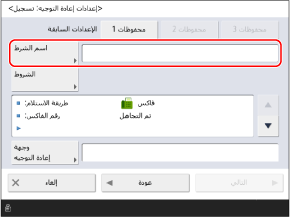
اضغط على [اسم الشرط]، وأدخل اسمًا لشرط إعادة التوجيه، ثم اضغط على [OK].
يمكنك الضغط على أزرار [الإعدادات السابقة] لاستدعاء أحدث ثلاث حالات إعادة توجيه مسجلة.
6
قم بتحديد شروط إعادة التوجيه والتخزين.
1
اضغط على [الشروط].
2
اضبط شروط إعادة التوجيه أو التخزين، ثم اضغط على [OK].
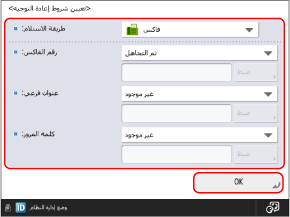
حدد طريقة استلام الفاكس المناسبة من القائمة المنسدلة [طريقة الاستلام].
قم بتعيين شروط الفاكس التي سيتم تطبيقها على طريقة الاستلام المحددة.
قم بتعيين شروط الفاكس التي سيتم تطبيقها على طريقة الاستلام المحددة.
عند اختيار الفاكس كطريقة للاستلام
يمكنك تحديد رقم الفاكس (رقم فاكس المرسل) والعنوان الفرعي وكلمة المرور كشروط.
حدد شرطًا من القائمة المنسدلة لكل عنصر، واضغط على [ضبط]، وأدخل القيمة باستخدام المفاتيح الرقمية.
إذا كنت لا ترغب في تعيين عنصر كشرط، فحدد [تم التجاهل] أو [غير موجود].
حدد شرطًا من القائمة المنسدلة لكل عنصر، واضغط على [ضبط]، وأدخل القيمة باستخدام المفاتيح الرقمية.
إذا كنت لا ترغب في تعيين عنصر كشرط، فحدد [تم التجاهل] أو [غير موجود].
عندما يكون رقم الفاكس الخاص بالمرسل غير معروف أو عند تحديد [TSI]، يقوم الجهاز بالتحقق من رقم الفاكس باستخدام الرقم الذي تم تعيينه على جهاز الفاكس الخاص بالمرسل.
عند تحديد I-Fax كطريقة استلام
يمكنك تحديد الوجهة والمرسل والموضوع كشروط.
حدد شرطًا من القائمة المنسدلة لكل عنصر، واضغط على [ضبط]، وأدخل القيمة.
إذا كنت لا ترغب في تعيين عنصر كشرط، فحدد [تم التجاهل].
حدد شرطًا من القائمة المنسدلة لكل عنصر، واضغط على [ضبط]، وأدخل القيمة.
إذا كنت لا ترغب في تعيين عنصر كشرط، فحدد [تم التجاهل].
حدد وجهة إعادة التوجيه أو موقع التخزين.
عند تحديد وجهة مسجلة في دفتر العناوين
1
اضغط على [تمت إعادة التوجيه إلى] [دليل العناوين].
[دليل العناوين].تُعرض شاشة دفتر العناوين.
2
حدد وجهة إعادة التوجيه أو موقع التخزين، ثم اضغط على [OK]. تحديد الوجهات (دفتر العناوين)
إذا قمت بتحديد وجهة الفاكس كوجهة إعادة التوجيه أو موقع التخزين، فسيتم تعطيل العنوان الفرعي وكلمة المرور المعينة للوجهة.
عند تحديد صندوق الفاكس السري (للحفاظ على سرية الفاكسات المستلمة)
1
حدد [تمت إعادة التوجيه إلى] [علبة بريد الفاكس السري].
[علبة بريد الفاكس السري].2
حدد صندوق الفاكس السري المراد استخدامه كوجهة إعادة توجيه أو موقع تخزين، واضغط على [OK].
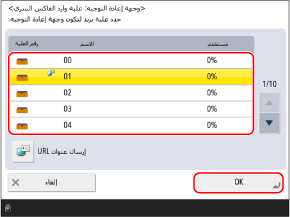
إذا حددت علبة بريد فاكس سري تم ضبط عنوان بريد إلكتروني لها، يمكنك تحديد [إرسال عنوان URL] لإرسال إشعار بريد إلكتروني يتضمن عنوان URL لعلبة بريد الفاكس السري عند إعادة توجيه الفاكسات أو تخزينها.
8
اضغط على [التالي].
9
هيّئ إعدادات إعادة التوجيه والتخزين حسب الحاجة.
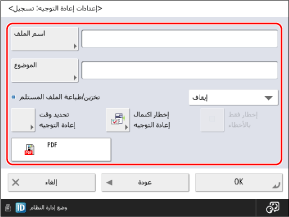
* إذا قمت بتحديد صندوق الفاكس السري لإعادة التوجيه أو التخزين، يمكنك فقط تكوين إعداد [تحديد وقت إعادة التوجيه].
[اسم الملف]
قم بتعيين اسم الملف عند إعادة توجيه الفاكسات أو تخزينها.
[الموضوع]
حدد موضوع الفاكسات عند إعادة توجيهها أو تخزينها.
[تخزين/طباعة الملف المستلم]
حدد ما إذا كنت تريد طباعة الفاكسات المستلمة أو تخزينها في صندوق الوارد Memory RX عند إعادة توجيهها أو تخزينها.
* إذا حددت [تشغيل]، تتم طباعة الفاكسات أو تخزينها وفقًا لإعدادات قفل الذاكرة. إعداد قفل الذاكرة (Memory Lock)
إذا لم يتم ضبط قفل الذاكرة، فسيتم طباعة الفاكسات المستلمة.
إذا تم ضبط قفل الذاكرة، يتم تخزين الفاكسات المستلمة في علبة بريد استلام الذاكرة.
زر ضبط تنسيق الملف
حدد تنسيق الملف عند إعادة توجيه الفاكسات أو تخزينها.
إذا حددت PDF أو XPS، يمكنك أيضًا تهيئة ميزات إضافية وإعدادات التقسيم. تكوين تنسيق الملف وإعدادات التقسيم
إذا حددت PDF أو XPS، يمكنك أيضًا تهيئة ميزات إضافية وإعدادات التقسيم. تكوين تنسيق الملف وإعدادات التقسيم
[تحديد وقت إعادة التوجيه]
حدد اليوم والوقت لإعادة توجيه أو تخزين الفاكسات المستلمة.
[إخطار اكتمال إعادة التوجيه]
قم بضبط الإعدادات لإرسال نتائج إعادة التوجيه أو التخزين عبر البريد الإلكتروني عند اكتمال إعادة التوجيه أو التخزين.
يمكنك تعيين وجهة مسجلة في دفتر العناوين كوجهة للإشعار.
يمكنك تعيين وجهة مسجلة في دفتر العناوين كوجهة للإشعار.
[إخطار فقط بالأخطاء]
إذا تم ضبط [إخطار اكتمال إعادة التوجيه]، يمكنك تحديد خانة الاختيار لإرسال الإخطار فقط عند حدوث خطأ.
10
اضغط على [OK].
يتم تسجيل شروط إعادة التوجيه، وتُعرض شاشة [إعدادات إعادة التوجيه] مرة أخرى.
11
حدد شرط إعادة التوجيه المسجل، ثم اضغط على [صالح/غير صالح].
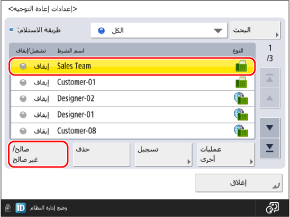
تم تفعيل شرط إعادة التوجيه المحدد.
يمكنك الضغط على [عمليات أخرى] [طباعة القائمة] لطباعة قائمة بشروط إعادة التوجيه.
[طباعة القائمة] لطباعة قائمة بشروط إعادة التوجيه.يمكنك الضغط على [عمليات أخرى] [أولوية البريد الإلكتروني] لتحديد مستوى أولوية البريد الإلكتروني عند إعادة توجيهه عبر البريد الإلكتروني أو الفاكس.
[أولوية البريد الإلكتروني] لتحديد مستوى أولوية البريد الإلكتروني عند إعادة توجيهه عبر البريد الإلكتروني أو الفاكس.12
اضغط على [إغلاق].
ملاحظة
تغيير طريقة الاستلام لشرط إعادة التوجيه
لا يمكنك تغيير طريقة الاستلام بعد تسجيل شرط إعادة التوجيه. لتغيير طريقة الاستلام لشرط إعادة التوجيه، احذف شرط إعادة التوجيه ثم سجله مرة أخرى.
عندما يتم تعطيل شرط إعادة التوجيه تلقائيًا
إذا حذفت الوجهة المحددة من دفتر العناوين، فسيتم تعطيل شرط إعادة التوجيه تلقائيًا. حدد وجهة إعادة التوجيه أو موقع التخزين مرة أخرى، ثم قم بتمكين شرط إعادة التوجيه مرة أخرى.
عند فشل إعادة التوجيه
تعالج حالات الفشل وفقًا للطريقة المحددة. [التعامل مع الملفات مع إعادة توجيه الأخطاء]
إعادة توجيه الفاكسات المرسلة ونسخها احتياطيًا تلقائيًا
الإعدادات الموضحة أعلاه مخصصة لإعادة توجيه وتخزين الفاكسات الواردة. لإعادة توجيه أو تخزين الفاكسات المرسلة تلقائيًا، تحتاج إلى تكوين إعدادات منفصلة. إعادة توجيه الفاكسات المرسلة ونسخها احتياطيًا تلقائيًا