تحديث البرامج الثابتة
عند إضافة وظائف أو ترقية إصدار البرنامج، يتم تحديث البرنامج الثابت.
تحقق من إصدار البرامج الثابتة وقم بتحديثها. يمكنك ضبط الإعدادات لتحديث البرامج الثابتة تلقائيًا عند توفر تحديث لها.
تحقق من إصدار البرامج الثابتة وقم بتحديثها. يمكنك ضبط الإعدادات لتحديث البرامج الثابتة تلقائيًا عند توفر تحديث لها.
/b_in_area_europe_L.gif)
إذا كان الجهاز يمكنه الاتصال بالإنترنت، يمكنك تنزيل أحدث إصدار من البرنامج الثابت من خادم توزيع Canon.
هام
نقاط يجب مراعاتها أثناء التحديث
تتم إعادة تشغيل الجهاز عدة مرات.
لا تقم بتنفيذ ما يلي أثناء معالجة التحديث. وإلا، فقد يحدث خطأ جسيم.
إيقاف تشغيل الجهاز
افصل كابل LAN
التواصل مع الجهاز من جهاز كمبيوتر آخر أو تطبيق آخر (للقيام بالطباعة مثلًا)
إذا بقيت أي مهام، فسيتم إيقاف عملية التحديث.
ملاحظة
قم بعمل نسخة احتياطية من الإعدادات المحفوظة في الجهاز في حالة حدوث مشكلة أثناء تحديث البرامج الثابتة.
التحقق من إصدار البرامج الثابتة
تحقق من إصدار البرامج الثابتة الحالي قبل تحديثها، وبعد التحديث لمعرفة ما إذا تم إجراء التحديث بشكل صحيح.
يصف هذا القسم كيفية عرض هذه المعلومات باستخدام Remote UI (واجهة المستخدم عن بعد) من جهاز كمبيوتر.
من لوحة التحكم، حدد [معلومات الجهاز/العداد] الموجودة في الشاشة [الرئيسية] أو شاشة أخرى، ثم حدد [معلومات الجهاز/أخرى] [التحقق من تكوين الجهاز] للتحقق من هذه المعلومات.
من لوحة التحكم، حدد [معلومات الجهاز/العداد] الموجودة في الشاشة [الرئيسية] أو شاشة أخرى، ثم حدد [معلومات الجهاز/أخرى]
[التحقق من تكوين الجهاز] للتحقق من هذه المعلومات.1
قم بتسجيل الدخول إلى Remote UI (واجهة المستخدم عن بعد). بدء تشغيل Remote UI (واجهة المستخدم عن بعد)
2
على صفحة مدخل Remote UI (واجهة المستخدم عن بعد)، انقر فوق [Status Monitor/Cancel]. صفحة بوابة Remote UI (واجهة المستخدم عن بعد)
3
انقر فوق [Device Information].
يتم عرض شاشة [Device Information].
4
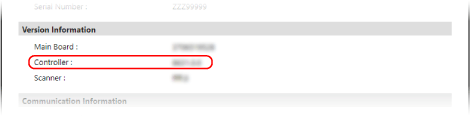
تحقق من الإصدار المعروض لـ [Controller] في [Version Information].
تحديث البرامج الثابتة يدويًا
تحديث إصدار البرامج الثابتة يدويًا باستخدام Remote UI (واجهة المستخدم عن بعد) من جهاز كمبيوتر. لا يمكنك استخدام لوحة التحكم لتحديث إصدار البرامج الثابتة يدويًا.
امتيازات المسؤول مطلوبة. يجب إعادة تشغيل الجهاز بعد اكتمال التحديث.
امتيازات المسؤول مطلوبة. يجب إعادة تشغيل الجهاز بعد اكتمال التحديث.
التجهيزات المطلوبة
نزّل البرامج الثابتة الأحدث من موقع Canon الإلكتروني الخاص بدولتك/منطقتك إلى جهاز الكمبيوتر الذي يُجري التحديث.
هام
لا تغلق متصفح الويب حتى تكتمل عملية التحديث. وذلك، لا تسمح للكمبيوتر بالدخول في وضع السكون. إذا دخل الكمبيوتر في وضع السكون، فقد لا تتم معالجة تحديث البرامج الثابتة بشكل صحيح.
1
قم بتسجيل الدخول إلى Remote UI (واجهة المستخدم عن بعد) كمسؤول. بدء تشغيل Remote UI (واجهة المستخدم عن بعد)
2
على صفحة مدخل Remote UI (واجهة المستخدم عن بعد)، انقر فوق [Settings/Registration]. صفحة بوابة Remote UI (واجهة المستخدم عن بعد)
3
انقر فوق [License/Other] [Register/Update Software] [Manual Update].
[Register/Update Software] [Manual Update].يتم عرض شاشة [Manual Update].
4
انقر فوق [اختيار ملف]، وحدد ملف البرامج الثابتة الذي تريد تحديثه.
5
انقر فوق [Update] [Yes].
[Yes].بدأ تحديث البرامج الثابتة.
تتبدل الشاشة عدة مرات أثناء عملية التحديث. قد يستغرق ذلك بعض الوقت حتى تتغير الشاشة إلى شاشة أخرى.
تتبدل الشاشة عدة مرات أثناء عملية التحديث. قد يستغرق ذلك بعض الوقت حتى تتغير الشاشة إلى شاشة أخرى.
6
عند ظهور [The firmware is updated. Restart the device.]، أعد تشغيل الجهاز. إعادة تشغيل الجهاز
تحديث البرامج الثابتة تلقائيًا عند توفر تحديث لها
يمكنك ضبط الإعدادات للوصول بانتظام إلى خادم توزيع البرامج الثابتة والتحقق مما إذا تم توفير تحديث لها. إذا تم تحديث البرامج الثابتة، يقوم الجهاز تلقائيًا بتنزيل الإصدار الجديد وإجراء التحديث.
يوضح هذا القسم كيفية تكوين الإعدادات باستخدام Remote UI (واجهة المستخدم عن بعد) من جهاز كمبيوتر.
من لوحة التحكم، حدد [ الإعدادات/التسجيل] من الشاشة [الرئيسية] أو شاشة أخرى، ثم حدد [إعدادات الإدارة] لتكوين الإعدادات. [تسجيل/تحديث البرامج]
امتيازات المسؤول مطلوبة.
من لوحة التحكم، حدد [
الإعدادات/التسجيل] من الشاشة [الرئيسية] أو شاشة أخرى، ثم حدد [إعدادات الإدارة] لتكوين الإعدادات. [تسجيل/تحديث البرامج]امتيازات المسؤول مطلوبة.
1
قم بتسجيل الدخول إلى Remote UI (واجهة المستخدم عن بعد) كمسؤول. بدء تشغيل Remote UI (واجهة المستخدم عن بعد)
2
على صفحة مدخل Remote UI (واجهة المستخدم عن بعد)، انقر فوق [Settings/Registration]. صفحة بوابة Remote UI (واجهة المستخدم عن بعد)
3
انقر فوق [License/Other] [Register/Update Software] [Scheduled Update Settings].
[Register/Update Software] [Scheduled Update Settings].يتم عرض شاشة [Scheduled Update Settings].
4
انقر فوق [Edit].
تظهر شاشة إعدادات التحديث المجدول.
5
حدد مربع الاختيار [Enable scheduled update settings].
6
حدد الوقت اللازم للتحقق من تحديث البرامج الثابتة والوقت اللازم لتنفيذ عملية التحديث على الجهاز.
[Confirm]
حدد فترة زمنية للتحقق مما إذا تم تحديث البرنامج الثابت ([Biweekly] أو [Weekly])، وحدد اليوم والوقت لإجراء الفحص. يعرض الوقت بتنسيق 24 ساعة.
يبدأ الجهاز بتنزيل البرامج الثابتة تلقائيًا إذا تم تحديثها.
قد يستغرق الأمر حوالي ثلاث ساعات حتى ينتهي الجهاز من التحقق من التحديث وتنزيله.
[Apply at]
حدد الوقت المناسب لإجراء تحديث البرنامج الثابت.
إذا لم يكتمل تنزيل البرنامج الثابت بحلول الوقت المحدد، فلن يتم إجراء التحديث. سيتم إجراء التحديث في الوقت المحدد في اليوم التالي.
عند اكتمال التحديث، تتم إعادة تشغيل الجهاز تلقائيًا.
7
قم بإعداد بريد إلكتروني للإشعارات، حسب الحاجة.
قم بضبط إعدادات إشعارات البريد الإلكتروني عندما تريد تلقي إشعارات عبر البريد الإلكتروني حول حالة التحديث من خادم التوزيع.
[E-Mail]
أدخل عنوان بريد إلكتروني للإشعار.
[Comments]
أدخل التعليق المراد إضافته إلى إشعار البريد الإلكتروني. على سبيل المثال، إذا أدخلت اسم طراز الجهاز، فسيتمكن جهاز الاستقبال من تحديد الطراز الذي تنطبق عليه الرسالة.
8
انقر فوق [Set] [Yes].
[Yes].تم ضبط التحديث التلقائي.
9
قم بتسجيل الخروج من Remote UI (واجهة المستخدم عن بعد).
ملاحظة
إذا لم يتم تحديث البرنامج الثابت الذي تم تنزيله في الماضي، فلن يتم تنفيذ التحديث التلقائي التالي.
تحديث البرنامج الثابت الذي تم تنزيله من خادم التوزيع [أوروبا]
إذا كان الجهاز يمكنه الاتصال بالإنترنت، يمكنك تنزيل أحدث إصدار من البرنامج الثابت من خادم توزيع Canon. تتوفر خيارات التحديث التلقائي واليدوي، ويمكنك تنزيل أحدث إصدار في وقت محدد أو بمجرد توفره، مما يوفر لك مرونة وراحة أكبر من طرق التحديث الأخرى.
تحديث البرامج الثابتة التي تم تنزيلها من خادم التوزيع تلقائيًا
يوضح هذا القسم كيفية تكوين الإعدادات باستخدام Remote UI (واجهة المستخدم عن بعد) من جهاز كمبيوتر.
من لوحة التحكم، حدد [ الإعدادات/التسجيل] من الشاشة [الرئيسية] أو شاشة أخرى، ثم حدد [إعدادات الإدارة] لتكوين الإعدادات.
من لوحة التحكم، حدد [
الإعدادات/التسجيل] من الشاشة [الرئيسية] أو شاشة أخرى، ثم حدد [إعدادات الإدارة] لتكوين الإعدادات.* قد لا تتوفر هذه الخاصية، بناءً على البلد أو المنطقة.
امتيازات المسؤول مطلوبة.
1
قم بتسجيل الدخول إلى Remote UI (واجهة المستخدم عن بعد) كمسؤول. بدء تشغيل Remote UI (واجهة المستخدم عن بعد)
2
على صفحة مدخل Remote UI (واجهة المستخدم عن بعد)، انقر فوق [Settings/Registration]. صفحة بوابة Remote UI (واجهة المستخدم عن بعد)
3
انقر فوق [License/Other] [Register/Update Software].
[Register/Update Software].4
قم بإجراء اختبار اتصال.
اختبر ما إذا كان الجهاز يستطيع الوصول إلى خادم التوزيع عبر الشبكة.
1
انقر فوق [Display Logs/Communication Test].
2
انقر فوق [Communication Test] [Yes].
[Yes].يتم عرض نتيجة اختبار الاتصال.
إذا ظهرت هذه الرسالة [Could not connect to distribution server. Check the distribution server and network.]، فتحقق مما إذا كان كابل الشبكة المحلية متصلًا وتم تكوين إعدادات الشبكة بشكل صحيح. ضبط الإعدادات الافتراضية (دليل الإعداد)
انقر فوق [Distributed Update] [Confirm New Firmware].
[Confirm New Firmware].يمكنك ضبط هذه الإعدادات حسب الضرورة.
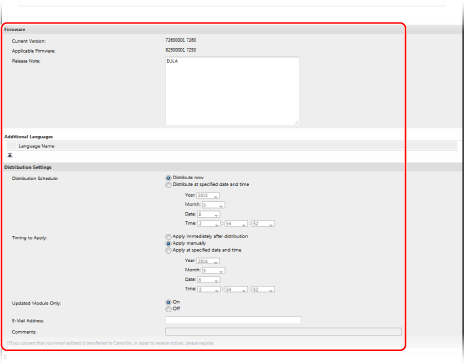
[Current Version] و[Applicable Firmware]
يمكنك التحقق من إصدار البرنامج الثابت الحالي والإصدار الجديد بشكل فردي.
[Release Note]
يعرض معلومات مهمة. تأكد من قراءة التفاصيل وفهمها.
[Distribution Schedule]
لتنزيل البرنامج الثابت على الفور، حدد [Distribute now]. لتنزيل البرنامج الثابت تلقائيًا في تاريخ ووقت محددين، حدد [Distribute at specified date and time] وحدد التاريخ والوقت في [Year]، [Month]، [Date]، و [Time]. يُمكنك تحديد وقت في غضون أسبوع مقدمًا.
[Timing to Apply]
لتطبيق البرنامج الثابت بشكل تلقائي بعد اكتمال التنزيل مباشرة، حدد [Apply immediately after distribution]. لتطبيق البرنامج الثابت تلقائيًا في تاريخ ووقت محددين، حدد [Apply at specified date and time] وحدد التاريخ والوقت في [Year]، [Month]، [Date]، و [Time]. يمكنك أيضا تحديد [Apply manually] لتطبيق البرنامج الثابت يدويًا.
[Updated Module Only]
عند تحديد [On]، سيتم إجراء تحديث تفاضلي (تنزيل الفرق فقط بين إصدار البرنامج الثابت الحالي وإصدار البرنامج الثابت الجديد). لتنزيل البرنامج الثابت بالكامل، حدد [Off]. بعض إصدارات البرامج الثابتة لا تدعم التحديث التفاضلي. يرجى الانتباه إلى هذا الأمر.
[E-Mail Address]
أدخل عنوان البريد الإلكتروني. يرسل خادم التوزيع حالة التحديث إلى عنوان البريد الإلكتروني الذي تم إدخاله هنا.
[Comments]
أدخل الشرح أو الملاحظة المراد إضافتها إلى البريد الإلكتروني. عند إدارة عدة أجهزة، أدخل اسم الجهاز حتى يمكن التعرف على حالة استلام التحديث بسهولة.
7
انقر فوق [Execute] [OK].
[OK].إذا تم عرض شاشة اتفاقية الترخيص، فتحقق من المعلومات ثم انقر فوق [I Agree].
إذا قمت بتحديد [Apply immediately after distribution] أو [Apply at specified date and time] في خطوة 6، فسيتم إعادة تشغيل الجهاز تلقائيًا فور تطبيق البرنامج الثابت. إذا تم تحديد [Apply manually]، فستحتاج إلى تطبيق البرنامج الثابت الذي تم تنزيله يدويًا. تحديث البرامج الثابتة التي تم تنزيلها من خادم التوزيع يدويًا
هام
إذا قمت بتغيير إعدادات تحديث التوزيع مرة أخرى، فقد يتم حذف البرنامج الثابت الذي تم تنزيله أو قد يتم إلغاء إعدادات الجدول الزمني.
ملاحظة
إلغاء جدول التوزيع
على الشاشة المعروضة في خطوة 5، انقر فوق [Delete Scheduled Distribution] [Yes].
[Yes].التحقق تلقائيًا من وجود تحديث جديد للبرنامج الثابت (تحديث مجدول)
في خطوة 5، يمكنك النقر فوق [Scheduled Update Settings] [Edit] لتكوين الإعدادات من أجل الوصول إلى خادم التوزيع للحصول على إصدار جديد من البرامج الثابتة بانتظام. عند توفر إصدار جديد من البرامج الثابتة، سيتم تنزيله تلقائيًا وسيتم تحديث البرامج الثابتة على الجهاز.
[Edit] لتكوين الإعدادات من أجل الوصول إلى خادم التوزيع للحصول على إصدار جديد من البرامج الثابتة بانتظام. عند توفر إصدار جديد من البرامج الثابتة، سيتم تنزيله تلقائيًا وسيتم تحديث البرامج الثابتة على الجهاز.تحديث البرامج الثابتة التي تم تنزيلها من خادم التوزيع يدويًا
التجهيزات المطلوبة
قم بتنزيل أحدث البرامج الثابتة من خادم التوزيع إلى الكمبيوتر الذي يقوم بالتحديث. تحديث البرامج الثابتة التي تم تنزيلها من خادم التوزيع تلقائيًا
يوضح هذا القسم كيفية تكوين الإعدادات باستخدام Remote UI (واجهة المستخدم عن بعد) من جهاز كمبيوتر.
من لوحة التحكم، حدد [ الإعدادات/التسجيل] من الشاشة [الرئيسية] أو شاشة أخرى، ثم حدد [إعدادات الإدارة] لتكوين الإعدادات.
من لوحة التحكم، حدد [
الإعدادات/التسجيل] من الشاشة [الرئيسية] أو شاشة أخرى، ثم حدد [إعدادات الإدارة] لتكوين الإعدادات.امتيازات المسؤول مطلوبة.
1
قم بتسجيل الدخول إلى Remote UI (واجهة المستخدم عن بعد) كمسؤول. بدء تشغيل Remote UI (واجهة المستخدم عن بعد)
2
على صفحة مدخل Remote UI (واجهة المستخدم عن بعد)، انقر فوق [Settings/Registration]. صفحة بوابة Remote UI (واجهة المستخدم عن بعد)
3
انقر فوق [License/Other] [Register/Update Software].
[Register/Update Software].4
انقر فوق [Distributed Update] [Apply Firmware] [OK].
[Apply Firmware] [OK].بمجرد تطبيق البرامج الثابتة، يُعاد تشغيل الجهاز تلقائيًا.