ضبط الإعدادات الافتراضية (دليل الإعداد)
عند تشغيل الجهاز لأول مرة، ستُظهر الشاشة (دليل الإعداد) لتعيين العناصر المطلوبة لاستخدام الجهاز على لوحة التحكم. قم بتكوين الإعدادات باستخدام الإجراء الموضح أدناه باتباع التعليمات الظاهرة على الشاشة.
ملاحظة
الخروج من دليل الإعداد وإعادة تشغيله
اضغط على [إنهاء دليل الإعداد] في أسفل يسار الشاشة للخروج من دليل الإعداد.
يمكنك استخدام الإجراء التالي لإعادة تشغيل دليل الإعداد.
امتيازات المسؤول مطلوبة.
سجّل الدخول إلى الجهاز كمسؤول

اضغط على [

الإعدادات/التسجيل]
[إعدادات الإدارة]
[ترخيص/أخرى]
[بدء دليل الإعداد]
[بدء].
* يتم حذف الخطوة 3 عند إعادة تشغيل دليل الإعداد.
* يتعذر إعادة تشغيل دليل الإعداد في الحالات التالية:
عند تمكين إدارة مُعرف القسم
عند تمكين مصادقة مُعرف القسم
عند تغيير الإعدادات المهيئة بشكل فردي
يمكنك تغيير الإعدادات التي تم تهيئتها باستخدام دليل الإعداد بشكل فردي عن طريق الضغط على [
الإعدادات/التسجيل] على الشاشة [الرئيسية] أو شاشة أخرى.
قائمة [الإعدادات/التسجيل]
الخطوة 1: إعداد لغة العرض وتخطيط لوحة المفاتيح
حدِّد اللغة المتعين عرضها على الشاشة. بحسب اللغة المستخدمة، قد تتمكن من تغيير تخطيط لوحة المفاتيح المعروض عند إدخال الأحرف.
1
على الشاشة [تبديل اللغة/لوحة المفاتيح]، حدد اللغة من القائمة.
إذا كانت هناك عدة تخطيطات للوحة المفاتيح متاحة للغة المحددة، يمكنك الضغط على [ضبط] لتغيير نوع التخطيط.
2
اضغط على [OK].
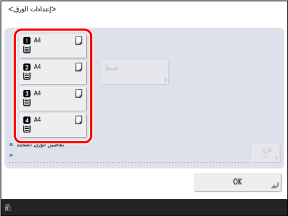
يتم عرض شاشة [إعدادات الورق].
ملاحظة
عرض زر تبديل اللغة
إذا كنت تقوم بتغيير لغة العرض بشكل متكرر، فسيكون من المفيد عرض زر تبديل اللغة على الشاشة. قم بتهيئة هذا الإعداد بعد الانتهاء من تهيئة الإعدادات الافتراضية.
إضافة زر تبديل لغة العرض
الخطوة 2: التحقق من إعدادات الورق
قم بتحميل الورق في أدراج الورق، وتأكد من أن الإعدادات مضبوطة بشكل صحيح للورق المحمل.
1
حمّل الورق في أدراج الورق.
تحميل الورق في درج الورق2
تأكد من عرض أحجام الورق المحمل على الشاشة [إعدادات الورق].
يُشار إلى أدراج الورق بواسطة الرموز الموضحة أدناه. تختلف مصادر الورق المعروضة باختلاف الخيارات المثبتة.

: درج الورق 1

: درج الورق 2

: درج الورق 3

: درج الورق 4
يتعرف الجهاز تلقائيًا على حجم الورق عند تحميل ورق ذي حجم قياسي. إذا تم عرض حجم ورق مختلف عن حجم الورق المحمل، أو إذا قمت بتحميل ورق بحجم غير قياسي، فراجع ما يلي:
3
اضغط على [OK].
يتم عرض شاشة [تسجيل دخول المصادقة].
الخطوة 3: تسجيل الدخول كمسؤول
لتهيئة الإعدادات التي تتطلب امتيازات المسؤول في الخطوة 4 وما بعدها، قم بتسجيل الدخول كمسؤول لديه امتيازات المسؤول.
1
من شاشة [تسجيل دخول المصادقة]، اضغط على [تسجيل الدخول].
تظهر شاشة إدخال اسم المستخدم وكلمة المرور.
إذا كنت لا ترغب في تهيئة الإعدادات التي تتطلب امتيازات المسؤول، فاضغط على [تخطي]، وانتقل إلى الخطوة 10.
الخطوة 11: إجراء الضبط التلقائي لتدرج الألوان2
أدخل اسم المسؤول، ثم أدخل كلمة المرور.
1
اضغط على [اسم المستخدم].
2
أدخل اسم المستخدم واضغط على [التالي].
3
أدخل كلمة المرور واضغط على [OK].
* تم تسجيل المسؤول التالي، الذي يتمتع بصلاحيات المسؤول، في الجهاز كإعداد من إعدادت المصنع الافتراضية.
|
اسم المستخدم
|
المسؤول
|
|
كلمة المرور
|
7654321
|
عند إدخال اسم المستخدم وكلمة المرور وتسجيل الدخول، يتم عرض شاشة تغيير كلمة المرور. يُمكنك أيضًا تغيير كلمة المرور في وقت لاحق.
شاشة [Add User] و [Edit User Information]3
اضغط على [تسجيل الدخول] مرةً أخرى، ثم اضغط على [OK].
يتم عرض شاشة [استخدام مصادقة المستخدم].
الخطوة 4: ضبط إعدادات مصادقة المستخدم
لتعزيز أمان الجهاز، قم بضبط الإعدادات لاستخدام مصادقة المستخدم.
إذا لم يتم تسجيل أي مسؤولين آخرين غير "المسؤول"، فقم بتسجيل مسؤول جديد يحظى بصلاحيات المسؤول.
* تم إعداد الجهاز لاستخدام تطبيق مصادقة يسمى "مصادقة المستخدم" لخدمة تسجيل الدخول. لمعرفة التفاصيل حول مصادقة المستخدم، انظر ما يلي:
1
من شاشة [استخدام مصادقة المستخدم]، اضغط على [تشغيل].
إذا كنت لا ترغب في إجراء مصادقة المستخدم، فاضغط على [إيقاف]
[OK]، ثم انتقل إلى الخطوة 5 أو الخطوة 6.
قم بتعيين طريقة تسجيل الدخول المراد استخدامها إلى [تشغيل]، ثم اضغط على [التالي].
ستظهر رسالة تسأل عما إذا كنت ترغب في تسجيل مسؤول جديد بصلاحيات المسؤول.
إذا لم تظهر الرسالة، فانتقل إلى الخطوة
5.
* لن يتم عرض هذه الرسالة إذا تم تسجيل مسؤول آخر غير "المسؤول" بالفعل.
لمعرفة تفاصيل كل طريقة من طرق تسجيل الدخول، انظر ما يلي:
3
تحقق من الرسالة، واضغط على [نعم].
يتم عرض شاشة [تسجيل المسؤول].
إذا قمت بتسجيل مسؤول جديد بصلاحيات المسؤول هنا، فسيتم تعطيل المسؤول الذي يحمل اسم المستخدم "Administrator" من تسجيل الدخول التالي.
إذا كنت ترغب في الاستمرار في استخدام المسؤول الذي يحمل اسم المستخدم "Administrator"، فاضغط على [لا] وانتقل إلى الخطوة
5.
4
في شاشة [تسجيل المسؤول]، أدخل معلومات المسؤول الجديد المراد تسجيله، واضغط على [OK].
يتم عرض شاشة [إعدادات عرض شاشة تسجيل الدخول].
اضغط على [اسم المستخدم] لإدخال اسم المستخدم للمسؤول الجديد المراد تسجيله، واضغط على [كلمة المرور] لإدخال كلمة المرور.
قم بضبط إعدادات [عنوان البريد الإلكتروني] و[معرف القسم] و[عرض الاسم] حسب المطلوب.
للحصول على تفاصيل حول كل عنصر، انظر ما يلي:
على شاشة [إعدادات عرض شاشة تسجيل الدخول]، قم بضبط الإعدادات الخاصة بوقت عرض شاشة تسجيل الدخول.
لعرض شاشة تسجيل الدخول عندما يبدأ المستخدم في تشغيل الجهاز
حدد [عرض عند بدء تشغيل الجهاز].
سيُطلب من المستخدمين تسجيل الدخول عند استخدام الجهاز.
لعرض شاشة تسجيل الدخول بعد اختيار المستخدم وظيفة معينة
اضغط على [عرض عند تحديد وظيفة]، ثم حدد الوظائف والعناصر التي ستظهر شاشة تسجيل الدخول لها في [المصادقة مطلوبة من أجل] و[طلب المصادقة في الإعدادات/التسجيل من أجل].
سيُطلب من المستخدمين تسجيل الدخول فقط عند استخدام الوظائف التي تحددها هنا.
ستكون الوظائف والعناصر التي لا تحددها هنا متاحة لأي شخص دون الحاجة إلى تسجيل الدخول.
6
اضغط على [التالي] أو [OK].
تختلف الشاشة المعروضة والخطوة التالية في الإجراء حسب طريقة تسجيل الدخول المحددة في الخطوة
2.
في حالة عرض الشاشة [استخدام مفاتيح الأرقام للمصادقة]، تابع إلى "الخطوة
7.
في شاشة [استخدام مفاتيح الأرقام للمصادقة]، حدد إمكانية تسجيل المستخدمين للدخول باستخدام المفاتيح الرقمية فقط.
حدد [تشغيل] لتمكين المستخدمين من تسجيل الدخول باستخدام المفاتيح الرقمية فقط مع مصادقة لوحة المفاتيح، عندما يتكون اسم المستخدم وكلمة المرور من أرقام فقط.
8
اضغط على [التالي] أو [OK].
يتم عرض شاشة [إعدادات التاريخ/الوقت].
الخطوة 5: تحديد وجهة الإخراج للمعدات الاختيارية
حدد درج المعدات الاختيارية الذي سيتم استخدامه كدرج إخراج.
1
في شاشة [استخدام درج الإخراج الاختياري]، حدد الدرج المراد استخدامه كدرج إخراج، ثم اضغط على [OK].
يتم عرض شاشة [إعدادات التاريخ/الوقت].
الخطوة 6: ضبط التاريخ والوقت
قم بضبط التاريخ والوقت للجهاز.
نظرًا لأن التاريخ والوقت يُستخدمان كمرجع للوظائف التي تعتمد على معلومات التاريخ والوقت، يجب ضبطهما بدقة.
1
من شاشة [إعدادات التاريخ/الوقت]، أدخل التاريخ والوقت، واضغط على [OK].
يتم عرض شاشة [استخدام عنوان IP].
قم بتهيئة إعدادات المنطقة الزمنية والتوقيت الصيفي حسب الحاجة. للحصول على التفاصيل، انظر ما يلي:
الخطوة 7: ضبط عنوان IP
قم بتعيين عنوان IP للاتصال بالشبكة.
التجهيزات المطلوبة
تحقق من معلومات بيئة الشبكة التي يستخدمها الجهاز وإعدادات الشبكة المطلوبة. للاطلاع على التفاصيل، اتصل بمسؤول الشبكة.
إعداد الشبكة
1
على الشاشة [استخدام عنوان IP]، حدد [تشغيل] للبروتوكول المراد استخدامه، واضغط على [التالي] أو [OK].
لاستخدام IPv4 و IPv6 معًا، قم بتعيين كل من [استخدام IPv4] و [استخدام IPv6] إلى [تشغيل].
تختلف الشاشة المعروضة والخطوة التالية في الإجراء حسب البروتوكول المستخدم.
في حالة عرض الشاشة [إعدادات عنوان IP]، تابع إلى "الخطوة
2.
في حالة عرض الشاشة [إعدادات عنوان عديم الحالة]، تابع إلى "الخطوة
3.
إذا كنت لا ترغب في تهيئة إعدادات الشبكة، فقم بتعيين كل من [استخدام IPv4] و [استخدام IPv6] إلى [إيقاف]، ثم انتقل إلى الخطوة 10.
الخطوة 10: تكوين إعدادات الفاكسعلى شاشة [إعدادات عنوان IP]، قم بتعيين عنوان IPv4، واضغط على [التالي] أو [OK].
لتعيين عنوان IPv4 تلقائيًا، اضغط على [DHCP] أو [IP تلقائي] لتحديده.
لتعيين عنوان IPv4 يدويًا، تحقق من مسح التحديد لكل من [DHCP] و [IP تلقائي]، وأدخل عنوان IP وقناع الشبكة الفرعية وعنوان البوابة.
للحصول على تفاصيل حول الإعدادات عنوان IPv4، انظر ما يلي:
تختلف الشاشة المعروضة والخطوة التالية في الإجراء اعتمادًا على ما إذا كان سيتم استخدام IPv4 مع IPv6.
في حالة عرض الشاشة [إعدادات عنوان عديم الحالة]، تابع إلى "الخطوة
3.
على الشاشة [إعدادات عنوان عديم الحالة]، حدد ما إذا كنت تريد استخدام عنوان بدون حالة، ثم اضغط على [التالي].
يتم عرض شاشة [إعدادات العناوين اليدوية].
للحصول على تفاصيل حول إعدادات عنوان IPv6 انظر ما يلي:
4
حدد ما إذا كنت تريد استخدام عنوان يدوي، ثم اضغط على [التالي].
يتم عرض شاشة [استخدام DHCPv6].
قم بتعيين [استخدام عنوان يدوي]إلى [تشغيل]، وأدخل العنوان اليدوي، وطول البادئة، وعنوان الموجه الافتراضي.
5
حدد ما إذا كنت تريد استخدام DHCPv6، ثم اضغط على [OK].
يتم عرض شاشة [إعدادات عنوان خادم DNS].
الخطوة 8: قم بتهيئة إعدادات DNS.
قم بتهيئة معلومات خادم DNS عند استخدام الجهاز في بيئة تستخدم نظام أسماء النطاقات (DNS).
لمزيد من التفاصيل حول إعدادات نظام أسماء النطاقات (DNS)، انظر ما يلي:
1
أدخل عنوان IP لخادم DNS على شاشة [إعدادات عنوان خادم DNS] ثم اضغط على [التالي].
يتم عرض شاشة [إعدادات اسم مضيف/اسم مجال DNS].
إذا كنت لا ترغب في تكوين إعدادات DNS، فاضغط على [التالي] دون تكوين الإعدادات.
2
أدخل اسم المضيف واسم النطاق الخاصين بالجهاز، واضغط على [التالي].
يتم عرض شاشة [إعدادات التحديث الديناميكي لخادم DNS].
إذا كنت تستخدم IPv4 و IPv6 معًا وتريد استخدام نفس اسم المضيف واسم المجال لـ IPv6 الذي قمت بتهيئته لـ IPv4، فقم بتعيين [استخدام نفس اسم المضيف/اسم المجال لـ IPv4] إلى [تشغيل].
إذا كنت لا ترغب في تكوين إعدادات DNS، فاضغط على [التالي] دون تكوين الإعدادات.
3
حدد ما إذا كنت تريد استخدام تحديث DNS الديناميكي، ثم اضغط على [OK].
يتم عرض شاشة [إعدادات الوكيل].
لتحديث سجلات DNS تلقائيًا عند تغيير تعيين اسم المضيف وعنوان IP، كما هو الحال في بيئة DHCP، قم بتعيين [التحديث الديناميكي لخادم DNS] إلى [تشغيل].
بالنسبة لـ IPv6، قم بتعيين [تسجيل عنوان بلا حالة] أو [تسجيل العنوان اليدوي] أو [تسجيل عنوان الحالة] إلى [تشغيل]، وفقًا لنوع العنوان الذي تريد تسجيله في خادم DNS.
إذا كنت لا ترغب في تكوين إعدادات DNS، فاضغط على [OK] دون تكوين الإعدادات.
الخطوة 9: تهيئة إعدادات الوكيل
قم بتهيئة الإعدادات المطلوبة عند استخدام خادم وكيل لتوصيل الجهاز بالشبكة.
للحصول على تفاصيل حول إعدادات الوكيل، انظر ما يلي:
التجهيزات المطلوبة
حضّر العنوان ورقم المنفذ ومعلومات المصادقة الخاصة بخادم الوكيل.
1
من شاشة [إعدادات الوكيل]، قم بتعيين [استخدام الوكيل] على [تشغيل].
إذا كنت لا تستخدم خادم وكيل، فاضغط على [إيقاف]
[OK]، ثم انتقل إلى الخطوة 9.
الخطوة 10: تكوين إعدادات الفاكس2
أدخل العنوان ورقم المنفذ الخاص بخادم الوكيل.
في [عنوان الخادم]، أدخل عنوان IP واسم المضيف.
في [رقم المنفذ]، أدخل رقم المنفذ.
3
قم بتهيئة النطاق المناسب ومعلومات المصادقة والإعدادات الأخرى وفقًا لبيئة الاستخدام الخاصة بك.
عند استخدام خادم وكيل محدد أيضًا للتواصل مع الأجهزة الموجودة على نفس النطاق
قم بتعيين [استخدام الوكيل داخل نفس المجال] على [تشغيل].
عندما تكون المصادقة مطلوبة للاتصال بخادم وكيل
1
اضغط على [إعدادات المصادقة].
يتم عرض شاشة [إعدادات المصادقة].
2
قم بتعيين [استخدام مصادقة الوكيل] إلى [تشغيل]، وأدخل اسم المستخدم وكلمة المرور المراد استخدامها للمصادقة.
3
اضغط على [OK].
تُعرض الشاشة [إعدادات الوكيل] مرة أخرى.
4
اضغط على [OK].
تختلف الشاشة المعروضة والخطوة التالية في الإجراء حسب الطراز والخيارات.
الخطوة 10: تكوين إعدادات الفاكس
قم بتهيئة الإعدادات المطلوبة عند استخدام وظيفة الفاكس.
للحصول على تفاصيل حول إعدادات الفاكس، انظر ما يلي:
1
من شاشة [البلد/المنطقة]، حدد البلد أو المنطقة. ثم اضغط على [التالي].
يتم عرض شاشة [تسجيل رقم هاتف الوحدة].
في حالة عرض شاشة [تسجيل رقم هاتف الوحدة]، بالفعل، تابع إلى الخطوة
2.
من شاشة [تسجيل رقم هاتف الوحدة]، أدخل رقم الفاكس للجهاز، واضغط على [التالي].
يتم عرض شاشة [تسجيل اسم الوحدة].
3
اضغط على [ضبط]،أدخل الاسم أو اسم الشركة، واضغط على [التالي].
يتم عرض شاشة [تحديد نوع الخط].
4
حدد نوع خط الهاتف المراد استخدامه، واضغط على [OK].
يتم عرض شاشة [الضبط التلقائي لتدرج الألوان].
الخطوة 11: إجراء الضبط التلقائي لتدرج الألوان
التدرج هو التغير التدريجي في عمق اللون وسطوعه. يمكنك إجراء ضبط تلقائي لتدرج الألوان لتحسين قابلية تكرار التدرج عند الطباعة.
يُوصى بإجراء ضبط تلقائي لتدرج الألوان لضمان نتائج طباعة أفضل.
تختلف إجراءات التشغيل حسب الطراز. لمعرفة التفاصيل حول الضبط التلقائي لتدرج الألوان، انظر ما يلي:
إذا كنت لا ترغب في إجراء تعديل الضبط التلقائي لتدرج الألوان، فاضغط على [تخطي]، وانتقل إلى الخطوة 12.
الخطوة 12: قوائم الطباعةالخطوة 12: قوائم الطباعة
يمكنك طباعة القوائم التالية للتحقق من الإعدادات التي تم تهيئتها باستخدام دليل الإعداد:
قائمة بيانات مستخدم الشبكة
تحقق من إعدادات الشبكة.
قائمة بيانات مستخدم الفاكس
تحقق من إعدادات الفاكس.
ضبط قائمة القيم
تحقق من قيم الضبط المختلفة.
1
على شاشة [تقرير الإخراج]، اضغط على [بدء الطباعة] لعرض القائمة التي تريد طباعتها.
إذا كنت لا ترغب في طباعة قائمة، فاضغط على [OK] بدون طباعة، ثم انتقل إلى الخطوة
3.
2
عند الانتهاء من طباعة القوائم، اضغط على [OK].
من شاشة [إنهاء دليل الإعداد]، اضغط على [OK].
يت اعادة تشغيل الجهاز، ويتم تطبيق الإعدادات التي تم تهيئتها باستخدام دليل الإعداد.