إضافة توقيع رقمي إلى البيانات الممسوحة ضوئيًا
إن إضافة توقيع رقمي إلى البيانات الممسوحة ضوئيًا عند إرسالها كملف PDF أو XPS يمكن أن يضمن مؤلف الملف ويثبت أن المستند لم يتم التلاعب به.
لإضافة توقيع رقمي إلى البيانات الممسوحة ضوئيًا، يجب عليك إنشاء وتسجيل مفتاح وشهادة وفقًا لنوع التوقيع الرقمي مسبقًا.
لإضافة توقيع رقمي إلى البيانات الممسوحة ضوئيًا، يجب عليك إنشاء وتسجيل مفتاح وشهادة وفقًا لنوع التوقيع الرقمي مسبقًا.
ملاحظة
إضافة توقيع رقمي عند المسح الضوئي الفعلي
للحصول على تفاصيل حول كيفية إضافة توقيع رقمي عند المسح الضوئي، راجع ما يلي:
التحقق من التوقيع الرقمي من جانب القائم بالعرض
للحصول على تفاصيل حول التحقق من الشهادة وتسجيلها في قائمة الشهادات الموثوقة، راجع دليل التطبيقات المستخدمة لعرض البيانات الممسوحة ضوئيًا.
أنواع التوقيعات الرقمية
يمكنك الاختيار بين توقيع الجهاز أو توقيع المستخدم عند قيام الجهاز بإضافة توقيع رقمي إلى ملف.
* لا يمكن إضافة توقيع المستخدم عند إعادة توجيه رسالة فاكس إلكترونية مستلمة من الجهاز.
توقيع الجهاز
يضيف توقيعًا باستخدام مفتاح وشهادة لإثبات للقائم بالعرض الجهاز الذي تم استخدامه لإنشاء البيانات الممسوحة ضوئيًا. يمكن للقائم بالعرض التأكد مما إذا كان قد تم التلاعب بالمستند.
لإضافة توقيع الجهاز، يجب عليك إنشاء وتسجيل مفتاح وشهادة (شهادة الجهاز) لاستخدامها لإضافة توقيع الجهاز مسبقًا على الجهاز. توليد مفتاح وشهادة توقيع الجهاز وتسجيلهما
لإضافة توقيع الجهاز، يجب عليك إنشاء وتسجيل مفتاح وشهادة (شهادة الجهاز) لاستخدامها لإضافة توقيع الجهاز مسبقًا على الجهاز. توليد مفتاح وشهادة توقيع الجهاز وتسجيلهما
توقيع المستخدم
يضيف توقيع بعد إجراء مصادقة المستخدم لإثبات هوية الشخص الذي أنشأ البيانات الممسوحة ضوئيًا للقائم بالعرض. وبنفس الطريقة التي يتم بها استخدام توقيع الجهاز، فإن توقيع المستخدم يمكّن القائم بالعرض من التأكد أيضًا مما إذا تم التلاعب بالمستند بعد توقيعه.
لإضافة توقيع المستخدم، يجب إنشاء مفتاح وشهادة (شهادة المستخدم) يتم إصدارها مسبقًا وتسجيلها في الجهاز.
لإضافة توقيع المستخدم، يجب إنشاء مفتاح وشهادة (شهادة المستخدم) يتم إصدارها مسبقًا وتسجيلها في الجهاز.
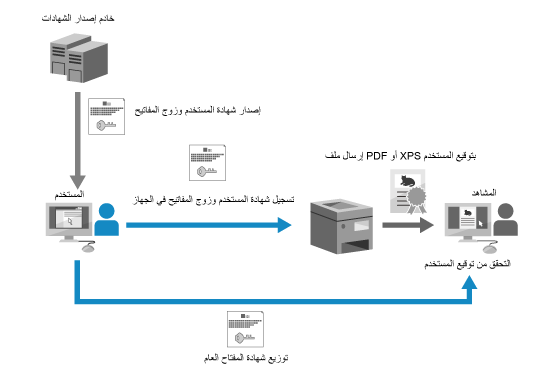
شهادة المستخدم لها تاريخ انتهاء صلاحية. إذا تمت إضافة توقيع المستخدم قبل تاريخ انتهاء الصلاحية وحاول القائم بالعرض التحقق من التوقيع بعد انتهاء صلاحية الشهادة، فإن توقيع المستخدم يكون غير صالحًا. يوصى بإصدار شهادة مستخدم جديدة مع مراعاة وقت إجراء التحقق من التوقيع.
ملاحظة
عرض التوقيع الرقمي (التوقيعات المرئية) (ملفات PDF فقط)
من خلال تعيين توقيع مرئي عند إضافة توقيع رقمي، يمكنك عرض معلومات التوقيع على الصفحة الأولى بحيث يسهل رؤية أنه تمت إضافة توقيع رقمي إلى ملف PDF. إضافة توقيع رقمي إلى البيانات الممسوحة ضوئيًا
عند إضافة توقيعات متعددة
تتم إضافة توقيع الجهاز وتوقيع المستخدم بهذا الترتيب.
التوقيع الأخير فقط هو التوقيع الصالح للتحقق. تُعامل جميع التوقيعات الأخرى على أنها قد عُدّلت عند إضافة توقيع آخر.
توليد مفتاح وشهادة توقيع الجهاز وتسجيلهما
يمكنك توليد وتسجيل المفتاح والشهادة (شهادة الجهاز) في الجهاز لاستخدامها في توقيع الجهاز. بعد تسجيل شهادة الجهاز، يمكنك إضافة اسم الماكينة كتوقيع إلى المستند الممسوح ضوئيًا.
* يُمكنك تسجيل مفتاح واحد وشهادة واحدة فقط لتوقيع الجهاز.
يوضح هذا القسم كيفية عرض هذه المعلومات والطباعة باستخدام Remote UI (واجهة المستخدم عن بعد) من جهاز كمبيوتر.
من لوحة التحكم، حدد [ الإعدادات/التسجيل] الموجودة في الشاشة [الرئيسية] أو شاشة أخرى، ثم حدد [إعدادات الإدارة] لتوليد وتسجيل هذه المعلومات. [إعدادات الشهادة]
امتيازات المسؤول مطلوبة.
من لوحة التحكم، حدد [
الإعدادات/التسجيل] الموجودة في الشاشة [الرئيسية] أو شاشة أخرى، ثم حدد [إعدادات الإدارة] لتوليد وتسجيل هذه المعلومات. [إعدادات الشهادة]امتيازات المسؤول مطلوبة.
1
قم بتسجيل الدخول إلى Remote UI (واجهة المستخدم عن بعد) كمسؤول. بدء تشغيل Remote UI (واجهة المستخدم عن بعد)
2
على صفحة مدخل Remote UI (واجهة المستخدم عن بعد)، انقر فوق [Settings/Registration]. صفحة بوابة Remote UI (واجهة المستخدم عن بعد)
3
انقر فوق [Device Management]  [Key and Certificate Settings].
[Key and Certificate Settings].يتم عرض شاشة [Key and Certificate Settings].
4
انقر فوق [Generate Key] [Device Signature].
[Device Signature].يتم عرض شاشة [Device Signature].
5
انقر فوق [Generate/Update] [OK].
[OK].يسجل المفتاح والشهادة المُنشأين باسم "مفتاح توقيع الجهاز" في قائمة المفاتيح والشهادات على شاشة [Key and Certificate Settings].
6
قم بتسجيل الخروج من Remote UI (واجهة المستخدم عن بعد).
ملاحظة
عندما يعرض رمز مفتاح توقيع الجهاز على النحو التالي [ ]
]
]يكون المفتاح تالفًا أو غير صالح. كرر الإجراء المذكور أعلاه لتحديث المفتاح والشهادة.
تأكيد الشهادة المولدة والتحقق من صحتها.
انقر فوق اسم المفتاح (أو رمز الشهادة) في قائمة المفاتيح أو الشهادات على الشاشة [Key and Certificate Settings] لعرض تفاصيل الشهادة.
* يمكنك استخدام [Certificate Thumbprint] في شاشة تفاصيل الشهادة لتأكيد معلومات المرسل التي يمكن لعارض الملف استخدامها لتأكيد موثوقية الشهادة من خلال مطابقتها مع رقم ملخص رسالة SHA-1.
يمكنك النقر على [Verify Certificate] في شاشة تفاصيل الشهادة للتحقق من صحة الشهادة.
إضافة توقيع الجهاز دائمًا عند الإرسال
يمكنك تكوين الإعدادات لإضافة توقيع الجهاز دائمًا عند إرسال البيانات الممسوحة ضوئيًا كملف PDF أو XPS، بغض النظر عن الإعدادات المستخدمة عند المسح الضوئي. بالإضافة إلى ذلك، من خلال وضع قيود تسمح فقط بإرسال ملفات PDF أو XPS، يمكنك ضمان عدم إمكانية إرسال الملفات التي لا تحتوي على توقيع الجهاز. [إضافة توقيع الجهاز دائمًا للإرسال]
تسجيل مفتاح وشهادة توقيع المستخدم.
يمكنك تسجيل المفتاح والشهادة (شهادة المستخدم) المستخدمة لتوقيع المستخدم على الجهاز، وإرسال شهادة المفتاح العام إلى مستعرض الملف. بعد تسجيل المفتاح والشهادة، يمكنك إضافة اسم المستخدم الذي قام بتسجيل الدخول كتوقيع إلى المستند الممسوح ضوئيًا.
سجّل الشهادة باستخدام Remote UI (واجهة المستخدم عن بعد) من جهاز كمبيوتر. لا يمكنك استخدام لوحة التحكم لتسجيل ذلك.
التجهيزات المطلوبة
تحقق من حالات المفتاح والشهادة التي يمكن استخدامها القابلة للاستخدام مع الجهاز. مواصفات وظائف الأمان والإدارة
قم بإعداد ملف المفتاح والشهادة لتوقيع المستخدم.
عندما تريد إضافة توقيع رقمي لا يمكن استخدامه إلا كإثبات ضمن نطاق محدود (مثل داخل شركة)، يمكنك توليد المفتاح والشهادة لتوقيع المستخدم عن طريق تثبيت وحدة خدمات معلومات الإنترنت الخاصة بخادم Windows على الكمبيوتر.
* لا يمكن استخدام هذا التوقيع الرقمي كإثبات لمستعرض الملف خارج النطاق.
تحقق من كلمة مرور المفتاح الخاص المُعيّن في ملف المفتاح والشهادة.
1
قم بتسجيل الدخول إلى Remote UI (واجهة المستخدم عن بعد). بدء تشغيل Remote UI (واجهة المستخدم عن بعد)
2
على صفحة مدخل Remote UI (واجهة المستخدم عن بعد)، انقر فوق [Settings/Registration]. صفحة بوابة Remote UI (واجهة المستخدم عن بعد)
3
انقر فوق [Device Management] [User Key and Certificate Settings].
[User Key and Certificate Settings].يتم عرض شاشة [User Key and Certificate Settings].
4
انقر فوق [Install].
يتم عرض شاشة [Install User Key and Certificate].
5
انقر فوق [اختيار ملف]، وحدد الملف المطلوب تثبيته.
6
أدخِل كلمة مرور المفتاح الخاص ثم انقر فوق [Start Installation].
سجل المفتاح والشهادة المثبتة في قائمة المفاتيح والشهادات على شاشة [User Key and Certificate Settings].
7
قم بتسجيل الخروج من Remote UI (واجهة المستخدم عن بعد).
8
أرسل شهادة مفتاح عمومي إلى القائم بالعرض.
يمكن إرسال شهادة مفتاح عمومي يمكن استخدامها للتحقق من توقيع المستخدم المضاف إلى البيانات الممسوحة ضوئيًا إلى القائم بالعرض مسبقًا.
ملاحظة
عرض معلومات تفصيلية لشهادة مسجلة والتحقق من صحتها
يمكنك التحقق من تفاصيل الشهادة بالنقر فوق اسم تسجيل الدخول (أو أيقونة الشهادة) في قائمة المفاتيح والشهادات على شاشة [User Key and Certificate Settings].
* عند تسجيل دخول المستخدم كمسؤول، يتم عرض جميع المفاتيح والشهادات الخاصة بتوقيعات المستخدم المسجلة في الجهاز. عندما لا يكون المستخدم مسجلًا كمسؤول، يتم عرض المفاتيح والشهادات الخاصة بالمستخدم الذي قام بتسجيل الدخول فقط.
من شاشة تفاصيل الشهادة، انقر فوق [Verify Certificate] للتحقق من صلاحية الشهادة.