أدخل عنوان IP أو اسم المضيف لجهاز الخادم.
لتحديد رقم المنفذ، أدخل "8443" (اختياري).
للبحث عن جهاز الخادم تلقائيًا، اترك هذا الحقل فارغًا.
بدء وإيقاف المزامنة (جهاز العميل)
يصف هذا القسم كيفية بدء وإيقاف المزامنة على جهاز العميل.
بدء المزامنة على جهاز عميل
قم بتمكين وظيفة المزامنة وضبط الإعدادات للاتصال بجهاز الخادم.
يشرح هذا القسم كيفية ضبط الإعدادات باستخدام Remote UI (واجهة المستخدم عن بعد) من جهاز كمبيوتر.
من لوحة التحكم، حدد [ الإعدادات/التسجيل] من الشاشة [الرئيسية] أو شاشة أخرى، ثم حدد [إعدادات الإدارة] لتكوين الإعدادات. وعلى الرغم من ذلك، يمكن استخدام لوحة التحكم فقط لتمكين وظيفة المزامنة أو تعطيلها. [مزامنة الإعدادات المخصصة (العميل)]
يشرح هذا القسم كيفية ضبط الإعدادات باستخدام Remote UI (واجهة المستخدم عن بعد) من جهاز كمبيوتر.
من لوحة التحكم، حدد [
الإعدادات/التسجيل] من الشاشة [الرئيسية] أو شاشة أخرى، ثم حدد [إعدادات الإدارة] لتكوين الإعدادات. وعلى الرغم من ذلك، يمكن استخدام لوحة التحكم فقط لتمكين وظيفة المزامنة أو تعطيلها. [مزامنة الإعدادات المخصصة (العميل)]امتيازات المسؤول مطلوبة. يجب إعادة تشغيل الجهاز لتطبيق الإعدادات.
التجهيزات المطلوبة
قم بتمكين وظيفة المزامنة على جهاز الخادم، وقم بتكوين البيانات المراد مزامنتها. للحصول على معلومات حول الإجراء، اطلع على أدلة الجهاز مع وظائف الخادم.
1
قم بتسجيل الدخول إلى Remote UI (واجهة المستخدم عن بعد) كمسؤول. بدء تشغيل Remote UI (واجهة المستخدم عن بعد)
2
على صفحة مدخل Remote UI (واجهة المستخدم عن بعد)، انقر فوق [Synchronize Custom Settings]. صفحة بوابة Remote UI (واجهة المستخدم عن بعد)
يتم عرض شاشة [Synchronize Custom Settings].
انقر فوق [Change Connection Destination...].
يتم عرض شاشة [Connection Settings].
4
في [Service] ضمن [Synchronize Custom Settings (Client)]، حدد [Start].
ضبط إعدادات الاتصال بجهاز الخادم.
يمكنك تخطي هذه الخطوة عند استيفاء جميع الشروط أدناه. تابع إلى الخطوة 6.
عندما يكون جهاز الخادم متصلًا بنفس جهاز التوجيه (بما في ذلك وظيفة العميل الخاصة بجهاز الخادم)
عندما يكون هناك جهاز خادم واحد فقط على نفس الشبكة
عندما يُترك [User Account ID for Authentication:] في [Synchronize Custom Settings (Client)] فارغًا
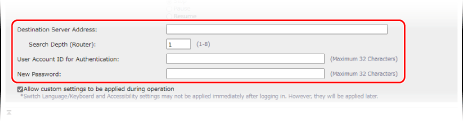
[Destination Server Address:]
مثال عند تحديد رقم المنفذ
192.168.18.138:8443
192.168.18.138:8443
* عند تحديد رقم المنفذ لعنوان IPv6، ضع عنوان IP بين قوسين مربعين [ ].
Example:
[fe80::65f0:82cb:b3d6:e6bc]:8443
Example:
[fe80::65f0:82cb:b3d6:e6bc]:8443
* عند استخدام خط فرعي لإعدادات الشبكة الخاصة بجهاز الخادم، أدخل المعلومات أدناه.
بالنسبة لجهاز العميل: عنوان IP الخاص بالخط الفرعي لجهاز الخادم
بالنسبة لوظيفة العميل في جهاز الخادم: عنوان IP الخاص بالخط الرئيسي، أو "المضيف المحلي"
[Search Depth (Router):]
أدخل عدد قفزات الموجه (عدد الموجهات التي تمر البيانات عبرها) لاكتشاف الشبكة. عند عدم المرور عبر جهاز توجيه، حدد "1".
[User Account ID for Authentication:] و[New Password:]
أدخل اسم المستخدم وكلمة المرور للمستخدم الذي يتمتع بصلاحيات المسؤول على جهاز الخادم.
حدد خانة الاختيار [Allow custom settings to be applied during operation] حسب الحاجة.
عادةً، يتم تطبيق البيانات المتزامنة فور تسجيل دخول المستخدم، ولكن قد لا يتم تطبيق الإعدادات التالية:
[تبديل اللغة/لوحة المفاتيح]
[إمكانية الوصول]
[إعدادات معرف SSID الشخصي ومفتاح الشبكة]
لتطبيق هذه الإعدادات أثناء تشغيل المستخدم، حدد خانة الاختيار هذه.
7
انقر فوق [Change]  [OK].
[OK].
[OK].8
قم بإعادة تشغيل الجهاز. إعادة تشغيل الجهاز
يتم تطبيق الإعدادات ويبدأ التزامن.
ملاحظة
التحقق من سجل اتصالات المزامنة
في الشاشة الموضحة في الخطوة 3، يمكنك التحقق من سجل اتصال المزامنة وتخزينه كملف على جهاز الكمبيوتر.
في حالة حدوث خطأ، يتم عرض [Warning] أو [Error] لـ [Level].
[Warning]: تعذر الاتصال مؤقتًا بجهاز الخادم، إلخ.
[Error]: تم تجاوز حد بيانات التسجيل، وفشل التحقق من صحة جهاز الخادم، وما إلى ذلك.
عند تعذر اتصال جهاز العميل بجهاز الخادم أثناء عملية الاكتشاف
لا يمكن لجهاز العميل الاتصال بجهاز الخادم أثناء عملية الاكتشاف في الحالات التالية. أدخل عنوان IPv4 في [Destination Server Address:] في الخطوة 5.
عندما تستخدم إعدادات شبكة جهاز الخادم كلًا من IPv4 وIPv6 مع إعطاء الأولوية لبروتوكول IPv6، ويكون بروتوكول IPv6 معطلًا على جهاز العميل
عند استخدام الخط الرئيسي لإعدادت الشبكة الخاصة بجهاز الخادم، وكذلك استخدام الخط الفرعي لإعدادات الشبكة الخاصة بجهاز العميل
إذا لم تتم مزامنة البيانات بشكل صحيح
إذا ظهرت رسالة على لوحة التحكم، فاتبع تعليمات الرسالة لإصلاح المشكلة. تظهر رسالة
إذا لم تظهر أي رسالة على لوحة التحكم رغم وجود عدم تطابق في البيانات بين جهاز العميل وجهاز الخادم، فاحذف معلومات إعدادات المستخدم، ثم سجّل الدخول. حذف معلومات إعداد المستخدم
إيقاف المزامنة على جهاز العميل
يوضح هذا القسم كيفية تكوين الإعدادات باستخدام Remote UI (واجهة المستخدم عن بعد) من جهاز كمبيوتر.
من لوحة التحكم، حدد [ الإعدادات/التسجيل] من الشاشة [الرئيسية] أو شاشة أخرى، ثم حدد [إعدادات الإدارة] لتكوين الإعدادات. [مزامنة الإعدادات المخصصة (العميل)]
امتيازات المسؤول مطلوبة.
من لوحة التحكم، حدد [
الإعدادات/التسجيل] من الشاشة [الرئيسية] أو شاشة أخرى، ثم حدد [إعدادات الإدارة] لتكوين الإعدادات. [مزامنة الإعدادات المخصصة (العميل)]امتيازات المسؤول مطلوبة.
1
قم بتسجيل الدخول إلى Remote UI (واجهة المستخدم عن بعد) كمسؤول. بدء تشغيل Remote UI (واجهة المستخدم عن بعد)
2
على صفحة مدخل Remote UI (واجهة المستخدم عن بعد)، انقر فوق [Synchronize Custom Settings]. صفحة بوابة Remote UI (واجهة المستخدم عن بعد)
يتم عرض شاشة [Synchronize Custom Settings].
3
انقر فوق [Change Connection Destination...].
يتم عرض شاشة [Connection Settings].
4
في [Service] ضمن [Synchronize Custom Settings (Client)]، حدد [Stop].
5
انقر فوق [Change] [OK].
[OK].تم تطبيق الإعدادات.
6
قم بتسجيل الخروج من Remote UI (واجهة المستخدم عن بعد).
ملاحظة
لا تحفظ أجهزة العميل سوى معلومات المستخدمين المسجلين أثناء عملية المزامنة. إذا أوقفت المزامنة، فلن يتلقى جهاز العميل معلومات من جهاز الخادم، ولن يتمكن المستخدمون الذين ليس لديهم معلومات محفوظة من تسجيل الدخول.
إذا كانت معلومات المستخدم الموجودة على جهاز الخادم مطلوبة على جهاز عميل تم إيقاف المزامنة فيه، فقم بتصدير البيانات الشخصية من جهاز الخادم واستوردها إلى جهاز العميل. للحصول على معلومات حول الإجراء، اطلع على أدلة الجهاز مع وظائف الخادم.
إذا كانت معلومات المستخدم الموجودة على جهاز الخادم مطلوبة على جهاز عميل تم إيقاف المزامنة فيه، فقم بتصدير البيانات الشخصية من جهاز الخادم واستوردها إلى جهاز العميل. للحصول على معلومات حول الإجراء، اطلع على أدلة الجهاز مع وظائف الخادم.