يمكنك تسجيل الوجهات في دفتر العناوين أو أزرار الضغطة الواحدة باستخدام Remote UI (واجهة المستخدم عن بعد) من جهاز الكمبيوتر.
يمكنك استخدام الطرق التالية لتسجيل عناوين البريد الإلكتروني ومواقع تخزين الملفات وأرقام الفاكس:
تسجيل الوجهات في دفتر العناوين (Remote UI (واجهة المستخدم عن بعد))
تسجيل الوجهات عن طريق إدخال معلومات الوجهة مباشرة
تسجيل الوجهات من خلال البحث عن معلومات المستخدم المُدارة باستخدام خادم LDAP
ملاحظة
في حال تغيير أو حذف موقع متجر مسجل كوجهة
قم بتغيير التفاصيل المسجلة للوجهة، أو احذف الوجهة وقم بتسجيلها مرة أخرى كوجهة جديدة. تعديل الوجهات وحذفها في دليل العناوين (Remote UI (واجهة المستخدم عن بعد))
تسجيل الوجهات في دفتر العناوين
التجهيزات المطلوبة
إذا كنت تستخدم خادم LDAP، فسجّل معلومات خادم LDAP في الجهاز. تسجيل خوادم LDAP
1
قم بتسجيل الدخول إلى Remote UI (واجهة المستخدم عن بعد). بدء تشغيل Remote UI (واجهة المستخدم عن بعد)
تختلف قوائم العناوين التي يمكن تسجيل الوجهات فيها باختلاف المستخدم الذي قام بتسجيل الدخول. أنواع قوائم العناوين
2
على صفحة مدخل Remote UI (واجهة المستخدم عن بعد)، انقر فوق [Address Book]. صفحة بوابة Remote UI (واجهة المستخدم عن بعد)
تظهر شاشة [Address Lists].
3
اضغط على قائمة العناوين التي تريد تسجيل الوجهة فيها. أنواع قوائم العناوين
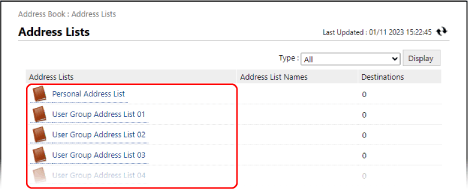
تظهر شاشة قائمة العناوين.
إذا ظهرت شاشة إدخال رمز PIN، فأدخل رمز PIN المحدد لدفتر العناوين، واضغط على [OK].
4
انقر فوق [Register New Destination].
تظهر شاشة [Register New Destination: E-Mail].
5
حدد نوع الوجهة، ثم انقر فوق [Set].
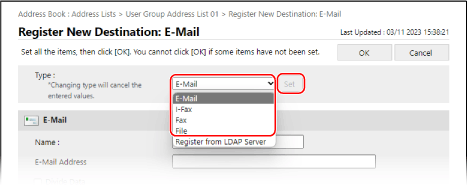
تظهر شاشة تسجيل نوع الوجهة الجديدة المحددة.
في حالة تسجيل وجهة بريد إلكتروني، لا تكون هذه الخطوة مطلوبة. تابع إلى الخطوة 6.
عند تسجيل مواقع تخزين الملفات (مجلد مشترك، خادم ملفات، أو مساحة متقدمة)، حدد [File].
تسجيل الوجهات باستخدام معلومات المستخدم من خادم LDAP 
1
من [Type]، حدد [Register from LDAP Server]، ثم انقر فوق [Set].
تظهر شاشة [Register New Destination: Register from LDAP Server].
2
حدد خادم LDAP الذي سيتم البحث فيه عن الوجهة، وأدخل معلومات المصادقة.
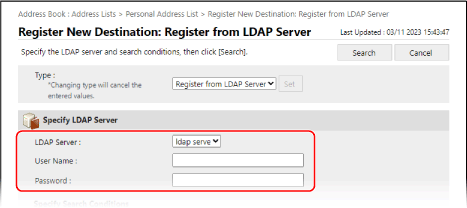
لإجراء المصادقة باستخدام معلومات تسجيل الدخول، أدخل اسم المستخدم وكلمة المرور الخاصة بالجهاز والمسجلة في خادم LDAP.
لإجراء عملية المصادقة بشكل مجهول دون استخدام معلومات تسجيل الدخول، اترك اسم المستخدم وكلمة المرور فارغين.
3
في [Specify Search Conditions]، حدد سمات هدف البحث وأدخل سلسلة البحث.
4
انقر فوق [Search].
يتم عرض المستخدمين المتوافقين مع شروط البحث.
إذا لم يتمكن البحث من العثور على المستخدمين
إذا لم يتمكن البحث من العثور على أي مستخدمين على الرغم من أن المعلومات (اسم المستخدم وكلمة المرور) الخاصة بمصادقة خادم LDAP صحيحة، فتحقق من الوقت المحدد لخادم LDAP والجهاز. لا يمكن إجراء البحث إذا كان إعداد الوقت لخادم LDAP يختلف عن إعداد الوقت للجهاز بخمس دقائق أو أكثر.
لا يمكنك البحث من لوحة التحكم وRemote UI (واجهة المستخدم عن بعد) في نفس الوقت.
5
حدّد المستخدم المراد تسجيله في دليل العناوين [OK].
يتم تسجيل الوجهة في دليل العناوين.
إذا قمت بتسجيل الوجهة باستخدام معلومات المستخدم من خادم LDAP، فيمكنك تخطي الخطوات المتبقية.
لا يمكن استرداد سوى معلومات الاسم وعنوان البريد الإلكتروني ورقم الفاكس من خادم LDAP. قم بتكوين المعلومات الأخرى عن طريق تعديل الوجهة المسجلة في دليل العناوين. تعديل الوجهات وحذفها في دليل العناوين (Remote UI (واجهة المستخدم عن بعد))
في [Name]، أدخل اسم الوجهة.
يمكنك تسجيل وجهة دون إدخال اسم. ومع ذلك، إذا أدخلت اسمًا، فيمكنك البحث عن الوجهة من خلال الحرف الأول منها أو اسمها عند تحديد الوجهات.
7
قم بتعيين معلومات الوجهة وفقًا لنوع الوجهة.
عند إدارة الوجهات باستخدام أرقام الوصول
في [Access Number]، أدخل رقم الوصول لعرض الوجهة المراد تسجيلها.
* إذا لم يتم تعيين رقم وصول للوجهة المراد تسجيلها، فاترك [Access Number] فارغًا.
8
انقر فوق [OK].
يتم تسجيل الوجهة في دليل العناوين.
9
قم بتسجيل الخروج من Remote UI (واجهة المستخدم عن بعد).
تسجيل الوجهات في الأزرار التي تعمل بلمسة واحدة
التجهيزات المطلوبة
إذا كنت تستخدم خادم LDAP، فسجّل معلومات خادم LDAP في الجهاز. تسجيل خوادم LDAP
1
قم بتسجيل الدخول إلى Remote UI (واجهة المستخدم عن بعد). بدء تشغيل Remote UI (واجهة المستخدم عن بعد)
2
على صفحة مدخل Remote UI (واجهة المستخدم عن بعد)، انقر فوق [Address Book]. صفحة بوابة Remote UI (واجهة المستخدم عن بعد)
تظهر شاشة [Address Lists].
3
انقر فوق [Address List One-Touch].
تظهر شاشة قائمة العناوين.
إذا ظهرت شاشة إدخال رمز PIN، فأدخل رمز PIN المحدد لدفتر العناوين، واضغط على [OK].
4
انقر فوق اسم (أو رقم) معروض كـ [Not Registered].
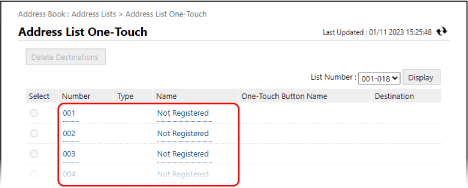
تظهر شاشة [Register New Destination: E-Mail].
يُخصَّص رقم مكون من ثلاثة أرقام (001 إلى 200) للأزرار التي تعمل بلمسة واحدة. في أعلى يمين الشاشة، حدد نطاق الأرقام في [List Number]، وانقر فوق [Display] لتغيير الأرقام المعروضة في القائمة.
5
حدد نوع الوجهة، ثم انقر فوق [Set].
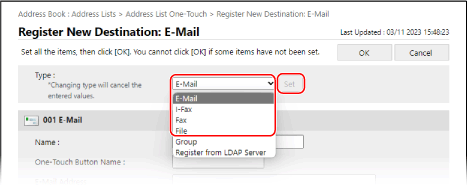
تظهر شاشة تسجيل نوع الوجهة الجديدة المحددة.
في حالة تسجيل وجهة بريد إلكتروني، لا تكون هذه الخطوة مطلوبة. تابع إلى الخطوة 6.
عند تسجيل مواقع تخزين الملفات (مجلد مشترك، خادم ملفات، أو مساحة متقدمة)، حدد [File].
عند تسجيل وجهات المجموعات، انظر ما يلي:
تسجيل الوجهات باستخدام معلومات المستخدم من خادم LDAP
1
من [Type]، حدد [Register from LDAP Server]، ثم انقر فوق [Set].
تظهر شاشة [Register New Destination: Register from LDAP Server].
2
حدد خادم LDAP الذي سيتم البحث فيه عن الوجهة، وأدخل معلومات المصادقة.
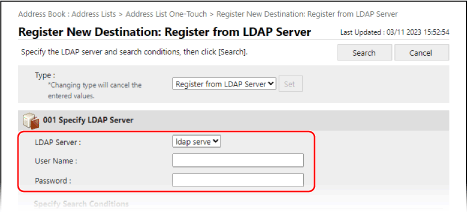
لإجراء المصادقة باستخدام معلومات تسجيل الدخول، أدخل اسم المستخدم وكلمة المرور الخاصة بالجهاز والمسجلة في خادم LDAP.
لإجراء عملية المصادقة بشكل مجهول دون استخدام معلومات تسجيل الدخول، اترك اسم المستخدم وكلمة المرور فارغين.
3
في [Specify Search Conditions]، حدد سمات هدف البحث وأدخل سلسلة البحث.
4
انقر فوق [Search].
يتم عرض المستخدمين المتوافقين مع شروط البحث.
إذا لم يتمكن البحث من العثور على المستخدمين
إذا لم يتمكن البحث من العثور على أي مستخدمين على الرغم من أن المعلومات (اسم المستخدم وكلمة المرور) الخاصة بمصادقة خادم LDAP صحيحة، فتحقق من الوقت المحدد لخادم LDAP والجهاز. لا يمكن إجراء البحث إذا كان إعداد الوقت لخادم LDAP يختلف عن إعداد الوقت للجهاز بخمس دقائق أو أكثر.
لا يمكنك البحث من لوحة التحكم وRemote UI (واجهة المستخدم عن بعد) في نفس الوقت.
5
حدد المستخدم المراد تسجيله في زر اللمسة الواحدة، ثم انقر فوق [OK].
يتم تسجيل الوجهة في الزر الذي يعمل بلمسة واحدة.
إذا قمت بتسجيل الوجهة باستخدام معلومات المستخدم من خادم LDAP، فيمكنك تخطي الخطوات المتبقية.
لا يمكن استرداد سوى معلومات الاسم وعنوان البريد الإلكتروني ورقم الفاكس من خادم LDAP. اضبط المعلومات الأخرى عن طريق تعديل الوجهة المسجّلة في زر اللمسة الواحدة. تعديل الوجهات وحذفها في دليل العناوين (Remote UI (واجهة المستخدم عن بعد))
في [Name]، أدخل اسم الوجهة.
يمكنك تسجيل وجهة دون إدخال اسم. ومع ذلك، إذا أدخلت اسمًا، فيمكنك البحث عن الوجهة من خلال الحرف الأول منها أو اسمها عند تحديد الوجهات من دفتر العناوين.
* يتم أيضًا تسجيل الوجهات المسجلة لأزرار اللمسة الواحدة وعرضها في دفتر العناوين (قائمة العناوين التي تعمل بلمسة واحدة)، ويمكنك تحديدها عند تحديد الوجهات من دفتر العناوين.
7
في [One-Touch Button Name]، أدخل اسم الزر.
يمكنك تسجيل زر دون إدخال اسم. ومع ذلك، إذا أدخلت اسمًا، فسيتم عرضه على زر اللمسة الواحدة.
8
قم بتعيين معلومات الوجهة وفقًا لنوع الوجهة.
9
انقر فوق [OK].
يتم تسجيل الوجهة في الزر الذي يعمل بلمسة واحدة.
10
قم بتسجيل الخروج من Remote UI (واجهة المستخدم عن بعد).