 [Да], за да изтриете дестинацията.
Редактиране и изтриване на местоназначения в Адресната книга (контролен панел)
Можете да редактирате информацията за адресите, записани в адресната книга или на бутоните за бърз достъп, както и да изтривате неизползваните адреси.
Редактиране и изтриване на дестинации в адресната книга
1
Влезте в системата на машината, ако е необходимо. Влизане в устройството
За да редактирате или изтриете дестинации в личен адресен списък или адресен списък на потребителска група, първо трябва да влезете. Видове адресни списъци
2
На екрана [Начало] на контролния панел натиснете [Настройки Дест./Препр.]. Екран [Начало]
На екрана за сканиране (Сканиране и изпращане) или факс можете да натиснете [Адресна книга], за да редактирате или изтриете дестинация от екрана с адресната книга.
3
Натиснете [Регистриране на дестинации].
Ако редактирате или изтриете дестинация от екрана „Адресна книга“, тази стъпка не е необходима. Преминете към стъпка 4.
Ако се появи екранът за въвеждане на PIN код, въведете PIN кода, зададен за адресната книга, и натиснете [OK].
Изберете дестинацията, която искате да промените или изтриете.
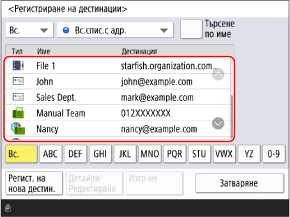
Можете да филтрирате показаните в списъка дестинации, като изберете индекса в горната или долната част на екрана или [Търсене по име]. Екран на адресната книга
За да се покажат дестинации, които са конфигурирани с номер за достъп, натиснете [Код за достъп] и въведете номера за достъп.
Ако искате да проверите информацията за дестинацията, изберете дестинацията и натиснете [Детайли].
5
Редактирайте или изтрийте местоназначението.
При редактиране на дестинация
1
Натиснете [Детайли/Редактиране].
2
Редактирайте информацията за дестинацията според вида ѝ.
Можете също да промените списъка с адреси, към който е регистрирана дестинацията. Дестинацията е или „преместена“, или „копирана“ в зависимост от типа на адресния списък преди и след промяната. Преместване и копиране на дестинации между адресни списъци
3
Натиснете [OK].
Редактираната информация е приложена.
Ако дестинациите се управляват с номера за достъп, натиснете [Напред], въведете номера за достъп, за да се покаже редактираната дестинация, и натиснете [OK].
При изтриване на дестинация
Натиснете [Изтр-не] [Да], за да изтриете дестинацията.
[Да], за да изтриете дестинацията.Редактиране и изтриване на дестинации с бутони за бърз достъп
1
На екрана [Начало] на контролния панел натиснете [Настройки Дест./Препр.]. Екран [Начало]
Можете също да редактирате и изтривате дестинации с бутони с едно докосване от екрана за сканиране (Сканиране и изпращане) или факс.
За да редактирате или изтриете дестинация от екрана за сканиране, натиснете [Съкратено набиране] [Регистрир.].
[Регистрир.].2
Натиснете [Регистриране на бутони за съкр. набиране].
Ако редактирате или изтриете дестинация от екрана за сканиране или факс, тази стъпка не е задължителна. Преминете към стъпка 3.
Ако се появи екранът за въвеждане на PIN код, въведете PIN кода, зададен за адресната книга, и натиснете [OK].
Изберете бутона с дестинацията, която искате да редактирате или изтриете.
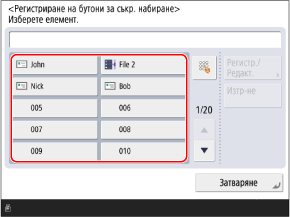
На бутоните за бързо набиране са зададени трицифрени номера (от 001 до 200). Можете също да натиснете [ ] и да въведете трицифрено число, за да изберете бутон.
] и да въведете трицифрено число, за да изберете бутон.4
Редактирайте или изтрийте местоназначението.
При редактиране на дестинация
1
Натиснете [Рег./Редакт.].
2
Редактирайте информацията за дестинацията според вида ѝ.
3
Натиснете [OK].
Редактираната информация е приложена.
При изтриване на дестинация
Натиснете [Изтр-не] [Да], за да изтриете дестинацията.
[Да], за да изтриете дестинацията.