Можете да регистрирате местоназначения в адресната книга с помощта на контролния панел.
Можете да използвате следните методи за регистриране на имейл адреси, местоположения на файлови хранилища и номера на факс:
Регистриране на местоназначения в Адресната книга (контролен панел)
Регистрирайте местоназначения, като директно въведете информацията за тях
Регистриране на дестинации чрез използване на TX регистъра
Регистриране на дестинации чрез търсене на потребителска информация, управлявана от LDAP сървър
ЗАБЕЛЕЖКА
Ако местоположение на магазин, регистрирано като дестинация, бъде променено или изтрито
Променете регистрираните данни за дестинацията или изтрийте дестинацията и я регистрирайте отново като нова дестинация. Редактиране и изтриване на местоназначения в Адресната книга (контролен панел)
Регистриране на дестинации в адресната книга
Необходима подготовка
Ако използвате LDAP сървър, въведете данните за LDAP сървъра в машина. Запаметяване на LDAP сървъри
1
Влезте в системата на машината, ако е необходимо. Влизане в устройството
За да регистрирате дестинации в личен адресен списък или адресен списък на потребителска група, първо трябва да влезете. Видове адресни списъци
2
На екрана [Начало] на контролния панел натиснете [Настройки Дест./Препр.]. Екран [Начало]
На екрана за сканиране (Сканиране и изпращане) или факс можете да натиснете [Адресна книга], за да регистрирате дестинация от екрана с адресната книга.
Регистриране на дестинации чрез използване на TX регистъра
1
На екрана [Начало] на контролния панел или на друго място натиснете [ Сист. контрол]. Екран [Начало]
Сист. контрол]. Екран [Начало]Показва се екранът [Сист. контрол]
2
Натиснете [Изпращане]  [Рег. на зад.].
[Рег. на зад.].3
Изберете дестинацията, която да бъде регистрирана в адресната книга, и натиснете [Регистриране на дестинации].
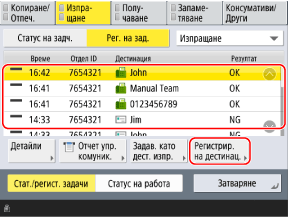
4
Натиснете [Адресна книга] и преминете към стъпка 7.
Ако се появи екранът за въвеждане на PIN код, въведете PIN кода, зададен за адресната книга, и натиснете [OK].
3
Натиснете [Регистриране на дестинации].
Ако регистрирате дестинация от екрана „Адресна книга“, тази стъпка не е необходима. Преминете към стъпка 4.
Ако се появи екранът за въвеждане на PIN код, въведете PIN кода, зададен за адресната книга, и натиснете [OK].
Натиснете [Регист. на нова дестин.].
5
Изберете типа дестинация.
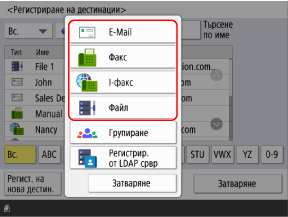
Когато регистрирате местоположения за съхранение на файлове (споделена папка, файлов сървър или Усъвърш. простр.), изберете [Файл].
Когато регистрирате групови дестинации, вижте следното:
Регистриране на дестинации чрез използване на потребителска информация от LDAP сървър
1
Натиснете [Регистрир. от LDAP срвр].
По подразбиране търсенето започва автоматично според регистрираните условия.
Ако се появи екранът за удостоверяване, въведете потребителското име и паролата на устройството, регистрирани в LDAP сървъра, и натиснете [OK].
2
Търсете потребители според зададени критерии, ако е необходимо.
Ако регистрирате дестинации, като изберете потребители, които в момента са показани в списъка, тази стъпка не е необходима. Преминете към стъпка 3.
Ако са регистрирани няколко LDAP сървъра, изберете кой LDAP сървър да търсите от падащото меню и потърсете потребителите.
Когато търсите по условия
Натиснете [Търсене по условия], задайте условията за търсене и натиснете [Старт търсене].
Пример за задаване на условия за търсене: Когато търсите потребители с имейл адрес, съдържащ думата „пример“
В падащото меню с условия за търсене изберете [E-Mail] и [Съдържа]. Натиснете [Задаване], въведете „пример“ и натиснете [OK].
В падащото меню с условия за търсене изберете [E-Mail] и [Съдържа]. Натиснете [Задаване], въведете „пример“ и натиснете [OK].
Можете да натиснете [Добав.услов.за търсене] и да зададете няколко (до четири) условия за търсене.
За да търсите потребители, които отговарят на някое от зададените условия, изберете [или].
За да търсите потребители, които отговарят на всички зададени условия, изберете [и].
За да търсите потребители, които отговарят на някое от зададените условия, изберете [или].
За да търсите потребители, които отговарят на всички зададени условия, изберете [и].
Можете също да добавите атрибути за целта на търсене. [Регистр./редакция на атрибут за LDAP търсене]
Ако търсенето не може да намери потребители
Ако търсенето не може да открие потребители, въпреки че информацията (потребителско име и парола) за удостоверяване на LDAP сървъра е правилна, проверете часа, зададен за LDAP сървъра и устройството. Търсенето не може да се извърши, ако настройката за час на LDAP сървъра се различава от настройката за час на устройството с пет или повече минути.
Не можете да извършвате търсене едновременно от контролния панел и от интерфейса за Remote UI (Потребителски интерфейс за отдалечено управление).
3
Изберете потребителя, който трябва да се регистрира в Адресната книга.
Можете да изберете квадратчета за отметка за множество потребители (до 256 потребители) и да ги регистрирате заедно. За да изберете квадратчетата за отметка за всички показани потребители, натиснете [Избор на всички (макс. 256 дестин.)].
За да регистрирате имейл адрес като дестинация за I-факс, натиснете бутона [Запамет. на E-mail адр. като I-факс], така че бутонът да бъде избран.
4
Натиснете [Напред].
Извлича се информацията за името, имейл адреса и номера на факс.
Ако сте отметнали квадратчета за няколко потребители в стъпка 3
Изберете списъка с адреси, в който да регистрирате дестинациите. Видове адресни списъци
Ако дестинациите се управляват с номера за достъп, въведете номера за достъп, за да се покаже дестинацията, която ще бъде регистрирана.
Натиснете [OK], за да регистрирате дестинациите в адресната книга.
Ако дестинациите се управляват с номера за достъп, въведете номера за достъп, за да се покаже дестинацията, която ще бъде регистрирана.
Натиснете [OK], за да регистрирате дестинациите в адресната книга.
Ако регистрирате няколко дестинации едновременно, можете да пропуснете останалите стъпки.
Конфигурирайте информацията, различна от името, имейл адреса и номера на факс, като редактирате дестинацията, регистрирана в адресната книга. Редактиране и изтриване на местоназначения в Адресната книга (контролен панел)
6
Изберете списъка с адреси, в който да регистрирате дестинацията. Видове адресни списъци
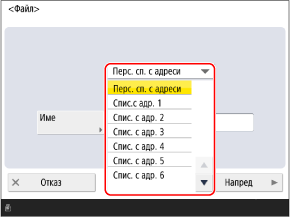
* Елементите, които се показват на екрана, варират в зависимост от модела и опциите.
Въведете името на местоназначението и натиснете [Напред].
Можете да регистрирате дестинация, без да въвеждате име. Ако обаче въведете име, при избора на дестинации можете да търсите по първата буква или по името.
1
Натиснете [Име].
2
Въведете име и натиснете [OK].
8
Задайте информацията за дестинацията според вида на дестинацията.
9
Натиснете [OK].
Местоназначението е регистрирано в Адресната книга.
Ако дестинациите се управляват с номера за достъп, натиснете [Напред], въведете номера за достъп, за да се покаже дестинацията, която ще бъде регистрирана, и натиснете [OK].
Регистриране на дестинации към бутоните за бърз достъп
Необходима подготовка
Ако използвате LDAP сървър, въведете данните за LDAP сървъра в машина. Запаметяване на LDAP сървъри
1
На екрана [Начало] на контролния панел натиснете [Настройки Дест./Препр.]. Екран [Начало]
Можете също да регистрирате дестинации към бутони с едно докосване от екрана за сканиране (Сканиране и изпращане) или факс.
За да регистрирате дестинация от екрана за сканиране или факс, натиснете [Съкратено набиране] [Регистрир.].
[Регистрир.].Регистриране на дестинации чрез използване на TX регистъра
1
На екрана [Начало] на контролния панел или на друго място натиснете [ Сист. контрол]. Екран [Начало]
Сист. контрол]. Екран [Начало]Показва се екранът [Сист. контрол]
2
Натиснете [Изпращане] [Рег. на зад.].
[Рег. на зад.].3
Изберете дестинацията, която да бъде регистрирана към бутона за едно докосване, и натиснете [Регистриране на дестинации].
4
Натиснете [Съкратено набиране].
Ако се появи екранът за въвеждане на PIN код, въведете PIN кода, зададен за адресната книга, и натиснете [OK].
5
Изберете бутона за едно докосване, към който да регистрирате дестинацията.
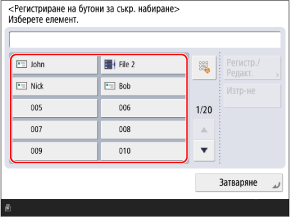
На бутоните за бързо набиране са зададени трицифрени номера (от 001 до 200). Можете също да натиснете [ ] и да въведете трицифрено число, за да изберете бутон.
] и да въведете трицифрено число, за да изберете бутон.Ако изберете бутон с вече регистрирана дестинация, регистрираната информация се презаписва.
6
Натиснете [Напред] и преминете към стъпка 5.
2
Натиснете [Регистриране на бутони за съкр. набиране].
Ако регистрирате дестинация от екрана за сканиране или факс, тази стъпка не е необходима. Преминете към стъпка 3.
Ако се появи екранът за въвеждане на PIN код, въведете PIN кода, зададен за адресната книга, и натиснете [OK].
Изберете номера на бутона за бързо набиране, в който искате да регистрирате дестинацията, и натиснете [Рег./Редакт.].
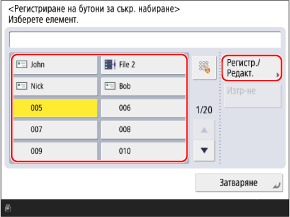
На бутоните за бързо набиране са зададени трицифрени номера (от 001 до 200). Можете също да натиснете [] и да въведете трицифрено число, за да изберете бутон.
] и да въведете трицифрено число, за да изберете бутон.Когато изберете бутон с дестинация, която вече е регистрирана, регистрираната информация се презаписва.
4
Изберете типа дестинация.
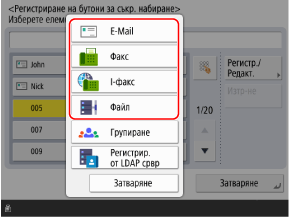
Когато регистрирате местоположения за съхранение на файлове (споделена папка, файлов сървър или Усъвърш. простр.), изберете [Файл].
Когато регистрирате групови дестинации, вижте следното:
Регистриране на дестинации чрез използване на потребителска информация от LDAP сървър
1
Натиснете [Регистрир. от LDAP срвр].
По подразбиране търсенето започва автоматично според регистрираните условия.
Ако се появи екранът за удостоверяване, въведете потребителското име и паролата на устройството, регистрирани в LDAP сървъра, и натиснете [OK].
2
Търсете потребители според зададени критерии, ако е необходимо.
Ако регистрирате дестинации, като изберете потребители, които в момента са показани в списъка, тази стъпка не е необходима. Преминете към стъпка 3.
Ако са регистрирани няколко LDAP сървъра, изберете кой LDAP сървър да търсите от падащото меню и потърсете потребителите.
Когато търсите по условия
Натиснете [Търсене по условия], задайте условията за търсене и натиснете [Старт търсене].
Пример за задаване на условия за търсене: Когато търсите потребители с имейл адрес, съдържащ думата „пример“
В падащото меню с условия за търсене изберете [E-Mail] и [Съдържа]. Натиснете [Задаване], въведете „пример“ и натиснете [OK].
В падащото меню с условия за търсене изберете [E-Mail] и [Съдържа]. Натиснете [Задаване], въведете „пример“ и натиснете [OK].
Можете да натиснете [Добав.услов.за търсене] и да зададете няколко (до четири) условия за търсене.
За да търсите потребители, които отговарят на някое от зададените условия, изберете [или].
За да търсите потребители, които отговарят на всички зададени условия, изберете [и].
За да търсите потребители, които отговарят на някое от зададените условия, изберете [или].
За да търсите потребители, които отговарят на всички зададени условия, изберете [и].
Можете също да добавите атрибути за целта на търсене. [Регистр./редакция на атрибут за LDAP търсене]
Ако търсенето не може да намери потребители
Ако търсенето не може да открие потребители, въпреки че информацията (потребителско име и парола) за удостоверяване на LDAP сървъра е правилна, проверете часа, зададен за LDAP сървъра и устройството. Търсенето не може да се извърши, ако настройката за час на LDAP сървъра се различава от настройката за час на устройството с пет или повече минути.
Не можете да извършвате търсене едновременно от контролния панел и от интерфейса за Remote UI (Потребителски интерфейс за отдалечено управление).
3
Поставете отметка в квадратчето на потребителя, който ще бъде регистриран към бутона с едно докосване.
За да регистрирате имейл адрес като дестинация за I-факс, натиснете бутона [Запамет. на E-mail адр. като I-факс], така че бутонът да бъде избран.
4
Натиснете [Напред].
Извлича се информацията за името, имейл адреса и номера на факс.
Въведете име на дестинацията.
Можете да регистрирате дестинация, без да въвеждате име. Ако обаче въведете име, можете да търсите дестинацията по нейния инициал или име, когато задавате дестинации от адресната книга.
* Дестинациите, регистрирани към бутони за едно докосване, също се регистрират и показват в адресната книга (Списък с адреси за едно докосване) и можете да ги изберете, когато задавате дестинации от адресната книга.
1
Натиснете [Име].
2
Въведете име и натиснете [OK].
6
Въведете името на бутона.
Можете да регистрирате бутон, без да въвеждате име. Ако обаче въведете име, то се показва на бутона за едно докосване.
1
Натиснете [Име бутон съкр. набир.].
2
Въведете име и натиснете [OK].
7
Задайте информацията за дестинацията според вида на дестинацията.
8
Натиснете [OK].
Дестинацията е запаметена на бутона за бърз достъп.