Показване на съобщение на екраните на машината
Можете да покажете съобщение на екраните на машините по двата начина, описани по-долу. Можете да използвате и двата варианта в зависимост от съдържанието или целта на съобщението.
Показване на текст
Текстът, който въвеждате при конфигурирането на настройките, може да се показва на следните места:
В долната част на екрана на контролния панел (индикатор за състоянието)
По целия екран на контролния панел
В [Message Board] на страницата „Портал“ на Remote UI (Потребителски интерфейс за отдалечено управление).
Текстът може да се показва по всяко време, което е полезно за съвети за работа и съобщения за преустановяване на използването или за техническо обслужване.
Показване на съдържание от файл или уебсайт
Изображенията и другите файлове, съхранени в Усъвърш. простр. или на файлов сървър в същата мрежа, могат да се показват като съдържание на целия екран на контролния панел.
Можете също да покажете съдържанието на интернет уебсайт, ако устройството е свързано към мрежата чрез прокси сървър.
Съдържанието може да се показва графично, което е полезно за фирмени съобщения и обяви за събития.
Можете също да покажете съдържанието на интернет уебсайт, ако устройството е свързано към мрежата чрез прокси сървър.
Съдържанието може да се показва графично, което е полезно за фирмени съобщения и обяви за събития.
Показване на текст на контролния панел и на интерфейса на Remote UI (Потребителски интерфейс за отдалечено управление)
Конфигурирайте тази настройка с помощта на Remote UI (Потребителски интерфейс за отдалечено управление) от компютър. Не можете да използвате контролния панел за конфигуриране на настройката.
Изискват се администраторски права.
Изискват се администраторски права.
1
Влезте в Remote UI (Потребителски интерфейс за отдалечено управление) като администратор. Стартиране на Remote UI (Потребителски интерфейс за отдалечено управление)
2
На порталната страница на Remote UI (Потребителски интерфейс за отдалечено управление) щракнете върху [Settings/Registration]. Remote UI (Потребителски интерфейс за отдалечено управление) (последна страница)
3
Щракнете върху [License/Other]  [Message Board/Support Link].
[Message Board/Support Link].Извежда се екранът [Message Board/Support Link].
4
В [Message Board] задайте съдържанието на съобщението и начините за показване.
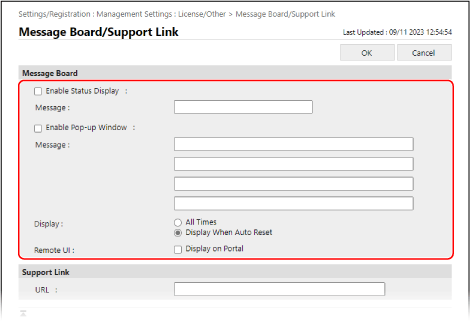
При показване в долната част на екрана на контролния панел
Поставете отметка в квадратчето [Enable Status Display] и въведете съдържанието на известието в [Message] под него.
* Въведеното съдържание ще се показва постоянно на дисплея за състоянието. Това е подходящо за показване на кратки текстове, като например съвети за работа.
При показване на целия екран на контролния панел или в Remote UI (Потребителски интерфейс за отдалечено управление)
1
Поставете отметка в квадратчето [Enable Pop-up Window] и въведете съдържанието на известието в [Message] под него.
Можете да въведете до четири реда за съдържанието на известието.
2
Задайте начина на показване на съобщението.
За [Display] изберете кога да се показва съобщението на целия екран на контролния панел.
Когато изберете [All Times], потребителите няма да могат да затворят екрана с уведомлението и да работят с машината. Това е подходящо за поставяне на обявления в случаи, като например при преустановяване на работата на машината.
Когато изберете [Display When Auto Reset], потребителите могат да затворят екрана с уведомлението и да работят с машината. Това е подходящо за съобщения като предварителни уведомления за планирана поддръжка.
Ако искате съобщението в [Message Board] да се показва и на страницата „Портал“ на Remote UI (Потребителски интерфейс за отдалечено управление), отбележете квадратчето [Display on Portal] до [Remote UI].
5
Щракнете върху [OK].
Настройките се прилагат.
6
Излизане от Remote UI (Потребителски интерфейс за отдалечено управление).
ЗАБЕЛЕЖКА
Изтриване на съобщение
Премахнете отметката от полето [Enable Status Display], [Enable Pop-up Window] и [Remote UI]
Можете също да изтриете известието от контролния панел. [Изтриване на съдърж.на таблото за съобщ.]
Показване на съдържание от файл или уебсайт в контролния панел (визуално съобщение)
За формата и размера на файловете или съдържанието на уебсайтовете, които могат да се показват, вижте техническите характеристики на визуални съобщения. Визуално съобщение
Конфигурирайте тази настройка с помощта на Remote UI (Потребителски интерфейс за отдалечено управление) от компютър. Не можете да използвате контролния панел за конфигуриране на настройката.
Изискват се администраторски права.
Изискват се администраторски права.
Необходима подготовка
Когато показвате съдържание от уебсайт в интернет, конфигурирайте настройките на прокси сървъра според нуждите. Използване на прокси
1
Влезте в Remote UI (Потребителски интерфейс за отдалечено управление) като администратор. Стартиране на Remote UI (Потребителски интерфейс за отдалечено управление)
2
На порталната страница на Remote UI (Потребителски интерфейс за отдалечено управление) щракнете върху [Settings/Registration]. Remote UI (Потребителски интерфейс за отдалечено управление) (последна страница)
3
Щракнете върху [License/Other] [Visual Message Settings].
[Visual Message Settings].Извежда се екранът [Display Settings].
4
Задайте [Display Timing and Content].
1
Настройте времето за показване на съдържанието.
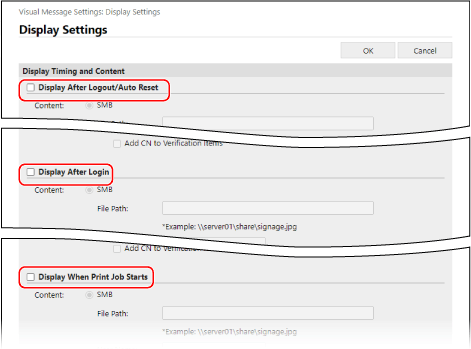
[Display After Logout/Auto Reset]
За да се показва съдържанието след излизане на потребителя от системата или след извършване на автоматично нулиране, отбележете това поле.
* За да се показва съдържанието, след като потребителят се е отписал, трябва да настроите екрана за вход така, че да се показва при стартиране на операция от потребителя. [Настр. за извеждане на екран за вход]
* За да се покаже съдържанието след автоматичното нулиране, трябва да зададете времето до изпълнението на автоматичното нулиране на една минута или повече. [Време до Авт. изчистване]
[Display After Login]
За да се покаже съдържанието, след като потребителят влезе в системата, отбележете това поле.
* Трябва да настроите екрана за вход така, че да се показва, когато потребителят започне да работи. [Настр. за извеждане на екран за вход]
[Display When Print Job Starts]
Отбележете това поле, за да се показва съдържанието, когато потребителите започнат да печатат от екрана за печат, например когато започнат да печатат документ с принудително задържане.
2
Настройте информацията за съдържанието за всяка настройка на времето за показване.
За [Съдърж.] във всяка настройка на времето за показване изберете протокола ([SMB] или [HTTP/WebDAV]), използван за достъп до съдържанието, което ще се показва, и въведете пътя към съдържанието.
Ако при достъпа до съдържанието се изисква удостоверяване, въведете потребителското име и паролата, за да получите достъп до съдържанието.
Когато е избран [HTTP/WebDAV], отбележете квадратчето [Confirm Certificate for TLS Communication], за да се извърши проверка на сертификата на сървъра при използване на TLS-криптирана връзка.
За да добавите общо име (CN) към елементите за проверка, поставете отметка и в квадратчето [Add CN to Verification Items].
За да добавите общо име (CN) към елементите за проверка, поставете отметка и в квадратчето [Add CN to Verification Items].
5
Задайте [Content to Display When an Error Occurs].
Можете да изберете дали да се показва съобщение за грешка, ако съдържанието по някаква причина не се визуализира.
6
Щракнете върху [OK].
Настройките са приложени и екранът [License/Other] се показва отново.
7
Конфигурирайте полезните функции, ако е необходимо.
Можете да съобщите на посочения уеб сървър данните за вход (потребителско име и име на домейна) на потребителите, които разглеждат съдържанието, и да събирате тази информация. Можете също така да използвате устройството, за да отпечатате PDF файловете, към които има линкове в съдържанието.
1
Щракнете върху [Visual Message Settings] [Security Settings].
[Security Settings].Извежда се екранът [Security Settings].
2
Конфигурирайте функциите, които ще използвате.
При изпращане на данните за влизане на потребителя към уеб сървъра
Поставете отметка в квадратчето [Notify Server of Login Information When Content Is Displayed] и въведете адреса на уеб сървъра.
* Можете да посочите няколко адреса (до 255 знака), като ги разделите със запетаи (,).
При активиране на печатането на PDF файлове, към които има препратки в съдържанието
Поставете отметка в полето [Allow Printing from Content].
3
Щракнете върху [OK].
Настройките се прилагат.
8
Излизане от Remote UI (Потребителски интерфейс за отдалечено управление).
ЗАБЕЛЕЖКА
Работа с машината при поява на визуално съобщение
Затворете екрана с визуалното съобщение, преди да започнете работа с машината.
Показване на визуално съобщение по всяко време
Можете да натиснете [Визуално съобщ.] на екрана [Начало] на контролния панел, за да покажете визуално съобщение, независимо от зададеното време за показване.
* Ако в настройките на „Визуално съобщение“ са зададени няколко настройки за времето и съдържанието, ще се покаже най-скорошното съдържание.
Ако съдържанието не се показва при използване на прокси сървър
Съдържанието, съхранявано в елемента Усъвърш. простр. или на файлов сървър, може да не се показва, когато компютърът е свързан към мрежата чрез прокси сървър. Ако това се случи, следвайте процедурата по-долу, за да зададете адреса на съдържанието, което не се показва, като адрес с изключение (адрес, който не използва прокси сървър).
За конфигурирането на тази настройка са необходими права на администратор.
За конфигурирането на тази настройка са необходими права на администратор.
Влезте в Remote UI (Потребителски интерфейс за отдалечено управление) като администратор щракнете върху [Settings/Registration] [License/Other] [Visual Message Settings] [Proxy Settings] въведете адрес за изклщчение [OK]
щракнете върху [Settings/Registration] [License/Other] [Visual Message Settings] [Proxy Settings] въведете адрес за изклщчение [OK]* Можете да посочите няколко адреса (до 255 знака), като ги разделите със запетаи (,).