Сканиране от компютър (само с Windows)
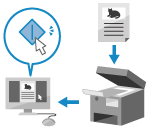
Можете да сканирате оригинал и да запишете сканираните данни на компютър, свързан към устройството.
Можете да зададете формата и да запазите местоположението при сканиране от компютър. Този метод ви позволява да видите сканираните данни веднага на екрана на компютъра, за да можете да проверите качеството на изображението и да направите корекции.
Можете да зададете формата и да запазите местоположението при сканиране от компютър. Този метод ви позволява да видите сканираните данни веднага на екрана на компютъра, за да можете да проверите качеството на изображението и да направите корекции.
Можете да сканирате, като използвате предоставения драйвер за скенер Color Network ScanGear 2 или WSD, който е част от стандартния пакет на Windows.
Използване на драйвера за скенер
Можете също да използвате софтуер за обработка на изображения, софтуер за документи и други приложения, поддържащи TWAIN*1 или WIA*2. Сканираните данни се импортират директно в приложението за незабавно редактиране и обработка.
Проверете ръководството за приложението, което използвате, за да видите дали поддържа TWAIN или WIA.
Проверете ръководството за приложението, което използвате, за да видите дали поддържа TWAIN или WIA.
*1TWAIN е стандарт за свързване на скенер или друго устройство за въвеждане на изображение към компютър.
*2WIA е стандартна функция в Windows.
Използване на WSD
WSD е протокол, който позволява автоматично откриване на принтери и скенери, свързани към мрежата, в среда на Windows. С помощта на WSD можете да сканирате, без да инсталирате драйвер за скенера.
Проверете ръководството за приложението, което използвате, за да видите дали поддържа WSD.
Проверете ръководството за приложението, което използвате, за да видите дали поддържа WSD.
Сканиране с помощта на драйвер за скенер
След като поставите оригинала в машината, стартирайте Color Network ScanGear 2 от приложение, поддържащо TWAIN или WIA.
Този раздел описва общата процедура за тази операция. Проверете ръководството за приложението, което използвате, за подробна информация как да го използвате.
Този раздел описва общата процедура за тази операция. Проверете ръководството за приложението, което използвате, за подробна информация как да го използвате.
Необходима подготовка
Инсталирайте драйвера на скенера (Color Network ScanGear 2) на компютъра и регистрирайте устройството. Подготовка за сканиране на данни от компютър (Windows)
1
Поставете оригинала на устройството. Поставяне на оригинали
2
На контролния панел натиснете [Отдалечен скенер] на екрана [Начало]. Екран [Начало]
Извежда се екранът [Отдалечен скенер].
3
Натиснете [Онлайн].
Устройството се включва онлайн (режим на готовност за сканиране).
Ако настройките са конфигурирани така, че устройството да се включи в мрежата само с натискане на [Отдалечен скенер], можете да пропуснете тази стъпка. Преминете към стъпка 4. [Авт. онлайн]
Когато устройството се свърже с мрежата, вече няма да можете да използвате функцията за копиране и други функции.
На компютъра стартирайте приложението, използвано за импортиране на сканираните данни.
5
В приложението изберете командата, за да стартирате операцията по сканиране.
6
Изберете драйвера за скенер (Color Network ScanGear 2) на машината.
Color Network ScanGear 2 стартира.
7
Конфигуриране на настройките в екрана Color Network ScanGear 2.
За повече информация щракнете върху [Help]  [Color Network ScanGear 2 Help] на екрана Color Network ScanGear 2, за да се покаже информация за помощ.
[Color Network ScanGear 2 Help] на екрана Color Network ScanGear 2, за да се покаже информация за помощ.8
Щракнете върху [Scan].
Сканирането на оригинала започва.
Когато сканирането приключи, сканираните данни се импортират в приложението.
Когато сканирането приключи, сканираните данни се импортират в приложението.
9
След като сканирането на всички оригинали приключи, на контролния панел натиснете [Офлайн] на екрана [Отдалечен скенер].
ЗАБЕЛЕЖКА
Можете да настроите устройството така, че да преминава автоматично в офлайн режим след изтичането на определен период от време в онлайн режим. [Авт. офлайн]
Сканиране с помощта на WSD
След като поставите оригинал на устройството, сканирайте с помощта на поддържано от WSD приложение.
В този раздел е описана процедурата Факс и сканиране в Windows като пример. Проверете ръководството за приложението, което използвате, за подробна информация как да го използвате.
В този раздел е описана процедурата Факс и сканиране в Windows като пример. Проверете ръководството за приложението, което използвате, за подробна информация как да го използвате.
Необходима подготовка
Настройте устройството да активира сканирането чрез WSD. Използване на LPD, RAW и WSD
Регистрирайте машината на компютър. Регистриране на устройството към компютър като WSD скенер
ВАЖНО!
В следните случаи не можете да използвате WSD за сканиране:
Когато ACCESS MANAGEMENT SYSTEM е активирана Използване на ACCESS MANAGEMENT SYSTEM
При използване на удостоверяване чрез DepartmentID за услугата за вход при удостоверяване на потребители Промяна на услугата за вход за удостоверяване на потребители
С WSD можете да сканирате оригинали с размер до А4 или LTR. Сканирането се извършва във формат A4 или LTR, дори когато е поставен оригинал, по-голям от A4 или LTR.
1
Поставете оригинала на устройството. Поставяне на оригинали
2
На контролния панел натиснете [WSD сканиране] на екрана [Начало]. Екран [Начало]
Извежда се екранът [WSD сканиране].
3
Натиснете [Разрешаване отдалечен скенер].
Сканирането може да се извърши от компютър чрез WSD.
4
На компютър щракнете върху [ ] (Старт) [Настройки] [Система] [Офертни функции] [Преглед на функции] за [Добавяне на офертна функция].
] (Старт) [Настройки] [Система] [Офертни функции] [Преглед на функции] за [Добавяне на офертна функция].5
Поставете отметка в полето [Факс и сканиране в Windows] и щракнете върху [Next].
6
Щракнете върху [Добавяне].
7
На компютър щракнете върху [] (Старт) [Всички приложения] [Инструменти на Windows] щракнете два пъти върху [Факс и сканиране в Windows].
] (Старт) [Всички приложения] [Инструменти на Windows] щракнете два пъти върху [Факс и сканиране в Windows].Извежда се екранът [Факс и сканиране в Windows].
8
Щракнете върху [Ново сканиране].
Извежда се екранът [Ново сканиране].
Ако се появи екранът [Избери устройство], изберете устройството и след това щракнете върху [OK].
9
В [Източник] изберете мястото, където е поставен оригиналът.
Когато оригиналът е поставен върху стъклото за документи, изберете [Плосък].
Ако оригиналът е поставен в опционалното подаващо устройство, изберете [Подаващо устройство (Едностранно сканиране)].
10
Конфигурирайте другите настройки за сканиране, ако е необходимо.
Когато настройвате качеството на изображението, изберете оригиналния тип от [Профил].
Когато сканирате оригинал с голям обем текст, изберете [Документ].
Когато сканирате снимка, изберете [Снимка (По подразбиране)].
Изберете формата на сканираните данни с [Тип на файла].
За да видите визуализация на сканираните данни, щракнете върху [Преглед].
11
Щракнете върху [Сканиране].
Сканирането на оригинала започва.
Когато сканирането приключи, сканираните данни се запазват в папка [Сканирани документи] в [Принадл. на Windows] и се показват в списъка с файлове на екрана [Факс и сканиране в Windows].
Когато сканирането приключи, сканираните данни се запазват в папка [Сканирани документи] в [Принадл. на Windows] и се показват в списъка с файлове на екрана [Факс и сканиране в Windows].
ЗАБЕЛЕЖКА
Запаметяване на често използвани настройки
Можете да използвате следната процедура, за да регистрирате често използвани настройки за сканиране като профили и след това да извикате тези настройки, ако е необходимо, когато сканирате.
На екрана [Ново сканиране] изберете [Добави профил] в [Профил] задайте данните за регистрация въведете име в [Име на профил] натиснете върху [Запиши профил].
задайте данните за регистрация въведете име в [Име на профил] натиснете върху [Запиши профил].Само сканиране с машината
Можете също така да запазите сканираните данни на компютър, поддържащ WSD и свързан с устройството, като просто следвате описаната по-долу процедура.
На контролния панел натиснете [WSD сканиране] на екрана [Начало] изберете от списъка компютъра, който ще се използва като място за запазване*1 натиснете [Старт].
изберете от списъка компютъра, който ще се използва като място за запазване*1 натиснете [Старт].След приключване на сканирането на компютъра, използван като място за запазване, се отварят екранът [Факс и сканиране в Windows] и папката, като се показват сканираните данни.
*1В списъка могат да се покажат до 40 компютъра.