Запаметяване на сканирани документи в USB носител на памет
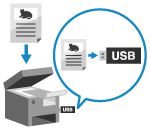
Можете да сканирате оригинал и да запишете сканираните данни на USB носител на памет, свързан към машината.
Това е удобно, когато използвате сканирани данни на компютър без мрежова връзка или когато сте в движение.
Това е удобно, когато използвате сканирани данни на компютър без мрежова връзка или когато сте в движение.
Необходима подготовка
Настройте параметрите, за да разрешите запазването на сканираните данни на USB устройство. Подготовка за използване на USB устройство с памет
1
Поставете оригинала. Поставяне на оригинали
Ако се появи екранът за избор на дебелина на оригинала, изберете дебелината на поставения оригинал.
2
Поставете USB памет в USB порта на устройството. Поставяне и изваждане на USB устройство с памет
Когато се покаже екранът за бърз достъп до наличните функции
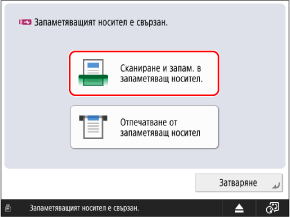
Натиснете [Сканиране и запам. в запаметяващ носител.] и преминете към стъпка 5.
3
На контролния панел натиснете [Сканиране и запаметяване] на екрана [Начало]. Екран [Начало]
Показва се екранът за избор на типа местоположение на магазина.
4
Натиснете [Запаметяващ носител].
Изберете USB носител на памет, което искате да използвате като място за съхранение.
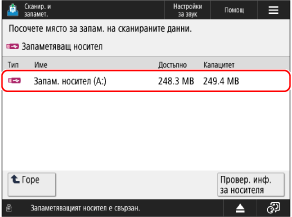
Можете да натиснете [Провер. инф. за носителя], да изберете USB носителя на памет и след това да натиснете [Детайли], за да проверите серийния номер и наличния капацитет на USB носителя на памет.
6
Изведете целевата папка.
Можете също така да създадете папка за съхранение и да промените името ѝ. [Мрежа] и [Запаметяващ носител] Екран за избор на файлове
7
Натиснете [Сканиране].
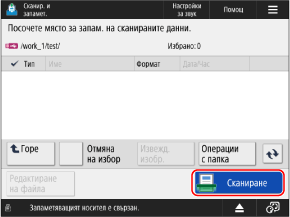
Показва се екранът за сканиране.
В горния ляв ъгъл на екрана се показват иконата [ ], обозначаваща USB носителя на памет, както и йерархията на мястото за съхранение.
], обозначаваща USB носителя на памет, както и йерархията на мястото за съхранение.8
Конфигурирайте настройките за сканиране. Настройки за сканиране
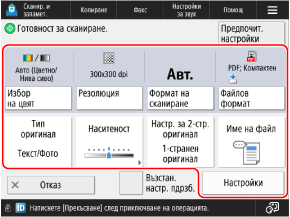
За да изберете различно местоположение на магазина, натиснете [Отказ] в долния ляв ъгъл на екрана.
Когато са регистрирани предпочитани настройки, можете да ги извикате, като натиснете [Предпочит. настройки]. Записване и възстановяване на предпочитани настройки
За да отмените промените в настройките и да се върнете към настройките по подразбиране, натиснете [Възстан. настр. пдрзб.].
9
Натиснете [ Старт].
Старт].Сканирането на оригинала започва.
За да отмените сканирането, натиснете [Отказ]  [Да]. Отменяне на сканиране
[Да]. Отменяне на сканиранеКогато сканирането на оригинала приключи, сканираните данни се запаметяват. Натиснете [ Сист. контрол], за да проверите състоянието на запазване и лога. Проверка на състоянието на изпращане и записване и регистрационния файл за сканираните данни
Сист. контрол], за да проверите състоянието на запазване и лога. Проверка на състоянието на изпращане и записване и регистрационния файл за сканираните данниКогато се изведе [Натиснете бутон [Старт] за сканир.на следв. ориг.]
Когато оригиналът се постави върху стъклото на сканиращото стъкло и се сканира или сканирането се извършва чрез Job Build, се появява екранът за сканиране на допълнителни оригинали.
1
За да продължите със сканирането на оригиналите, поставете следващия оригинал и натиснете [ Старт].
Старт].Следващият оригинал се сканира и се показва същият екран.
Повтаряйте този процес, докато сканирането на всички оригинали приключи.
Повтаряйте този процес, докато сканирането на всички оригинали приключи.
Когато поставяте оригинали в подаващото устройство за сканиране, отстранете сканирания оригинал (оригиналът, изваден в изходната тава за оригинали), преди да поставите следващия оригинал.
При промяна на настройките за сканиране за всеки оригинал
На екрана с показаното съобщение натиснете [Промяна настр-ки]. Можете да промените изброените по-долу настройки:
[Избор на цвят]
[Формат на сканиране]
[2-странен оригинал]
[Наситеност]
[Тип оригинал]
Например, когато сканирате двустранен оригинал след сканиране на едностранен оригинал, натиснете [Промяна настр-ки] и задайте [2-странен оригинал].
2
Натиснете [Старт запамет.].
Сканираните данни се запазват.
10
Когато сканирането приключи, извадете USB носителя на памет. Свалете USB паметта
ЗАБЕЛЕЖКА
Когато по време на сканиране се подават множество оригинали и операциите се отменят (Откриване на подаване на множество листове)
Извежда се съобщение на екрана. Извадете заседналия оригинал, като следвате инструкциите в съобщението. Засядане на хартия и телчета
Когато заседналият оригинал бъде изваден, се показва екранът за възобновяване на операциите.
Ако подаването на няколко листа е било разпознато неправилно, натиснете [Не разпозн. едновременно поемане на множество стр.], за да възобновите сканирането.
Когато заседналият оригинал бъде изваден, се показва екранът за възобновяване на операциите.
Ако подаването на няколко листа е било разпознато неправилно, натиснете [Не разпозн. едновременно поемане на множество стр.], за да възобновите сканирането.
За да предотвратите откриването на подаване на няколко листа едновременно, конфигурирайте някоя от следните настройки:
На екрана за сканиране натискайте [Настройки] [Раз. едн. поем. на м. ст. от п. у.] всеки път, когато сканирате, за да отмените откриването на подаване на няколко листа едновременно.
[Раз. едн. поем. на м. ст. от п. у.] всеки път, когато сканирате, за да отмените откриването на подаване на няколко листа едновременно.Променете настройките по подразбиране, за да предотвратите откриването на подаване на няколко листа. [Зад.разп.еднов.поем.на мн.стр.от под.уст.по подр.]
* В зависимост от модела, може да е необходим опционалният Document Feeder Double Feeding Detection Kit-A, за да се използва функцията за разпознаване на подаване на няколко листа.
Преглед на съдържанието преди запазване
Можете да покажете екран за предварителен преглед, за да проверите съдържанието, преди да запазите сканираните данни. Можете също да промените реда на страниците и да изтриете страници на екрана за предварителен преглед. Проверка на сканираните данни и подреждане на страниците (преглед)
Подобряване на сигурността на сканираните данни
Можете да подобрите сигурността на сканираните данни, като криптирате PDF файла или добавите цифров подпис към PDF или XPS файла. Подобряване на сигурността на сканираните данни