Подобряване на сигурността на сканираните данни
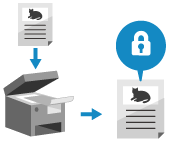
Когато сканирате важни документи, можете да криптирате сканираните данни или да добавите цифров подпис, за да повишите сигурността им.
Можете да криптирате само PDF файлове.
Цифров подпис може да се добави само към PDF и XPS файлове.
Можете както да криптирате PDF файл, така и да добавите към него цифров подпис.
Можете да криптирате само PDF файлове.
Цифров подпис може да се добави само към PDF и XPS файлове.
Можете както да криптирате PDF файл, така и да добавите към него цифров подпис.
* Не можете да подобрите сигурността на сканираните данни, когато използвате Лесно сканир. и изпращане/Лесно сканиране.
ЗАБЕЛЕЖКА
Повишаване на сигурността на електронна поща или интернет факс
Можете да настроите S/MIME да криптира или да добавя цифров подпис към изходящ имейл или интернет факс. Криптиране на електронна поща с S/MIME
Криптиране на сканирани данни и създаване на PDF файл
Можете да зададете парола за криптиране на PDF файл, за да ограничите достъпа до него и възможността за редактиране. Трябва да въведете зададената парола, за да отворите и редактирате PDF файла.
* PDF файл не може да бъде криптиран в следните случаи:
Когато е избрано [Авто (OCR)] в настройката за име на файл Задаване на име на файл
При изпращане на сканирани данни към факс или интернет факс
* За основните операции по сканиране вижте следното:
1
На екрана за сканиране натиснете бутона за настройка на файловия формат. Екран „Сканиране“
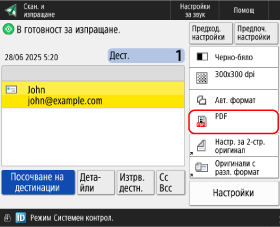

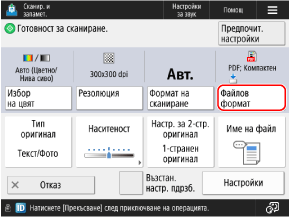
Извежда се екранът [Файлов формат].
2
Натиснете [PDF]  [Задаване на Детайли].
[Задаване на Детайли].3
Натиснете [Кодиране].
Ако е избрано [Формат в PDF/A], деактивирайте [Формат в PDF/A] и след това натиснете [Кодиране].
* В комбинация с [Формат в PDF/A] могат да се задават и други функции, освен [Кодиране].
Настройте операциите, които искате да ограничите, и паролата.
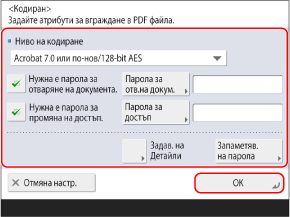
[Ниво на кодиране]
Изберете нивото на шифроване.
При използване на 256-битов AES можете да изберете дали да се показва [Acrobat 10.0 или еквивал./256-bit AES] или [Acrobat 9.0 или еквивал./256-bit AES]. [256-bit AES настройки за кодиран PDF]
[Нужна е парола за отваряне на документа.]
PDF файлът е защитен, така че само потребителите, които знаят паролата, могат да го отворят.
За да зададете парола, отбележете квадратчето и натиснете [Парола за отв.на докум.] и въведет паролата.
За да зададете парола, отбележете квадратчето и натиснете [Парола за отв.на докум.] и въведет паролата.
* Не можете да зададете същата парола като [Парола за достъп].
[Нужна е парола за промяна на достъп.]
PDF файлът е защитен, така че само потребителите, които знаят паролата, могат да го отпечатват или да го променят.
За да зададете парола, отбележете квадратчето и натиснете [Парола за достъп] и въведет паролата. Използвайте следните елементи, за да зададете ограниченията:
За да зададете парола, отбележете квадратчето и натиснете [Парола за достъп] и въведет паролата. Използвайте следните елементи, за да зададете ограниченията:
* Не можете да зададете същата парола като [Парола за отв.на докум.].
5
Ако е необходимо, натиснете [Задаване на Детайли] и конфигурирайте подробните настройки на PDF файла, който искате да криптирате.
[Разреш.печат]
За да ограничите възможността за печат на PDF файла, изберете [Неразрешено] или [Разр. (само ниска резол.)].
* Ако е избрано [Acrobat 3.0 или по-нов/40-bit RC4] в [Ниво на кодиране], [Разр. (само ниска резол.)] не се показва.
[Разрш.промени]
За да ограничите промените в PDF файла, изберете [Неразрешено]. За да разрешите промени, изберете елементите, които могат да бъдат променяни.
* Когато криптирате файла и добавяте цифров подпис към него, изберете [Промяна без Извличане на страници].
[Разреш. Копир.и Извлич. на Изображения/Текст]
За да ограничите копирането и извличането на изображения и текст от PDF файла, махнете отметката от квадратчето.
* Ако е избрано [Acrobat 3.0 или по-нов/40-bit RC4] в [Ниво на кодиране], тази опция не се показва.
[Осигуряване на достъп за незрящи хора]
За да ограничите функцията за преобразуване на текст в реч, махнете отметката от квадратчето.
* Ако е избрано [Acrobat 3.0 или по-нов/40-bit RC4] в [Ниво на кодиране], тази опция не се показва.
[Разреш. Достъп, Копир., Извлич. на Изобр./Текст]
За да ограничите копирането и извличането на изображения и текст от PDF файла, както и функцията за преобразуване на текст в реч, махнете отметката от квадратчето.
* Тази опция се показва само когато [Acrobat 3.0 или по-нов/40-bit RC4] е избрано в [Ниво на кодиране].
6
Натиснете [OK] [OK].
[OK].Отново се показва екранът за сканиране.
ВАЖНО!
Дори ако [Нужна е парола за промяна на достъп.] е настроен да ограничава печатането или промените в PDF файла, някои ограничения може да бъдат пренебрегнати в зависимост от използваното приложение.
ЗАБЕЛЕЖКА
Запазване на зададена парола
Когато влезете в системата, за да управлявате машината, на екрана се показва [Запаметяване на парола] в стъпка 4. Ако натиснете [Запаметяване на парола], настройките [Парола за отв.на докум.] и [Парола за достъп] се запазват в устройството и няма да се налага да въвеждате паролата при следващата конфигурация на настройките.
Всеки потребител, който влиза в системата, може да запамети само по една парола за всеки от елементите [Парола за отв.на докум.] и [Парола за достъп].
За да промените запазената парола, въведете новата парола в [Парола за отв.на докум.] и [Парола за достъп], след което натиснете [Запаметяване на парола], за да я запазите.
За да изтриете запазената парола, изчистете съдържанието на [Парола за отв.на докум.] и [Парола за достъп] и натиснете [Запаметяване на парола], като оставите полетата празни.
Когато паролата е запазена и отворите настройките на защитения PDF файл от „Любими настройки“, се появява съобщение, което Ви подканва да изберете или запазената парола, или паролата, регистрирана в „Любими настройки“.
Добавяне на цифров подпис към сканирани данни
Добавянето на цифров подпис към PDF или XPS файл може да удостовери самоличността на автора на файла и да докаже, че документът не е бил подправен.
* За основните операции по сканиране вижте следното:
Необходима подготовка
Подгответе ключа и сертификата за цифровия подпис. Добавяне на цифров подпис към сканирани данни
1
На екрана за сканиране натиснете бутона за настройка на файловия формат. Екран „Сканиране“
Извежда се екранът [Файлов формат].
Натиснете [PDF] или [XPS] [Задаване на Детайли].
[Задаване на Детайли].3
Натиснете [Добавяне на цифр.под-си] или [Добавяне на подпис у-во].
Допълнителни функции като [Компактен] могат да се настроят в комбинация с добавянето на цифров подпис.
4
Посочете цифровия подпис, който искате да добавите към файла, и натиснете [OK].
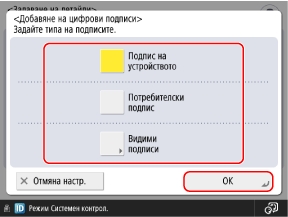
Ако не сте влезли в системата и сте избрали [XPS] в стъпка 2, можете да пропуснете тази стъпка. Преминете към стъпка 5.
[Подпис на устройството]
Добавя името на машината като подпис. Използвайте това, за да докажете, че файлът е бил сканиран на този компютър.
За да добавите подпис на устройство, натиснете бутона, за да го изберете.
За да добавите подпис на устройство, натиснете бутона, за да го изберете.
[Потребителски подпис]
Добавя потребителското име за вход като подпис. Използвайте това, за да докажете, че файлът е сканиран от потребителя.
За да добавите подпис на потребител, натиснете бутона, за да го изберете.
За да добавите подпис на потребител, натиснете бутона, за да го изберете.
[Видими подписи] (само PDF файлове)
Показва информацията за подписа на първата страница, така че да се вижда ясно, че към файла е добавен цифров подпис.
За да добавите видим подпис, натиснете бутона и изберете мястото, където да се покаже подписът.
За да добавите видим подпис, натиснете бутона и изберете мястото, където да се покаже подписът.
Натиснете [OK].
Отново се показва екранът за сканиране.
ЗАБЕЛЕЖКА
Криптиране и цифрово подписване на PDF файл
За да криптирате PDF файл, задайте следните настройки: Криптиране на сканирани данни и създаване на PDF файл
Когато зададете [Нужна е парола за промяна на достъп.], изберете [Промяна без Извличане на страници] в [Разрш.промени].