Проверка на състоянието на изпращане и записване и регистрационния файл за сканираните данни
Можете да проверите състоянието на изпращането или запазването, както и лога на данните, сканирани с устройството.
Процесите, обработвани от устройството, включително изпращането и получаването на данни, се управляват като задания. Чрез проверка на състоянието и дневника на заданията можете да определите дали дадено задание е изпратено или запазено правилно и причината за възникналите грешки.
В зависимост от настройките на устройството, можете също да изпратите отново задание, при което е възникнала грешка при изпращане.
Процесите, обработвани от устройството, включително изпращането и получаването на данни, се управляват като задания. Чрез проверка на състоянието и дневника на заданията можете да определите дали дадено задание е изпратено или запазено правилно и причината за възникналите грешки.
В зависимост от настройките на устройството, можете също да изпратите отново задание, при което е възникнала грешка при изпращане.
* Ако е зададено дневникът да не се показва, можете да проверите само състоянието на изпращането и запазването. [Извеждане на регистър на задачите]
ЗАБЕЛЕЖКА
Можете да ограничите други потребители да извършват операции върху задачите на влезлия потребител. [Огранич. достъп до задачи на други потребители]
Проверка на състоянието на изпращане и записване
Този раздел описва как да проверите статуса с помощта на контролния панел.
Можете да използвате и Remote UI (Потребителски интерфейс за отдалечено управление) от компютър, за да проверите статуса. Проверка на употребата и регистрационните файлове с Remote UI (Потребителски интерфейс за отдалечено управление)
Можете да използвате и Remote UI (Потребителски интерфейс за отдалечено управление) от компютър, за да проверите статуса. Проверка на употребата и регистрационните файлове с Remote UI (Потребителски интерфейс за отдалечено управление)
1
На контролния панел натиснете [ Сист. контрол] на екрана [Начало] или на друг екран. Екран [Начало]
Сист. контрол] на екрана [Начало] или на друг екран. Екран [Начало]Извежда се екранът [Сист. контрол].
2
Натиснете [Изпращане] или [Запаметя- ване], след което натиснете [Статус на задч.].
3
Проверете задачите, които се обработват или чакат да бъдат обработени.
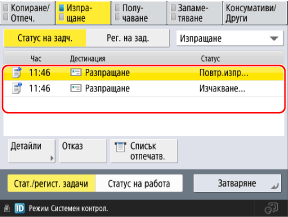
Когато се показват състоянията на изпращане, можете да натиснете [Отпечатване на списък], за да отпечатате списъка със състоянията на изпращане.
4
Изберете задание с подробностите, които искате да проверите, и натиснете [Детайли].
Извеждат се данните за заданието.
Проверете броя на страниците и името на файла.
При повторно изпращане на задание, което е имало грешка при изпращане
* По подразбиране задача, при която е възникнала грешка при изпращането, се маркира за автоматично изтриване и не може да бъде изпратена отново. [Изтриване неизпълнени задачи за изпращ.]
Натиснете [Повторно изпращане].
Ако са зададени няколко дестинации от един и същи тип, натиснете [Списък Разпращане], изберете дестинация и натиснете [Повторно изпращане].
За да изпратите отново до друга дестинация, натиснете [Промяна на дестинация], променете дестинацията и натиснете [Повторно изпращане].
ЗАБЕЛЕЖКА
Промяна на дестинацията на задание с настроено отложено изпращане
Докато устройството чака да изпрати (до посоченото време), можете да натиснете [Промяна на дестинация] в стъпка 5, за да промените получателя.
Дестинацията обаче не може да бъде променена в следните случаи:
Дестинацията обаче не може да бъде променена в следните случаи:
Когато са зададени няколко дестинации
Когато дестинациите, които могат да бъдат зададени по време на изпращане, са ограничени само до регистрирани дестинации Изпращане само до регистрирани дестинации
Проверка на регистъра
Този раздел описва как да проверите регистрационния файл чрез контролния панел.
Можете да използвате и Remote UI (Потребителски интерфейс за отдалечено управление) от компютър, за да проверите регистъра. Проверка на употребата и регистрационните файлове с Remote UI (Потребителски интерфейс за отдалечено управление)
Можете да използвате и Remote UI (Потребителски интерфейс за отдалечено управление) от компютър, за да проверите регистъра. Проверка на употребата и регистрационните файлове с Remote UI (Потребителски интерфейс за отдалечено управление)
1
На контролния панел натиснете [ Сист. контрол] на екрана [Начало] или на друг екран. Екран [Начало]
Сист. контрол] на екрана [Начало] или на друг екран. Екран [Начало]Извежда се екранът [Сист. контрол].
2
Натиснете [Изпращане] или [Запаметя- ване], след което натиснете [Рег. на зад.].
Проверете задачите, които са били изпратени или запазени.
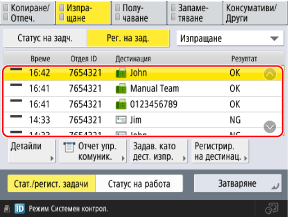
Когато се покаже регистърът на изходящите съобщения, натиснете [Отчет упр. комуник.], за да отпечатате списъка с изходящите съобщения.
Когато се покаже дневникът на магазина, натиснете [Отпечатване на списък], за да отпечатате списъка с данните от дневника.
4
Изберете задание, за да видите повече информация и натиснете [Детайли].
Извеждат се данните за заданието.
5
Проверете броя на страниците и името на файла.
Ако [NG] се показва за [Резултат]
Изпращането или записването е отменено или е възникнала грешка.
Ако се покаже трицифрено число, започващо с „#“ в [Код за грешка], можете да проверите причината и решението, като използвате кода на грешката. Показва се код на грешка (#xxx)
Ако се покаже трицифрено число, започващо с „#“ в [Код за грешка], можете да проверите причината и решението, като използвате кода на грешката. Показва се код на грешка (#xxx)
ЗАБЕЛЕЖКА
Брой страници в заданията, за които е зададено да се пропускат празни оригинали
[Бр. стран. оригинал] в подробностите за задачата показва броя на страниците, включително празните.
Можете да проверите броя на страниците, след като прескочите празните страници в [Изпращ. стр.] или [Запамет. стр-ци], показани в подробностите за задачата.
Задаване и регистриране на дестинации от регистъра за изпратени документи
Можете да изберете задача в стъпка 3 и да натиснете [Задав. като дест. изпр.] или [Регистриране на дестинации], за да зададете същата дестинация като тази в регистъра на изходящите съобщения или да запишете дестинацията в адресната книга.