Настройка на защитна стена
Настройте защитната стена за филтриране на пакети, за да предотвратите неоторизиран достъп.
Първо, като предварително условие, задайте дали да разрешите или блокирате комуникацията с други устройства. След това посочете IP адресите или MAC адресите на устройства, които искате да блокирате или разрешите като изключения.
Първо, като предварително условие, задайте дали да разрешите или блокирате комуникацията с други устройства. След това посочете IP адресите или MAC адресите на устройства, които искате да блокирате или разрешите като изключения.
ВАЖНО!
Филтрирането на MAC адреси не е налично при свързване на устройството към безжична LAN.
Адресите за мултикаст и за излъчване не са ограничени дори когато настройката е конфигурирана да блокира изпращането на данни от устройството до други устройства.
Настройка на филтриране на IP адрес
Задайте филтриране на IPv4 адреси или филтриране на IPv6 адреси според Вашата среда на използване. Освен това, след като настроите филтрирането по IP адреси, можете да конфигурирате настройките така, че входящият и изходящият ICMP трафик, като например команди „ping“, да бъдат изключени от ограниченията.
* Когато устройството е свързано едновременно с две различни мрежи, настройте филтриране на IP адреси за основната линия, както е описано в този раздел. За да настроите филтриране по IP адрес за подлинията, вижте следното:
Този раздел описва как да конфигурирате настройките с помощта на Remote UI (Потребителски интерфейс за отдалечено управление) от компютър.
На контролния панел изберете [ Настр./Регистр.] в екрана [Начало] или друг екран, след което изберете [Преференции], за да конфигурирате настройките. [Настройки за защитна стена]
Изискват се права на администратор или NetworkAdmin.
На контролния панел изберете [
Настр./Регистр.] в екрана [Начало] или друг екран, след което изберете [Преференции], за да конфигурирате настройките. [Настройки за защитна стена]Изискват се права на администратор или NetworkAdmin.
ВАЖНО!
Ако зададете неправилен IP адрес, вече няма да имате достъп до Remote UI (Потребителски интерфейс за отдалечено управление). Ако това се случи, използвайте контролния панел, за да зададете отново IP адреса.
1
Влезте в Remote UI (Потребителски интерфейс за отдалечено управление) като администратор. Стартиране на Remote UI (Потребителски интерфейс за отдалечено управление)
2
На порталната страница на Remote UI (Потребителски интерфейс за отдалечено управление) щракнете върху [Settings/Registration]. Remote UI (Потребителски интерфейс за отдалечено управление) (последна страница)
3
Щракнете върху [Network Settings].
4
Натиснете върху [Outbound Filter] или [Inbound Filter] във филтъра за IP адреси.
Отваря се екранът за настройка на филтъра за IP адреси.
За да ограничите изпращането на данни от устройството до други устройства, щракнете върху [Outbound Filter].
За да ограничите получаването на данни от други устройства, щракнете върху [Inbound Filter].
5
Поставете отметка в полето [Use Filter].
Филтърът за IP адреси е активиран.
6
От [Default Policy] задайте предварителните условия за филтриране.
Като предварително условие за филтриране изберете дали да разрешите или блокирате комуникацията с други устройства.
7
Регистрирайте адреси изключения.
Можете да регистрирате до 16 адреси изключения.
1
Щракнете върху [Register New] за [Exception Addresses].
Показва се екранът за регистриране на адреси изключения.
2
Посочете адресите за изключение.
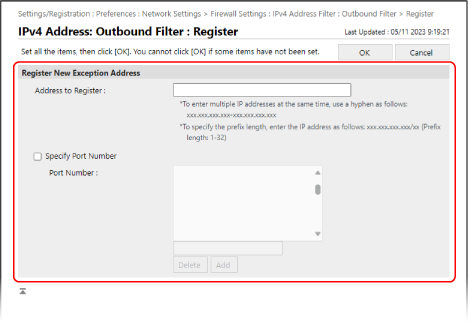
[Address to Register]
Въведете IP адресите на устройствата, чиято комуникация искате да блокирате или разрешите като изключения от филтъра.
Можете също да укажете диапазон от IP адреси, като използвате тире (-) или префикс.
Можете също да укажете диапазон от IP адреси, като използвате тире (-) или префикс.
Пример за въвеждане: Задаване на диапазон на IP адреси
192.168.0.10-192.168.0.20
192.168.0.32/27
fe80::1234/64
192.168.0.10-192.168.0.20
192.168.0.32/27
fe80::1234/64
[Specify Port Number]
За да зададете адреси изключения само за комуникация, която използва специфични номера на портове при комуникация с регистрираните IP адреси, поставете отметка в това квадратче и добавете номерата на портовете към списъка.
За да добавите номер на порт към списъка, въведете номера на порта в полето за въвеждане над [Add] и щракнете върху [Add].
Можете да въведете до 50 номера на портове за всеки адрес изключение.
3
Щракнете върху [OK].
Адресът на изключението е регистриран и отново се показва екранът за конфигуриране на настройките на филтъра за IP адреси.
8
Щракнете върху [OK].
9
При необходимост изключете входящия и изходящия ICMP трафик от ограниченията.
За да изключите входящия и изходящия ICMP трафик, като например команди „ping“, от ограниченията, кликнете върху [ICMP Sending/Receiving Settings] за филтъра за IP адреси, отбележете квадратчето [Always Allow Sending/Receiving Using ICMP] и натиснете върху [OK].
10
Щракнете върху [Apply Setting Changes]  [OK].
[OK].
[OK].Настройките се прилагат.
11
Излизане от Remote UI (Потребителски интерфейс за отдалечено управление).
ЗАБЕЛЕЖКА
Преглед на историята на блокирането на филтъра за IP адреси
Когато [Default Policy] е зададено на [Allow], можете да проверите лога на комуникациите, блокирани от филтъра за IP адреси.
Влезте в Remote UI (Потребителски интерфейс за отдалечено управление) като администратор , щракнете върху [Settings/Registration] [Network Settings] [IP Address Block Log].
, щракнете върху [Settings/Registration] [Network Settings] [IP Address Block Log].* Можете да проверите 100-те най-скорошни комуникации в лога.
* Можете да щракнете върху [Store in CSV Format] на екрана [IP Address Block Log], за да съхраните лога на комуникацията на компютър като CSV файл.
Редактиране на регистриран адрес изключение
За да редактирате регистрираната информация, натиснете върху адреса на изключението, който искате да редактирате, на екрана с настройките на филтъра за IP адреси.
Настройка на филтриране на MAC адрес
Когато машината е свързана към две различни мрежи едновременно, настройте защитна стена за филтриране в MAC адреса за основната линия, както е описано в този раздел. За да настроите филтриране по MAC адреси за подмрежата, вижте следното:
Този раздел описва как да конфигурирате настройките с помощта на Remote UI (Потребителски интерфейс за отдалечено управление) от компютър.
На контролния панел изберете [ Настр./Регистр.] в екрана [Начало] или друг екран, след което изберете [Преференции], за да конфигурирате настройките. [Филтър на MAC адрес]
Изискват се права на администратор или NetworkAdmin.
На контролния панел изберете [
Настр./Регистр.] в екрана [Начало] или друг екран, след което изберете [Преференции], за да конфигурирате настройките. [Филтър на MAC адрес]Изискват се права на администратор или NetworkAdmin.
ВАЖНО!
Ако зададете неправилен MAC адрес, вече няма да имате достъп до Remote UI (Потребителски интерфейс за отдалечено управление). Ако това се случи, използвайте контролния панел, за да зададете отново MAC адреса.
1
Влезте в Remote UI (Потребителски интерфейс за отдалечено управление) като администратор. Стартиране на Remote UI (Потребителски интерфейс за отдалечено управление)
2
На порталната страница на Remote UI (Потребителски интерфейс за отдалечено управление) щракнете върху [Settings/Registration]. Remote UI (Потребителски интерфейс за отдалечено управление) (последна страница)
3
Щракнете върху [Network Settings].
4
Натиснете върху [Outbound Filter] или [Inbound Filter], за да активирате филтъра по MAC адреси.
Отваря се екранът с настройките за филтъра по MAC адреси.
За да ограничите изпращането на данни от устройството до други устройства, щракнете върху [Outbound Filter].
За да ограничите получаването на данни от други устройства, щракнете върху [Inbound Filter].
5
Поставете отметка в полето [Use Filter].
Филтърът за MAC адреси е активиран.
6
От [Default Policy] задайте предварителните условия за филтриране.
Като предварително условие за филтриране изберете дали да разрешите или блокирате комуникацията с други устройства.
7
Добавете адреси изключения към списъка с [Exception Addresses].
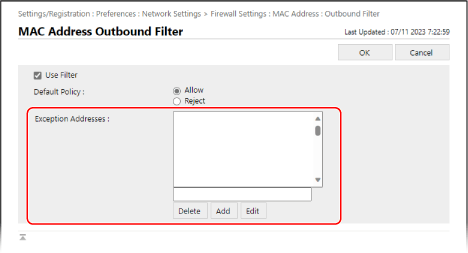
Добавете MAC адресите на устройствата, чиято комуникация искате да блокирате или разрешите като изключения към филтъра.
За да добавите адрес изключение към списъка, въведете MAC адреса в полето за въвеждане над [Add] и след това щракнете върху [Add].
* Въведете MAC адресите, без да включвате разделителите тире (-) или двоеточие (:).
Пример за въвеждане:
123A456B789C
123A456B789C
Можете да добавите до 100 адреса изключения.
8
Щракнете върху [OK].
9
Щракнете върху [Apply Setting Changes] [OK].
[OK].Настройките се прилагат.
10
Излизане от Remote UI (Потребителски интерфейс за отдалечено управление).
ЗАБЕЛЕЖКА
Редактиране на добавен адрес изключение
Изберете адреса изключение, който искате да редактирате, в списъка [Exception Addresses], редактирайте адреса изключение, показан в полето за въвеждане над [Edit], и след това щракнете върху [Edit].
Настройване на филтриране на IP адреси на подредбата
Когато устройството е свързано към две различни мрежи едновременно, задайте филтъра за IPv4 адреси на подреда.
* По подразбиране филтърът за IP адреси се настройва автоматично на подлинията. Настройки по подразбиране за защитната стена на подлинията
Този раздел описва как да конфигурирате настройките с помощта на Remote UI (Потребителски интерфейс за отдалечено управление) от компютър.
На контролния панел изберете [ Настр./Регистр.] в екрана [Начало] или друг екран, след което изберете [Преференции], за да конфигурирате настройките. [Филтър на IPv4 адрес]
Изискват се права на администратор или NetworkAdmin.
На контролния панел изберете [
Настр./Регистр.] в екрана [Начало] или друг екран, след което изберете [Преференции], за да конфигурирате настройките. [Филтър на IPv4 адрес]Изискват се права на администратор или NetworkAdmin.
1
Влезте в Remote UI (Потребителски интерфейс за отдалечено управление) като администратор. Стартиране на Remote UI (Потребителски интерфейс за отдалечено управление)
2
На порталната страница на Remote UI (Потребителски интерфейс за отдалечено управление) щракнете върху [Settings/Registration]. Remote UI (Потребителски интерфейс за отдалечено управление) (последна страница)
3
Щракнете върху [Network Settings].
4
Натиснете върху [Firewall Settings] [Филтър на IPv4 адрес] за достъп до настройките на подредовете.
[Филтър на IPv4 адрес] за достъп до настройките на подредовете.Отваря се екранът с настройките за филтъра за IP адреси на подлинията.
5
Поставете отметка в полето [Use Filter].
Филтърът за IP адреси е активиран.
За да ограничите изпращането на данни от устройството до други устройства, използвайте филтъра за изпращане.
За да ограничите получаването на данни от други устройства, използвайте входящ филтър.
6
От [Default Policy] задайте предварителните условия за филтриране.
Като предварително условие за филтриране изберете дали да разрешите или блокирате комуникацията с други устройства.
7
Регистрирайте адреси изключения.
Можете да регистрирате до 16 адреси изключения.
1
Щракнете върху [Register New] за [Exception Addresses].
Показва се екранът за регистриране на адреси изключения.
2
Посочете адресите за изключение.
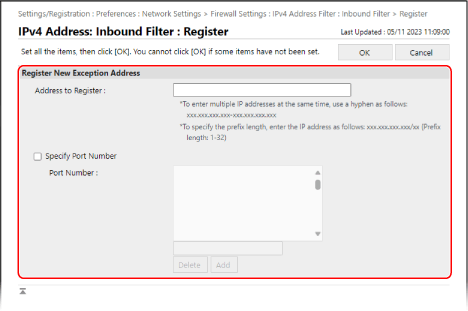
[Address to Register]
Въведете IP адресите на устройствата, чиято комуникация искате да блокирате или разрешите като изключения от филтъра.
Можете също да укажете диапазон от IP адреси, като използвате тире (-) или префикс.
Можете също да укажете диапазон от IP адреси, като използвате тире (-) или префикс.
Пример за въвеждане: При задаване на диапазон от IP адреси
192.168.0.10–192.168.0.20
192.168.0.32/27
192.168.0.10–192.168.0.20
192.168.0.32/27
[Specify Port Number]
За да зададете адреси изключения само за комуникация, която използва специфични номера на портове при комуникация с регистрираните IP адреси, поставете отметка в това квадратче и добавете номерата на портовете към списъка.
За да добавите номер на порт към списъка, въведете номера на порта в полето за въвеждане над [Add] и щракнете върху [Add].
Можете да въведете до 50 номера на портове за всеки адрес изключение.
3
Щракнете върху [OK].
Адресът на изключението е регистриран и отново се показва екранът за конфигуриране на настройките на IP-филтъра за подлинията.
8
Щракнете върху [OK].
9
Щракнете върху [Apply Setting Changes] [OK].
[OK].Настройките се прилагат.
10
Излизане от Remote UI (Потребителски интерфейс за отдалечено управление).
ЗАБЕЛЕЖКА
Преглед на историята на блокирането на филтъра за IP адреси
Когато [Default Policy] е зададено на [Allow], можете да проверите лога на комуникациите, блокирани от филтъра за IP адреси.
Влезте в Remote UI (Потребителски интерфейс за отдалечено управление) като администратор , щракнете върху [Settings/Registration] [Network Settings] [IP Address Block Log].
, щракнете върху [Settings/Registration] [Network Settings] [IP Address Block Log].* Можете да проверите 100-те най-скорошни комуникации в лога.
* Можете да щракнете върху [Store in CSV Format] на екрана [IP Address Block Log], за да съхраните лога на комуникацията на компютър като CSV файл.
Редактиране на регистриран адрес изключение
За да редактирате регистрираната информация, натиснете върху адреса на изключението, който искате да редактирате, на екрана с настройките за филтъра за IP адреси в подменюто.
Настройване на филтриране на Mac адреси на подредбата
Когато устройството е свързано към две различни мрежи едновременно, конфигурирайте настройките за филтър за Mac адреси за подредбата.
Този раздел описва как да конфигурирате настройките с помощта на Remote UI (Потребителски интерфейс за отдалечено управление) от компютър.
На контролния панел изберете [ Настр./Регистр.] в екрана [Начало] или друг екран, след което изберете [Преференции], за да конфигурирате настройките. [Филтър на MAC адрес]
Изискват се права на администратор или NetworkAdmin.
На контролния панел изберете [
Настр./Регистр.] в екрана [Начало] или друг екран, след което изберете [Преференции], за да конфигурирате настройките. [Филтър на MAC адрес]Изискват се права на администратор или NetworkAdmin.
1
Влезте в Remote UI (Потребителски интерфейс за отдалечено управление) като администратор. Стартиране на Remote UI (Потребителски интерфейс за отдалечено управление)
2
На порталната страница на Remote UI (Потребителски интерфейс за отдалечено управление) щракнете върху [Settings/Registration]. Remote UI (Потребителски интерфейс за отдалечено управление) (последна страница)
3
Щракнете върху [Network Settings].
4
В настройките на подредовете натиснете върху [Филтър на MAC адрес] под [Настройки за защитна стена].
Появява се екранът за настройка на филтъра за MAC адреси на подлинията.
5
Поставете отметка в полето [Use Filter].
Филтърът за MAC адреси е активиран.
За да ограничите изпращането на данни от машината към други устройства, конфигурирайте настройките на изходящия филтър.
За да ограничите получаването на данни от други устройства, конфигурирайте настройките на филтъра за входящ трафик.
6
От [Default Policy] задайте предварителните условия за филтриране.
Като предварително условие за филтриране изберете дали да разрешите или блокирате комуникацията с други устройства.
7
Добавете адреси изключения към списъка с [Exception Addresses].
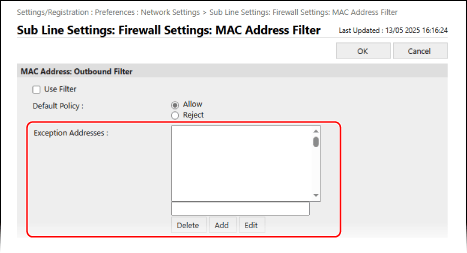
Добавете MAC адресите на устройствата, чиято комуникация искате да блокирате или разрешите като изключения към филтъра.
За да добавите адрес изключение към списъка, въведете MAC адреса в полето за въвеждане над [Add] и след това щракнете върху [Add].
* Въведете MAC адресите, без да включвате разделителите тире (-) или двоеточие (:).
Пример за въвеждане:
123A456B789C
123A456B789C
Можете да добавите до 100 адреса изключения.
8
Щракнете върху [OK].
9
Щракнете върху [Apply Setting Changes] [OK].
[OK].Настройките се прилагат.
10
Излизане от Remote UI (Потребителски интерфейс за отдалечено управление).
ЗАБЕЛЕЖКА
Редактиране на добавен адрес изключение
Изберете адреса изключение, който искате да редактирате, в списъка [Exception Addresses], редактирайте адреса изключение, показан в полето за въвеждане над [Edit], и след това щракнете върху [Edit].