Регистриране на информация за удостоверяване от сървър
Когато използвате Active Directory, LDAP сървър или Microsoft Entra ID като външен сървър за удостоверяване, регистрирайте информацията за сървъра, който ще се използва.
Регистрирайте информацията за сървъра чрез Remote UI (Потребителски интерфейс за отдалечено управление) от компютър. Не можете да използвате контролния панел за регистриране на информацията.
Изискват се администраторски права. Машината трябва да бъде рестартирана за прилагане на регистрираната информация.
Изискват се администраторски права. Машината трябва да бъде рестартирана за прилагане на регистрираната информация.
Необходима подготовка
Трябва да конфигурирате необходимите настройки за използване на Active Directory, LDAP сървър или Microsoft Entra ID, като например настройките за DNS, както и настройките за дата и час.
Подгответе данните за достъп до Active Directory, LDAP сървъра или Microsoft Entra ID, които искате да използвате.
1
Влезте в Remote UI (Потребителски интерфейс за отдалечено управление) като администратор. Стартиране на Remote UI (Потребителски интерфейс за отдалечено управление)
2
На порталната страница на Remote UI (Потребителски интерфейс за отдалечено управление) щракнете върху [Settings/Registration]. Remote UI (Потребителски интерфейс за отдалечено управление) (последна страница)
3
Щракнете върху [User Management]  [Authentication Management] [Server Settings] [Edit...].
[Authentication Management] [Server Settings] [Edit...].Извежда се екранът [Edit Server Settings].
4
Конфигурирайте данните за Active Directory, LDAP сървъра или Microsoft Entra ID в [Authentication Server].
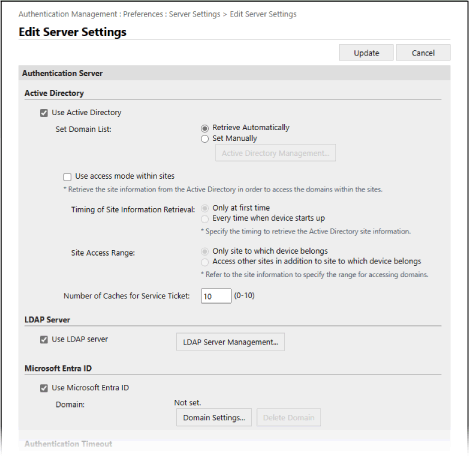
При автоматично извличане на информация от Active Directory
1
Поставете отметка в полето [Use Active Directory].
2
В [Set Domain List] изберете [Retrieve Automatically].
3
Посочете метода за достъп до Active Directory и броя на кеш паметите.
[Use access mode within sites]
Когато използвате няколко сървъра на Active Directory, отбележете това поле, за да определите приоритет на достъпа към Active Directory в рамките на сайта, към който принадлежи компютърът.
Променете настройките за [Timing of Site Information Retrieval] и [Site Access Range] според нужното.
Променете настройките за [Timing of Site Information Retrieval] и [Site Access Range] според нужното.
* Дори и когато [Only site to which device belongs] в [Site Access Range] е зададено, машината може да получава достъп до места, различни от това, към което принадлежи, когато се извършва достъп до контролера на домейна при процеса на стартиране. В този случай обикновено се дава приоритет на достъпа до домейн контролерите в рамките на един и същ сайт.
Ако обаче достъпът до домейн контролерите в рамките на същия сайт е невъзможен, но достъпът до домейн контролерите извън сайта е възможен, се дава предимство на достъпа до домейн контролерите извън сайта.
[Number of Caches for Service Ticket]
Посочете броя на удостоверенията за достъп, които машината може да съхранява.
Удостоверението за достъп е функция на Active Directory, която действа като запис на предишно вписване, което намалява времето, нужно на същия потребител да се впише следващия път.
Удостоверението за достъп е функция на Active Directory, която действа като запис на предишно вписване, което намалява времето, нужно на същия потребител да се впише следващия път.
Ръчно задаване на информацията за Active Directory
1
Поставете отметка в полето [Use Active Directory].
2
В [Set Domain List] изберете [Set Manually].
3
Щракнете върху [Active Directory Management...] [OK].
[OK].Извежда се екранът [Active Directory Management].
4
Щракнете върху [Add Domain...].
Извежда се екранът [Add Domain].
5
Посочете данните за Active Directory.
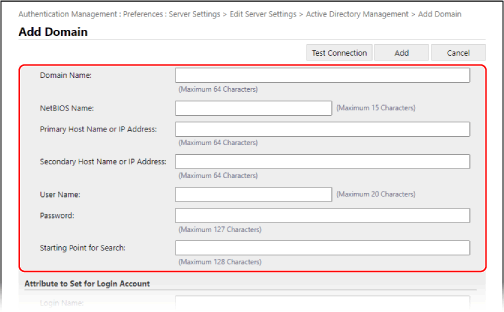
[Domain Name]
Въведете името на домейна на Active Directory, към който се извършва влизането.
Пример за въвеждане:
company.domain.com
company.domain.com
[NetBIOS Name]
Въведете NetBIOS име на домейн.
[Primary Host Name or IP Address] / [Secondary Host Name or IP Address]
Въведете името на хоста или IP адреса на сървъра на Active Directory.
* За да използвате вторичен сървър, посочете сървъра в [Secondary Host Name or IP Address].
[User Name] и [Password]
Въведете потребителското име и паролата, които ще използвате за достъп до сървъра на Active Directory и за търсене на информация за потребители.
[Starting Point for Search]
Посочете мястото (нивото), където да се търси информация за потребителя при извършване на удостоверяване чрез сървър на Active Directory. Ако не посочите начална позиция за търсене, ще бъде претърсена цялата информация за потребителите, регистрирана на сървъра.
6
Задайте атрибутите.
[Attribute to Set for Login Account]
Въведете атрибутите за потребителското име, показваното име и имейл адреса на всеки потребителски акаунт на сървъра.
7
Щракнете върху [Test Connection], за да тествате връзката.
8
Щракнете върху [Add].
Информацията за сървъра е добавена и отново се извежда екранът [Active Directory Management].
9
Щракнете върху [Back].
Отново се показва екранът [Edit Server Settings].
10
Посочете номера на кеша в [Number of Caches for Service Ticket].
Посочете броя на удостоверенията за достъп, които машината може да съхранява.
Удостоверението за достъп е функция на Active Directory, която действа като запис на предишно вписване, което намалява времето, нужно на същия потребител да се впише следващия път.
Удостоверението за достъп е функция на Active Directory, която действа като запис на предишно вписване, което намалява времето, нужно на същия потребител да се впише следващия път.
Подаване на информация за LDAP сървъра
1
Поставете отметка в полето [Use LDAP server].
2
Щракнете върху [LDAP Server Management...] [OK].
[OK].Извежда се екранът [LDAP Server Management].
3
Щракнете върху [Add Server...].
Извежда се екранът [Add LDAP Server].
4
Посочете информация за LDAP сървъра.
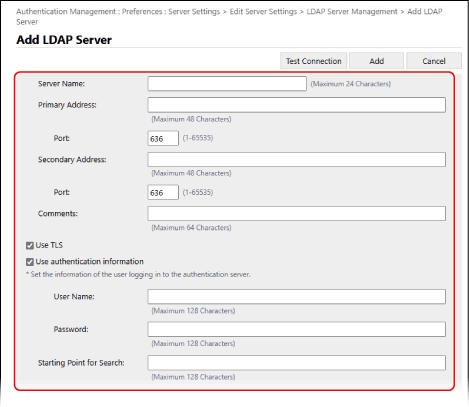
[Server Name]
Въведете името, използвано за идентифициране на LDAP сървъра.
* Не използвайте името „localhost“. Не поставяйте интервали в името на сървъра.
[Primary Address] и [Secondary Address]
Въведете IP адреса или името на хоста на LDAP сървъра.
Пример за въвеждане: Име на хост
ldap.example.com
ldap.example.com
* Не използвайте адрес за обратна връзка (127.0.0.1).
* Когато използвате вторичен сървър, въведете IP адреса или името на хоста в [Secondary Address].
[Port]
Въведете номера на порта, който се използва за комуникация с LDAP сървъра.
* Ако полето остане празно, се използва следната настройка в съответствие с настройката [Use TLS]:
Когато отметката е поставена, „636“
Когато отметката е премахната, „389“
[Comments]
Въведете описание или бележка, ако е необходимо.
[Use TLS]
Поставете отметка в това поле, когато използвате TLS криптиране за комуникация със сървъра LDAP.
[Use authentication information]
Когато използвате данни за удостоверяване за удостоверяване на LDAP сървър, отбележете квадратчето и въведете потребителското име и паролата за удостоверяване.
Премахнете отметката от квадратчето, за да разрешите анонимен достъп до LDAP сървъра без използване на данни за удостоверяване.
* Само ако LDAP сървърът е настроен да позволява анонимен достъп.
[Starting Point for Search]
Посочете местоположението (нивото) за търсене на потребителска информация при извършване на удостоверяване чрез LDAP сървър.
5
Задайте атрибутите.
[Attribute to Verify at Authentication]
Въведете атрибутите, към които е регистрирано потребителското име, в [User Name (Keyboard Authentication)].
[Attribute to Set for Login Account]
Въведете атрибутите за потребителското име, показваното име и имейл адреса на всеки потребителски акаунт на сървъра.
6
Посочете името на домейна на дестинацията за влизане в [Domain Name Setting Method].
За да посочите атрибута, към който е регистрирано името на домейна, изберете [Specify the attribute name for domain name acquisition] и въведете атрибута.
7
Щракнете върху [Test Connection], за да тествате връзката.
8
Щракнете върху [Add].
Информацията за сървъра е добавена и отново се извежда екранът [LDAP Server Management].
9
Щракнете върху [Back].
Отново се показва екранът [Edit Server Settings].
Задаване на информацията за Microsoft Entra ID
1
Поставете отметка в полето [Use Microsoft Entra ID].
2
Щракнете върху [Domain Settings...].
Извежда се екранът [Microsoft Entra ID Domain Settings].
3
Задайте информацията за Microsoft Entra ID.
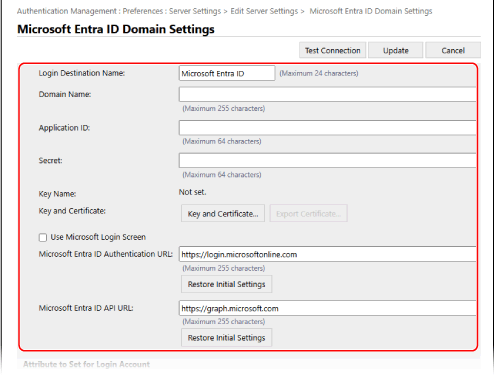
[Login Destination Name]
Въведете името, което ще се показва в дестинацията на вписване.
[Domain Name]
Въведете името на домейна на Microsoft Entra ID, който е дестинацията на вписване.
[Application ID]
Въведете ИД на приложението (клиента).
[Secret]
Въведете тайната, генерирана от Microsoft Entra ID. Не е необходимо да я въвеждате, когато се използва [Key and Certificate].
[Key and Certificate]
Натиснете върху [Key and Certificate], за да зададете сертификата да бъде регистриран в Microsoft Entra ID, когато използвате ключ и сертификат. Изберете сертификата, чийто алгоритъм за ключ е RSA с дължина 2048 бита или повече, а алгоритъмът за подпис е SHA256, SHA384 или SHA512.
Можете да натиснете върху [Export Certificate...], за да експортирате сертификата, който ще бъде регистриран в Microsoft Entra ID.
Можете да натиснете върху [Export Certificate...], за да експортирате сертификата, който ще бъде регистриран в Microsoft Entra ID.
[Microsoft Entra ID Authentication URL] и [Microsoft Entra ID API URL]
Въведете URL адресите. В зависимост от средата в облака може да се наложи да промените настройките. Не е необходимо да я въвеждате, когато се използва [Secret].
4
Задайте атрибутите.
[Attribute to Set for Login Account]
[Login Name]
От падащото меню изберете атрибута за името за вход на всеки потребителски акаунт в сървъра.
* За да посочите атрибут, който не е показан в падащото меню, можете да го въведете директно.
[WindowsLogonName]:
displayName се получава от Microsoft Entra ID. displayName се променя, както следва, за да се създаде името за влизане:
displayName се получава от Microsoft Entra ID. displayName се променя, както следва, за да се създаде името за влизане:
Интервалите и следните символи се изтриват от displayName: * +, . / : ; < > = ? \ [ ] |.
„@“ и всички следващи символи се изтриват.
Редовете от символи, надвишаващи 20 символа, се съкращават до 20 символа или по-малко.
Пример: Когато displayName е user.001@example.com
user001
user001
[displayName]:
displayName, получено от Microsoft Entra ID, става име за влизане.
displayName, получено от Microsoft Entra ID, става име за влизане.
[userPrincipalName]:
userPrincipalName, получено от Microsoft Entra ID, става име за влизане.
userPrincipalName, получено от Microsoft Entra ID, става име за влизане.
[userPrincipalName-Prefix]:
Частта преди „@“ в userPrincipalName, получена от Microsoft Entra ID, става име за влизане.
Пример: Когато userPrincipalName е „user.002@mail.test"
user.002
Частта преди „@“ в userPrincipalName, получена от Microsoft Entra ID, става име за влизане.
Пример: Когато userPrincipalName е „user.002@mail.test"
user.002
[Display Name] и [E-Mail Address]
Въведете атрибутите за показваното име и имейл адреса на всеки потребителски акаунт на сървъра.
5
Посочете името на домейна на дестинацията за влизане в [Domain Name] under [Domain Name to Set for Login Account].
6
Задайте настройките [Autocomplete for Entering User Name When Using Keyboard Authentication] под [Domain Name to Autocomplete].
Въведете името на домейна, за който да се извърши автоматично попълване. Обикновено се задава същото име, което е въведено в [Domain Name].
7
Щракнете върху [Test Connection], за да тествате връзката.
8
Щракнете върху [Update].
Отново се показва екранът [Edit Server Settings].
Въведете времето от началото на удостоверяването до изтичането на времето за изчакване в [Authentication Timeout].
6
Посочете приоритетния домейн, към който да се осъществи връзка, в [Default Domain].
Посочете дали да се запази информацията за удостоверяване на потребителите в [Cache for User Information].
За да запазите данните за удостоверяване на потребителите, които са влезли чрез контролния панел, поставете отметка в квадратчето [Save authentication information for login users]. Ако устройството не успее да се свърже със сървъра за удостоверяване в рамките на времето, зададено в стъпка 5, можете да влезете в системата, като използвате данните за удостоверяване, съхранени в кеша.
За да запазите данните за удостоверяване на потребителите, които са влезли в системата чрез удостоверяване с клавиатура, поставете отметка и в квадратчето [Save user information when using keyboard authentication].
Когато в това квадратче е поставена отметка, дори ако машината не успее да се свърже със сървъра, можете да влезете в системата, като използвате запазените данни за удостоверяване.
Когато в това квадратче е поставена отметка, дори ако машината не успее да се свърже със сървъра, можете да влезете в системата, като използвате запазените данни за удостоверяване.
8
Посочете информацията за потребителя и привилегиите в [Role Association].
[User Attribute to Browse]
Въведете атрибута в посочения сървър, който се използва за определяне на потребителски привилегии (роли).
За активна директория/LDAP сървър
Обикновено можете да използвате предварително зададената стойност на memberOf, която указва групата, към която принадлежи потребителят.
За Microsoft Entra ID
Могат да се зададат „Всеки потребителски атрибут на Microsoft Entra ID“, „memberOf“ и „transitiveMemberOf“.
Ако е зададено „memberOf“, се извличат само групите, към които потребителят принадлежи директно.
Ако е зададено „transitiveMemberOf“, се извлича информация не само за групите, към които потребителят принадлежи директно, но и за групите, към които принадлежат тези групи.
[Retrieve role name to apply from [User Attribute to Browse]]
Поставете отметка в това квадратче, за да използвате низа от символи, регистриран за атрибута, посочен в [User Attribute to Browse], за името на ролята. Преди поставяне на отметка в квадратчето проверете имената на роли, които могат да се изберат върху машината, и ги регистрирайте на сървъра.
[Conditions]
Можете да зададете условията за определяне на потребителските привилегии. Условията се прилагат в реда, в който са изброени.
В [Search Criteria] изберете критериите за търсене за [Character String].
В [Character String] въведете символния низ, регистриран за атрибута, посочен в [User Attribute to Browse]. За посочване на привилегиите, базирани на групата, към която принадлежи потребителят, въведете името на групата.
В [Role] изберете привилегиите, които се прилагат към потребителите, които отговарят на критериите.
* При използване на сървър на Active Directory потребителите, които принадлежат към групата „Canon Peripheral Admins“, са предварително зададени в [Administrator].
9
Щракнете върху [Update].
10
Рестартирайте машината. Рестартиране на машината
Информацията е регистрирана.
ЗАБЕЛЕЖКА
Забрана за съхранение в кеш на информация за удостоверяване
Можете да забраните съхранението в кеша на паролите, които потребителите въвеждат при влизане във външния сървър за удостоверяване. [Забран. кеширане парола за автентикация]
Когато съхранението в кеша е забранено, настройката [Save authentication information for login users] в стъпка 7 се деактивира автоматично. За да активирате настройката в стъпка 7, поставете отметка в квадратчето [Save authentication information for login users] и актуализирайте информацията за сървъра за удостоверяване.
Ако номерът на порта за Kerberos в Active Directory бъде променен
Регистрирайте следната информация в DNS сървъра като SRV запис:
Услуга: „_kerberos“
Протокол: „_udp“
Номер на порт: Номерът на порта, който действително се използва от услугата Kerberos на домейна Active Directory (зона)
Хост, предлагащ тази услуга: Име на хоста на контролера на домейна, който понастоящем предоставя услугата Kerberos на домейна Active Directory (зона)
Регистриране на приложение в Microsoft Entra ID
Използвайте следната процедура, за да регистрирате приложение в Microsoft Entra ID.
Процесът на регистрация може да се промени при актуализиране на услугата. За повече информация вижте уеб сайта на Microsoft.
Процесът на регистрация може да се промени при актуализиране на услугата. За повече информация вижте уеб сайта на Microsoft.
1
Влезте в Microsoft Entra ID.
2
В менюто за навигация щракнете върху [Microsoft Entra ID].
3
Регистрирайте приложението.
1
В менюто за навигация щракнете върху [App registrations] [New registration].
[New registration].2
Въведете името на приложението.
Можете да въведете каквото име пожелаете.
Пример за въвеждане:
Вход в Canon <printer name>
Пример за въвеждане:
Вход в Canon <printer name>
3
Изберете типа акаунт и щракнете върху [Register].
Генерира се ИД на приложението (клиента).
Запишете генерирания ИД.
Запишете генерирания ИД.
4
Създайте тайна или регистрирайте сертификат.
Когато създавате тайна
1
В менюто за навигация щракнете върху [Certificates & secrets].
2
Щракнете върху [New Scanclient secret].
3
В диалоговия прозорец [Add a client secret] въведете описанието и датата на валидност и щракнете върху [Add].
Създават се секретен ИД и стойност.
Запишете създадената секретна стойност. Не се нуждаете от секретния ИД.
* Секретната стойност се показва само веднъж. Ако не можете да запишете стойността, създайте нова клиентска тайна.
Запишете създадената секретна стойност. Не се нуждаете от секретния ИД.
* Секретната стойност се показва само веднъж. Ако не можете да запишете стойността, създайте нова клиентска тайна.
При регистриране на сертификат
Сертификатът на машината трябва да бъде експортиран предварително. Можете да експортирате сертификата, когато конфигурирате информацията за Microsoft Entra ID. Регистриране на информация за удостоверяване от сървър
1
В менюто за навигация щракнете върху [Certificates & secrets].
2
Щракнете върху [Upload certificate].
3
Изберете файла и щракнете върху [Add].
След като сертификатът бъде качен, запишете стойността на [Thumbprint].
5
В менюто за навигация щракнете върху [API permissions].
6
Щракнете върху [Add a permissions].
7
Под [Request API permissions] изберете [Microsoft Graph].
8
Под вида разрешения изберете [Delegated permissions] и дайте разрешенията.
Дайте следните разрешения:
Потребител.Прочете.Всички
Група.Прочетете.Всички
ЧленНаГрупа.Прочетете.Всички
9
Под вида разрешения изберете [Application permissions] и дайте разрешенията.
Дайте следните разрешения:
Потребител.Прочете.Всички
Група.Прочетете.Всички
ЧленНаГрупа.Прочетете.Всички
* Използвайте разрешенията, когато не можете да влезете в машината поради грешка в многофакторното удостоверяване. Това не е необходимо в зависимост от използваната функция и среда.
10
Щракнете върху [Grant admin consent confirmation] и щракнете върху [Yes].
Предоставя се съгласие на администратора за избраните разрешения.