Конфигуриране на лична папка
Функцията „Лична папка“ позволява на всеки потребител, влязъл в системата, да използва споделена папка или папка на файловия сървър като своя собствена лична папка.
След като личната папка бъде настроена, можете лесно да получите достъп до нея от [Персонална папка], която се показва на екрана за сканиране или на друг екран.
След като личната папка бъде настроена, можете лесно да получите достъп до нея от [Персонална папка], която се показва на екрана за сканиране или на друг екран.
Указване на лична папка
За да определи лична папка, администраторът трябва предварително да избере един от следните три метода. Всеки потребител използва личната си папка съгласно този метод на спецификация.
Задаване на лична папка (потребител)
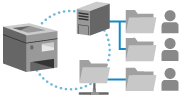
Потребителят може да посочи предпочитано място като лична папка. Потребителите могат да изпращат документи в избрана от тях папка.
Определяне на начална папка (администратор)
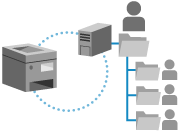
Администраторът определя родителска папка (начална папка). В рамките на домашната папка могат да се създават индивидуални потребителски папки, за да се съберат всички лични папки на едно място.
Можете да зададете като основна папка споделена папка в Windows (SMB) или папка на WebDAV сървър.
Когато задавате WebDAV сървър, не забравяйте да създадете предварително всички потребителски папки.
Можете да зададете като основна папка споделена папка в Windows (SMB) или папка на WebDAV сървър.
Когато задавате WebDAV сървър, не забравяйте да създадете предварително всички потребителски папки.
Потребителското име и паролата, използвани за достъп до папката, могат да бъдат настроени така, че да съвпадат с тези за влизане в системата, или за личната папка могат да се използват специално определени потребителско име и парола.
Определяне на папка чрез сървър
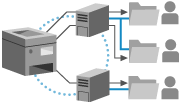
Информацията за папките, регистрирана в сървър за удостоверяване като Active Directory, може да се използва за определяне на споделена папка в Windows (SMB) като лична папка.
* Използваната услуга за вход трябва да поддържа тази функция. За подробности се свържете с Вашия търговец или сервизен представител.
* Когато услугата за вход е настроена на „Удостоверяване на потребителя“, се използва папката, посочена във формат „\\име на хост\път към папка“ за потребителския атрибут „homeDirectory“ в Active Directory.
* Когато услугата за вход е настроена на „Удостоверяване на потребителя“, се използва папката, посочена във формат „\\име на хост\път към папка“ за потребителския атрибут „homeDirectory“ в Active Directory.
Потребителското име и паролата, използвани за достъп до папката, могат да бъдат настроени така, че да съвпадат с тези за влизане в системата (чрез удостоверяване с клавиатура), или за личната папка могат да се използват специално определени потребителско име и парола.
* Данните за удостоверяване, използвани за достъп до папката, не могат да бъдат получени от Active Directory.
ВАЖНО!
Ако администраторът определи начална папка, а йерархията на пътя е прекалено дълбока, може да не е възможно това местоположение да бъде определено като начална папка.
ЗАБЕЛЕЖКА
Когато потребителят иска да посочи папката или да зададе потребителското име и паролата за личната папка, той може да избере [ ]
]  [Регистр./ред.на информ. за всеки потребител] [Персонална папка] на следните екрани, за да извърши операцията:
] [Регистр./ред.на информ. за всеки потребител] [Персонална папка] на следните екрани, за да извърши операцията:[Сканиране и изпращане]
[Мрежа] в [Сканиране и запаметяване]
[Мрежа] в [Достъп запм.файлове]
* Настройките са еднакви, независимо от екрана, използван за операцията.
Настройка на метода за определяне на личните папки
Този раздел описва как да конфигурирате настройките с помощта на Remote UI (Потребителски интерфейс за отдалечено управление) от компютър.
На контролния панел изберете [ Настр./Регистр.] в екрана [Начало] или друг екран, след което изберете [Настройки на функции], за да конфигурирате настройките. [Метод на спецификация на персон. папка]
Необходими са права на администратор или DeviceAdmin.
На контролния панел изберете [
Настр./Регистр.] в екрана [Начало] или друг екран, след което изберете [Настройки на функции], за да конфигурирате настройките. [Метод на спецификация на персон. папка]Необходими са права на администратор или DeviceAdmin.
1
Влезте в Remote UI (Потребителски интерфейс за отдалечено управление) като администратор. Стартиране на Remote UI (Потребителски интерфейс за отдалечено управление)
2
На порталната страница на Remote UI (Потребителски интерфейс за отдалечено управление) щракнете върху [Settings/Registration]. Remote UI (Потребителски интерфейс за отдалечено управление) (последна страница)
3
Щракнете върху [Send] [Limit Send Destination].
[Limit Send Destination].Извежда се екранът [Limit Send Destination].
4
Задайте метода за определяне на личната папка.
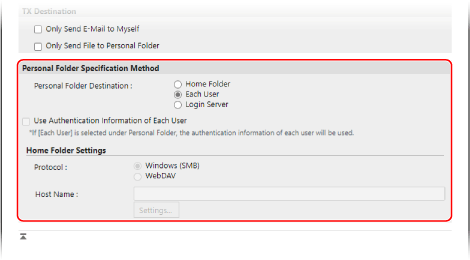
Когато потребителят посочи лична папка
В [Personal Folder Destination] изберете [Each User].
Когато администраторът определи начална папка
Посочете началната папка и данните за удостоверяване, които искате да използвате.
1
В [Personal Folder Destination] изберете [Home Folder].
2
В [Home Folder Settings] посочете началната папка.
В [Protocol] изберете протокола, който да се използва при изпращане на данни към лична папка.
В [Host Name], въведете името или IP адреса на компютъра със споделената папка.
Натиснете върху [Settings], въведете пътя към домашната папка в [Folder Path] и натиснете върху [OK].
Пример за въвеждане: когато пътят е „C:\users\public\share“
users\public\share
Пример за въвеждане: когато пътят е „C:\users\public\share“
users\public\share
3
В [Use Authentication Information of Each User] конфигурирайте информацията за удостоверяване, която искате да използвате.
За да използвате потребителското име и паролата, използвани при влизане, оставете квадратчето изчистено.
За да използвате потребителското име и паролата на личната папка, отбележете квадратчето. В този случай всеки потребител трябва да регистрира свое потребителско име и парола.
* Потребителското име, което ще се използва за удостоверяване, е името на папката.
При посочване на папка чрез сървър
Посочете информацията за удостоверяване, която искате да използвате.
1
В [Personal Folder Destination] изберете [Login Server].
2
В [Use Authentication Information of Each User] конфигурирайте информацията за удостоверяване, която искате да използвате.
За да използвате потребителското име и паролата, използвани при влизане, оставете квадратчето изчистено.
За да използвате потребителското име и паролата на личната папка, отбележете квадратчето. В този случай всеки потребител трябва да въведе своето потребителско име и парола при влизане чрез удостоверяване с клавиатура.
* Данните за удостоверяване (потребителско име и парола), необходими за достъп до личната папка, не могат да бъдат получени от Active Directory.
* Потребителското име, което ще се използва за удостоверяване, е името на папката.
5
Щракнете върху [OK].
Настройките се прилагат.
6
Излизане от Remote UI (Потребителски интерфейс за отдалечено управление).