Въведете IP адреса или името на хоста на сървърната машина.
За да зададете номера на порта, въведете „8443“ (по избор).
За да се извърши автоматично търсене на сървърния компютър, оставете това поле празно.
Стартиране и спиране на синхронизацията (клиентски компютър)
В този раздел се обяснява как да стартирате и да спрете синхронизацията на клиентския компютър.
Стартиране на синхронизация на клиентска машина
Активирайте функцията за синхронизация и конфигурирайте настройките за свързване със сървърния компютър.
В този раздел се описва как да конфигурирате настройките чрез Remote UI (Потребителски интерфейс за отдалечено управление) от компютър.
На контролния панел изберете [ Настр./Регистр.] в екрана [Начало] или друг екран, след което изберете [Настройки за управление], за да конфигурирате настройките. Контролният панел обаче може да се използва само за включване или изключване на функцията за синхронизация. [Синхронизиране на потр. настройки (Клиент)]
В този раздел се описва как да конфигурирате настройките чрез Remote UI (Потребителски интерфейс за отдалечено управление) от компютър.
На контролния панел изберете [
Настр./Регистр.] в екрана [Начало] или друг екран, след което изберете [Настройки за управление], за да конфигурирате настройките. Контролният панел обаче може да се използва само за включване или изключване на функцията за синхронизация. [Синхронизиране на потр. настройки (Клиент)]Изискват се администраторски права. Машината трябва да бъде рестартирана за прилагане на настройките.
Необходима подготовка
Активирайте функцията за синхронизация на сървърната машина и конфигурирайте данните да се синхронизират. За информация относно процедурата вижте ръководствата на машината с функцията на сървъра.
1
Влезте в Remote UI (Потребителски интерфейс за отдалечено управление) като администратор. Стартиране на Remote UI (Потребителски интерфейс за отдалечено управление)
2
На порталната страница на Remote UI (Потребителски интерфейс за отдалечено управление) щракнете върху [Synchronize Custom Settings]. Remote UI (Потребителски интерфейс за отдалечено управление) (последна страница)
Извежда се екранът [Synchronize Custom Settings].
Щракнете върху [Change Connection Destination...].
Извежда се екранът [Connection Settings].
4
В [Service] под [Synchronize Custom Settings (Client)], избрете [Start].
Конфигурирайте настройките за свързване със сървъра.
Можете да пропуснете тази стъпка, ако са изпълнени всички изброени по-долу условия. Преминете към стъпка 6.
Когато сървърният компютър е свързан към същия рутер (включително когато сървърният компютър изпълнява ролята на клиент)
Когато в една и съща мрежа има само един сървър
Когато [User Account ID for Authentication:] в [Synchronize Custom Settings (Client)] е оставено празно
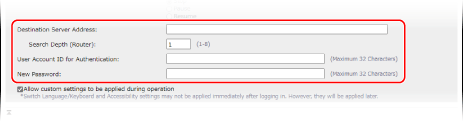
[Destination Server Address:]
Пример: При задаване на номера на порта
192.168.18.138:8443
192.168.18.138:8443
* Когато посочвате номера на порта за IPv6 адрес, поставете IP адреса в квадратни скоби [ ].
Example:
[fe80::65f0:82cb:b3d6:e6bc]:8443
Example:
[fe80::65f0:82cb:b3d6:e6bc]:8443
* Когато използвате подлиния за мрежовите настройки на сървърния компютър, въведете информацията по-долу.
За клиентския компютър: IP адресът на подлинията на сървърния компютър
За клиентската функция на сървърния компютър: IP адресът на основната линия или „localhost“
[Search Depth (Router):]
Въведете броя на преходите през рутери (броя на рутерите, през които преминават данните) за откриване на мрежата. Когато не се използва рутер, въведете „1“.
[User Account ID for Authentication:] и [New Password:]
Въведете потребителското име и паролата на потребителя с администраторски права за сървърния компютър.
При необходимост отбележете квадратчето [Allow custom settings to be applied during operation].
Обикновено синхронизираните данни се прилагат веднага след като потребителят влезе в системата, но е възможно следните настройки да не бъдат приложени:
[Превкл. Език/Клавиатура]
[Достъпност]
[Персонални настройки за SSID име и мрежов ключ]
За да се прилагат тези настройки по време на работа, отбележете това поле.
7
Щракнете върху [Change]  [OK].
[OK].
[OK].8
Рестартирайте машината. Рестартиране на машината
Настройките се прилагат и започва синхронизацията.
ЗАБЕЛЕЖКА
Проверка на дневника за синхронизационната комуникация
На екрана, показан в стъпка 3, можете да проверите лога за синхронизационната комуникация и да го запишете като файл на компютър.
Ако възникне грешка, вместо [Warning] се показва [Error] или [Level].
[Warning]: Временно не е възможно да се осъществи връзка със сървъра и др.
[Error]: Превишен е лимитът на регистрационните данни, не е възможно удостоверяване на сървъра и др.
Когато клиентският компютър не може да се свърже със сървърния компютър по време на откриването
Клиентската машина не може да се свърже със сървърната машина по време на откриване в следните случаи. Въведете IPv4 адреса в [Destination Server Address:] в стъпка 5.
Когато мрежовите настройки на сървърния компютър използват както IPv4, така и IPv6, като се дава приоритет на IPv6, а IPv6 е деактивиран на клиентския компютър
Ако основната линия се използва за мрежови настройки на сървърната машина, а резервната линия се използва за мрежови настройки на клиентската машина
Ако данните не са синхронизирани правилно
Ако на контролния панел се появи съобщение, следвайте указанията в него, за да отстраните проблема. Появява се съобщение
Ако на контролния панел не се появи съобщение, въпреки че има несъответствие в данните между клиентския и сървърния компютър, изтрийте информацията за потребителските настройки и се влезте в системата. Изтриване на информация за потребителска настройка
Спиране на синхронизацията на клиентска машина
Този раздел описва как да конфигурирате настройките с помощта на Remote UI (Потребителски интерфейс за отдалечено управление) от компютър.
На контролния панел изберете [ Настр./Регистр.] в екрана [Начало] или друг екран, след което изберете [Настройки за управление], за да конфигурирате настройките. [Синхронизиране на потр. настройки (Клиент)]
Изискват се администраторски права.
На контролния панел изберете [
Настр./Регистр.] в екрана [Начало] или друг екран, след което изберете [Настройки за управление], за да конфигурирате настройките. [Синхронизиране на потр. настройки (Клиент)]Изискват се администраторски права.
1
Влезте в Remote UI (Потребителски интерфейс за отдалечено управление) като администратор. Стартиране на Remote UI (Потребителски интерфейс за отдалечено управление)
2
На порталната страница на Remote UI (Потребителски интерфейс за отдалечено управление) щракнете върху [Synchronize Custom Settings]. Remote UI (Потребителски интерфейс за отдалечено управление) (последна страница)
Извежда се екранът [Synchronize Custom Settings].
3
Щракнете върху [Change Connection Destination...].
Извежда се екранът [Connection Settings].
4
В [Service] под [Synchronize Custom Settings (Client)], избрете [Stop].
5
Щракнете върху [Change] [OK].
[OK].Настройките се прилагат.
6
Излизане от Remote UI (Потребителски интерфейс за отдалечено управление).
ЗАБЕЛЕЖКА
Клиентските компютри запазват само данните за потребителите, които са влезли в системата по време на синхронизацията. Ако преустановите синхронизацията, клиентският компютър вече няма да получава информация от сървърния компютър, а потребителите без запазена информация няма да могат да влязат в системата.
Ако на клиентския компютър, на който синхронизацията е преустановена, е необходима потребителската информация от сървърния компютър, експортирайте персонализираните данни от сървърния компютър и ги импортирайте на клиентския компютър. За информация относно процедурата вижте ръководствата на машината с функцията на сървъра.
Ако на клиентския компютър, на който синхронизацията е преустановена, е необходима потребителската информация от сървърния компютър, експортирайте персонализираните данни от сървърния компютър и ги импортирайте на клиентския компютър. За информация относно процедурата вижте ръководствата на машината с функцията на сървъра.