Отпечатване на файлове от USB устройство
Можете директно да отпечатвате PDF, XPS, JPEG или TIFF файлове от USB устройство, поставено в машината, от контролния панел.
Това е удобно при печат на файлове от компютър без мрежова връзка или от външно устройство.
Това е удобно при печат на файлове от компютър без мрежова връзка или от външно устройство.
Необходима подготовка
Настройте параметрите за записване на данни на USB памет. Подготовка за използване на USB устройство с памет
1
Поставете USB памет в USB порта на устройството. Поставяне и изваждане на USB устройство с памет
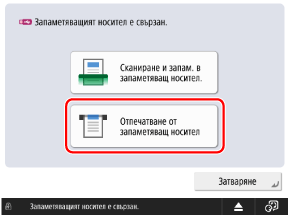
Когато се покаже екранът за бърз достъп до наличните функции
Натиснете [Отпечатване от запаметяващ носител] и преминете към стъпка 4.
2
На контролния панел натиснете [Достъп запм.файлове] на екрана [Начало]. Екран [Начало]
Показва се екранът за избор на място за съхранение.
3
Натиснете [Запаметяващ носител].
Изберете USB устройството с файла, който искате да отпечатате.
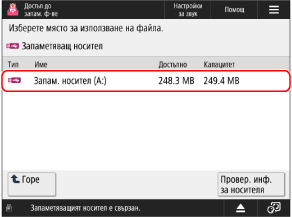
Натиснете [Провер. инф. за носителя], изберете USB устройството и натиснете [Детайли], за да проверите серийния номер и друга информация за USB устройството.
5
Покажете папката с файла, който искате да отпечатате.
Изберете файл, който искате да отпечатате, и натиснете [Отпечатване].
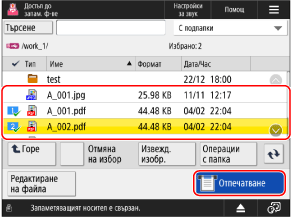
Можете да изберете и да отпечатате до 6 файла в една и съща папка едновременно.
* Когато са избрани няколко файла, файловете се отпечатват в реда, в който са били избрани (ред на номерата на квадратчетата за отметка).
7
Изберете хартията, която ще използвате за печат, и натиснете [OK].
Ако сте избрали PDF или XPS файл в стъпка 6, можете да пропуснете тази стъпка. Преминете към стъпка 8.
Можете да натиснете [ ], за да видите подробностите за избраната хартия.
], за да видите подробностите за избраната хартия.Въведете броя разпечатки чрез бутоните с цифри.
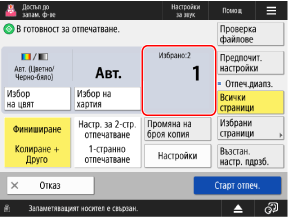
Когато са избрани няколко файла в стъпка 6, натиснете [Промяна на броя копия] и въведете броя разпечатки.
9
Конфигурирайте настройките за печат, ако е необходимо.
Конфигурирайте двустранен печат и регулирайте качеството на изображението и други настройки, за да отговарят на вашия документ и цел.
10
Натиснете [Старт отпеч.].
Отпечатването започва.
За да отмените отпечатването, натиснете [Отказ]. При отмяна на отпечатване с помощта на контролния панел
Използвайте [ Сист. контрол], за да проверите състоянието на задачата за печат и регистъра. Преглед на състоянието на заданието за печат и регистрационния файл
Сист. контрол], за да проверите състоянието на задачата за печат и регистъра. Преглед на състоянието на заданието за печат и регистрационния файлКогато се покаже екранът за въвеждане на парола
Въведете паролата за отваряне на документа или паролата за оторизация, зададена в PDF файла.
11
Когато печатането приключи, извадете USB устройството. Свалете USB паметта