Не могат да се запазват сканирани данни в споделена папка
Проверете метода на запазване, споделената папка на местоположението на съхранението и състоянието на устройството в следния ред:
Стъпка 1: Проверка на метода на запазване
За да запазите сканираните данни в споделена папка, на контролния панел в екрана [Начало] натиснете [Сканиране и изпращане], посочете споделената папка като дестинация и извършете сканиране.
* Не можете да използвате [Сканиране и запаметяване] на екрана [Начало], за да запазите сканирани данни в споделена папка. Проверете в следния ред:
Подгответе предварително споделена папка, която да служи като място за съхранение на сканираните данни.
Можете също така да създадете нова споделена папка. Създаване на споделена папка
Посочете подготвената споделена папка като местоназначение.
На екрана [Сканиране и изпращане] натиснете [Нова дестин.]  [Файл] и посочете следната информация:
[Файл] и посочете следната информация:* Ако споделената папка на местоположението за съхранение е регистрирана в адресната книга, натиснете [Адресна книга], за да изберете споделената папка.
[Протокол]
Изберете [Windows (SMB)].
[Име на хост]
Въведете името или IP адреса на компютъра със споделената папка, като поставите пред него префикса „\\“.
Примери:
\\192.168.100.50
\\[fe80::2e9e:fcff:fe4e:dbce]
\\192.168.100.50
\\[fe80::2e9e:fcff:fe4e:dbce]
* Можете да потвърдите името на компютъра и IP адреса на компютъра.
[Път на папка]
Въведете пътя към папката, в която да се запише файлът. Използвайте „\“ като разделител.
[Потребителско име] и [Парола]
Въведете потребителското име и паролата, за да получите достъп до споделената папка.
* Когато използвате потребителското име за вход на компютъра със споделената папка, можете да потвърдите потребителското име на този компютър. Проверка на потребителското име за вход в компютъра
ЗАБЕЛЕЖКА
Като регистрирате предварително информацията за споделената папка на местоположението на магазина в Адресната книга, можете да си спестите усилието да въвеждате данните при всяко изпращане на данни. Регистрирайте информацията за споделената папка в адресната книга
Стъпка 2: Проверка на появата на проблема
Проблемът с всички споделени папки ли се появява?
Ако е така, проверете състоянието на мрежата и настройките на устройството. Ако устройството не е свързано към мрежа, конфигурирайте отново мрежовите настройки.
Стъпка 3: Проверка на състоянието на компютъра със споделената папка
Променяли ли сте паролата на компютъра със споделената папка?
Ако „да“, променете паролата, използвана за достъп до споделената папка, като използвате информацията за споделената папка, регистрирана в адресната книга.
Актуализирали ли сте Windows?
Ако сте го направили, сигурността може да е била засилена, предотвратявайки комуникацията между устройството и компютъра.
Ако споделената папка на компютъра няма парола, задайте парола и регистрирайте информацията за достъп до споделената папка в адресната книга на устройството. Подготовка за изпращане и запазване на сканирани данни
Ако споделената папка на компютъра няма парола, задайте парола и регистрирайте информацията за достъп до споделената папка в адресната книга на устройството. Подготовка за изпращане и запазване на сканирани данни
Инсталирахте или актуализирахте ли софтуера за защита?
Ако сте го направили, сигурността може да е била засилена, предотвратявайки комуникацията между устройството и компютъра.
За намиране на решение се свържете с производителя на софтуера.
За намиране на решение се свържете с производителя на софтуера.
Стъпка 4: Проверка на състоянието на устройството
Променихте ли IP адреса на машината или на друга машина?
Ако е така, проверете дали тази машина и другата машина имат един и същ IP адрес. Ако имат един и същ IP адрес, променете го на различен IP адрес.
Стъпка 5: Проверка на споделената папка
Имате ли разрешение за достъп до споделената папка?
Ако нямате разрешение за достъп до споделената папка, на компютъра променете разрешението, за да активирате запазването на сканирани данни.
Когато използвате Windows
1
Щракнете с десния бутон върху споделената папка в местоположението за съхранение и щракнете върху [Свойства].
Показва се екранът със свойства на споделената папка.
2
В раздела [Сигурност] проверете дали [Всички] има разрешение за достъп, равно на [Промяна].
3
Ако не, в разрешенията за достъп за [Всички] изберете [Разрешаване] за [Промяна].
Когато използвате macOS
1
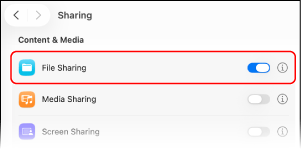
Щракнете върху [ ] [Системни настройки] [General] [Споделяне].
] [Системни настройки] [General] [Споделяне].Извежда се екранът [Споделяне].
2
Задайте [Споделяне на файлове] на включено и натиснете върху  .
.
.
3
В [Споделени папки] изберете споделената папка, в която се намира хранилището.
4
В [Потребители], изберете [Всички] [Четене и запис].
[Четене и запис].Проверка на атрибутите на споделената папка
На компютъра проверете дали атрибутите на споделената папка не са само за четене.
Когато използвате Windows
1
Щракнете с десния бутон върху споделената папка в местоположението за съхранение и щракнете върху [Свойства].
Показва се екранът със свойства на споделената папка.
2
В раздела [Общи] проверете дали в полето [Само за четене] в [Атрибути] има поставена отметка.
3
Ако в полето [Само за четене] има отметка, махнете я.