Можете да регистрирате местоназначения в Адресната книга или бутона с едно докосване, като използвате Remote UI (Потребителски интерфейс за отдалечено управление) от компютър.
Можете да използвате следните методи за регистриране на имейл адреси, местоположения на файлови хранилища и номера на факс:
Регистриране на местоназначения в Адресната книга (Remote UI (Потребителски интерфейс за отдалечено управление))
Регистриране на местоназначения чрез директно въвеждане на информацията за тях
Регистриране на дестинации чрез търсене на потребителска информация, управлявана от LDAP сървър
ЗАБЕЛЕЖКА
Ако местоположение на магазин, регистрирано като дестинация, бъде променено или изтрито
Променете регистрираните данни за дестинацията или изтрийте дестинацията и я регистрирайте отново като нова дестинация. Редактиране и изтриване на дестинации в адресната книга (Remote UI (Потребителски интерфейс за отдалечено управление))
Регистриране на дестинации в адресната книга
Необходима подготовка
Ако използвате LDAP сървър, въведете данните за LDAP сървъра в машина. Запаметяване на LDAP сървъри
1
Влезте в Remote UI (Потребителски интерфейс за отдалечено управление). Стартиране на Remote UI (Потребителски интерфейс за отдалечено управление)
Адресните списъци, към които могат да бъдат регистрирани дестинации, варират в зависимост от влезлия потребител. Видове адресни списъци
2
На порталната страница на Remote UI (Потребителски интерфейс за отдалечено управление) щракнете върху [Address Book]. Remote UI (Потребителски интерфейс за отдалечено управление) (последна страница)
Показва се екранът [Address Lists]
3
Изберете списъка с адреси, в който да регистрирате дестинацията. Видове адресни списъци
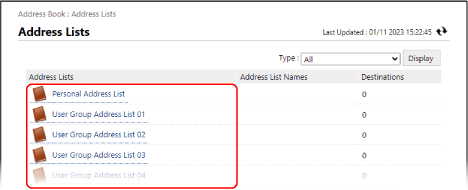
Появява се екранът със списък с адреси.
Ако се появи екранът за въвеждане на PIN код, въведете PIN кода, зададен за адресната книга, и натиснете [OK].
4
Щракнете върху [Register New Destination].
Показва се екранът [Register New Destination: E-Mail]
5
Изберете тип дестинация и щракнете върху [Set].
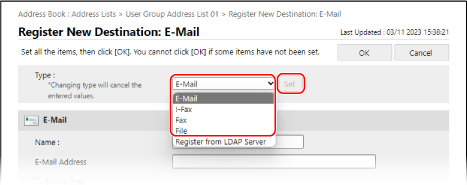
Появява се екранът за регистриране на избрания тип нова дестинация.
Ако сте регистрирали имейл адрес, тази стъпка не е необходима. Преминете към стъпка 6.
Когато регистрирате местоположения за съхранение на файлове (споделена папка, файлов сървър или Усъвърш. простр.), изберете [File].
Регистриране на дестинации чрез използване на потребителска информация от LDAP сървър 
1
В [Type] изберете [Register from LDAP Server], след което щракнете върху [Set].
Показва се екранът [Register New Destination: Register from LDAP Server]
2
Изберете LDAP сървъра, на който да се търси дестинацията, и въведете информацията за удостоверяване.
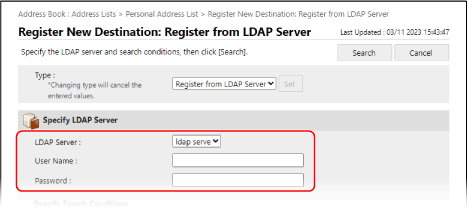
За да извършите удостоверяване чрез данни за вход, въведете потребителското име и паролата на устройството, които са регистрирани в LDAP сървъра.
За да извършите анонимно удостоверяване без използване на информация за вход, оставете потребителското име и паролата празни.
3
В [Specify Search Conditions] изберете атрибутите на целта за търсене и въведете стринга за търсене.
4
Щракнете върху [Search].
Показват се потребителите, които отговарят на условията за търсене.
Ако търсенето не може да намери потребители
Ако търсенето не може да открие потребители, въпреки че информацията (потребителско име и парола) за удостоверяване на LDAP сървъра е правилна, проверете часа, зададен за LDAP сървъра и устройството. Търсенето не може да се извърши, ако настройката за час на LDAP сървъра се различава от настройката за час на устройството с пет или повече минути.
Не можете да извършвате търсене едновременно от контролния панел и от интерфейса за Remote UI (Потребителски интерфейс за отдалечено управление).
5
Изберете потребителите, които да се включат в Адресната книга, и щракнете върху [OK].
Местоназначението е регистрирано в Адресната книга.
Ако регистрирате дестинацията, като използвате потребителската информация от LDAP сървър, можете да пропуснете останалите стъпки.
Само информацията за името, имейл адреса и номера на факса може да бъде извлечена от LDAP сървъра. Конфигурирайте другата информация, като редактирате местоназначението, регистрирано в адресната книга. Редактиране и изтриване на дестинации в адресната книга (Remote UI (Потребителски интерфейс за отдалечено управление))
В [Name], въведете името на дестинацията.
Можете да регистрирате дестинация, без да въвеждате име. Ако обаче въведете име, при избора на дестинации можете да търсите по първата буква или по името.
7
Задайте информацията за дестинацията според вида на дестинацията.
При управление на дестинации с номера за достъп
В [Access Number] въведете номера за достъп, за да се покаже местоназначението, което ще бъде регистрирано.
* Ако не е зададен номер за достъп за местоназначението, което ще бъде регистрирано, оставете [Access Number] празно.
8
Щракнете върху [OK].
Местоназначението е регистрирано в Адресната книга.
9
Излизане от Remote UI (Потребителски интерфейс за отдалечено управление).
Регистриране на дестинации към бутоните за бърз достъп
Необходима подготовка
Ако използвате LDAP сървър, въведете данните за LDAP сървъра в машина. Запаметяване на LDAP сървъри
1
Влезте в Remote UI (Потребителски интерфейс за отдалечено управление). Стартиране на Remote UI (Потребителски интерфейс за отдалечено управление)
2
На порталната страница на Remote UI (Потребителски интерфейс за отдалечено управление) щракнете върху [Address Book]. Remote UI (Потребителски интерфейс за отдалечено управление) (последна страница)
Показва се екранът [Address Lists]
3
Щракнете върху [Address List One-Touch].
Появява се екранът със списък с адреси.
Ако се появи екранът за въвеждане на PIN код, въведете PIN кода, зададен за адресната книга, и натиснете [OK].
4
Щракнете върху име (или номер), показано като [Not Registered].
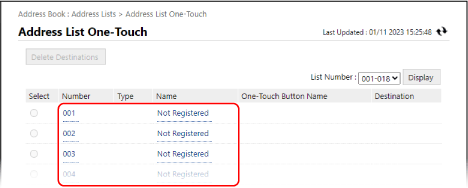
Показва се екранът [Register New Destination: E-Mail]
На бутоните за бързо набиране са зададени трицифрени номера (от 001 до 200). В горния десен ъгъл на екрана изберете диапазона от числа в [List Number] и щракнете върху [Display], за да промените числата, показани в списъка.
5
Изберете тип дестинация и щракнете върху [Set].
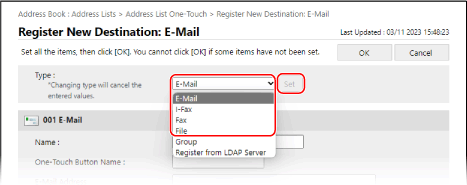
Появява се екранът за регистриране на избрания тип нова дестинация.
Ако сте регистрирали имейл адрес, тази стъпка не е необходима. Преминете към стъпка 6.
Когато регистрирате местоположения за съхранение на файлове (споделена папка, файлов сървър или Усъвърш. простр.), изберете [File].
Когато регистрирате групови дестинации, вижте следното:
Регистриране на дестинации чрез използване на потребителска информация от LDAP сървър
1
В [Type] изберете [Register from LDAP Server], след което щракнете върху [Set].
Показва се екранът [Register New Destination: Register from LDAP Server]
2
Изберете LDAP сървъра, на който да се търси дестинацията, и въведете информацията за удостоверяване.
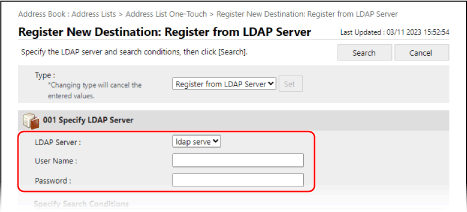
За да извършите удостоверяване чрез данни за вход, въведете потребителското име и паролата на устройството, които са регистрирани в LDAP сървъра.
За да извършите анонимно удостоверяване без използване на информация за вход, оставете потребителското име и паролата празни.
3
В [Specify Search Conditions] изберете атрибутите на целта за търсене и въведете стринга за търсене.
4
Щракнете върху [Search].
Показват се потребителите, които отговарят на условията за търсене.
Ако търсенето не може да намери потребители
Ако търсенето не може да открие потребители, въпреки че информацията (потребителско име и парола) за удостоверяване на LDAP сървъра е правилна, проверете часа, зададен за LDAP сървъра и устройството. Търсенето не може да се извърши, ако настройката за час на LDAP сървъра се различава от настройката за час на устройството с пет или повече минути.
Не можете да извършвате търсене едновременно от контролния панел и от интерфейса за Remote UI (Потребителски интерфейс за отдалечено управление).
5
Изберете потребителя, който ще бъде регистриран към бутона с едно докосване, и щракнете върху [OK].
Дестинацията е запаметена на бутона за бърз достъп.
Ако регистрирате дестинацията, като използвате потребителската информация от LDAP сървър, можете да пропуснете останалите стъпки.
Само информацията за името, имейл адреса и номера на факса може да бъде извлечена от LDAP сървъра. Конфигурирайте другата информация, като редактирате местоназначението, регистрирано към бутона с едно докосване. Редактиране и изтриване на дестинации в адресната книга (Remote UI (Потребителски интерфейс за отдалечено управление))
В [Name], въведете името на дестинацията.
Можете да регистрирате дестинация, без да въвеждате име. Ако обаче въведете име, можете да търсите дестинацията по нейния инициал или име, когато задавате дестинации от адресната книга.
* Дестинациите, регистрирани към бутони за едно докосване, също се регистрират и показват в адресната книга (Списък с адреси за едно докосване) и можете да ги изберете, когато задавате дестинации от адресната книга.
7
В [One-Touch Button Name] въведете името на бутона.
Можете да регистрирате бутон, без да въвеждате име. Ако обаче въведете име, то се показва на бутона за едно докосване.
8
Задайте информацията за дестинацията според вида на дестинацията.
9
Щракнете върху [OK].
Дестинацията е запаметена на бутона за бърз достъп.
10
Излизане от Remote UI (Потребителски интерфейс за отдалечено управление).