Skannitud andmeid ei saa ühiskausta salvestada
Kontrollige järgmises järjekorras salvestusmeetodit, salvestuskoha ühiskausta ja seadme olekut.
1. juhis: Salvestusmeetodi kontrollimine
Skaneeritud andmete salvestamiseks ühiskausta vajutage juhtpaneeli kuval [Avakuva] nuppu [Skaneeri ja saada], määrake sihtkohaks ühiskaust ja alustage skaneerimist.
* Kuval [Skaneeri ja salvesta] ei saa kasutada nuppu [Avakuva] skaneeritud andmete ühiskausta salvestamiseks. Kontrollige järgmises järjekorras järgmist.
Valmistage eelnevalt ette ühiskaust, mis toimib skaneeritud andmete salvestuskohana.
Samuti saate luua uue ühiskausta. Ühiskausta loomine
Määrake sihtkohaks eelnevalt loodud ühiskaust.
Tehke kuval [Skaneeri ja saada] valik [Uus sihtkoht]  [Fail] ja sisestage järgmised andmed:
[Fail] ja sisestage järgmised andmed:* Kui salvestuskoha ühiskaust on aadressiraamatusse salvestatud, vajutage ühiskausta valimiseks nuppu [Aadressraamat].
[Protokoll]
Valige [Windows (SMB)].
[Hosti nimi]
Sisestage ühiskausta (eesliitega „\\“) sisaldava arvuti nimi või IP-aadress.
Näited:
\\192.168.100.50
\\[fe80::2e9e:fcff:fe4e:dbce]
\\192.168.100.50
\\[fe80::2e9e:fcff:fe4e:dbce]
* Saate arvuti nime ja IP-aadressi arvutis kontrollida.
[Kausta tee]
Sisestage rada kaustani kuhu fail salvestada. Kasutage eraldajana „\”.
[Kasutajanimi] ja [Parool]
Sisestage ühiskaustale ligipääsuks kasutajanimi ja parool.
* Kui kasutate ühiskaustaga arvuti sisselogimise kasutajanime, saate kinnitada kasutajanime selles arvutis. Arvutisse sisseloginud kasutaja nime kontrollimine
MÄRKUS
Kui salvestate salvestuskoha ühiskausta teabe eelnevalt aadressiraamatusse, ei pea te iga kord andmeid saates seda teavet sisestama. Ühiskausta teabe aadressiraamatuse kandmine
2. juhis: probleemi esinemise kontrollimine
Kas probleem esineb kõigis ühiskaustades?
Sellisel juhul kontrollige võrgu olekut ja seadme sätteid. Kui seade ei ole võrku ühendatud, konfigureerige võrgu sätted uuesti.
3. juhis: ühiskaustaga arvuti oleku kontrollimine
Kas te muutsite ühiskaustaga arvuti parooli?
Sellisel juhul muutke ühiskaustale juurdepääsu parooli aadressiraamatusse registreeritud ühiskausta teabe abil.
Kas te värskendasite Windowsit?
Sellisel juhul võidi turbetaset tõsta ja see takistab andmesidet seadme ja arvuti vahel.
Kui arvuti ühiskaustal ei ole parooli, siis määrake parool ja registreerige ühiskaustale juurdepääsuks vajalik teave seadme aadressiraamatusse. Ettevalmistused skannitud andmete saatmiseks ja salvestamiseks
Kui arvuti ühiskaustal ei ole parooli, siis määrake parool ja registreerige ühiskaustale juurdepääsuks vajalik teave seadme aadressiraamatusse. Ettevalmistused skannitud andmete saatmiseks ja salvestamiseks
Kas te installisite või värskendasite turbetarkvara?
Sellisel juhul võidi turbetaset tõsta ja see takistab andmesidet seadme ja arvuti vahel.
Probleemi lahendamiseks pöörduge tarkvara tootja poole.
Probleemi lahendamiseks pöörduge tarkvara tootja poole.
4. juhis: kontrollige seadme olekut
Kas muutsite seadme või mõne teise seadme IP-aadressi?
Sellisel juhul kontrollige, kas sellel ja teisel seadmel on sama IP-aadress. Kui neil on sama IP-aadress, muutke ühe seadme IP-aadressi.
5. juhis: ühiskausta kontrollimine
Kas teil on kaustale juurdepääsuõigus?
Kui teil ei ole arvutis ühiskaustale juurdepääsuõigust, muutke seda õigust, et saaksite skannitud andmeid salvestada.
Windowsi kasutamisel
1
Paremklõpsake salvestuskoha ühiskaustal ja seejärel klõpsake [Atribuudid].
Kuvatakse ühiskausta atribuutide kuva.
2
Kontrollige vahekaardil [Turve], kas rühmal [Kõik]-l on juurdepääsuõigus funktsioonile [Muuda].
3
Vastasel juhul tehke rühma [Kõik] juurdepääsuõiguste sätetes [Luba] valik [Muuda].
macOS-i kasutamisel
1
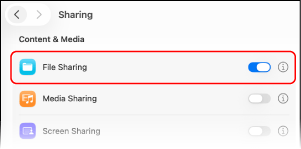
Klõpsake [ ] [Süsteemi sätted] [General] [Ühiskasutus].
] [Süsteemi sätted] [General] [Ühiskasutus].Avaneb kuva [Ühiskasutus].
2
Aktiveerige valik [Failide ühiskasutus] ja klõpsake  .
.
.
3
Määrake valiku [Jagatud kaustad] all salvestuskohaks ühiskaust.
4
Tehke sätte [Kasutajad] all valik [Kõik] [Lugemine ja kirjutamine].
[Lugemine ja kirjutamine].Ühiskausta atribuutide kontrollimine
Kontrollige arvutil, et ühiskausta atribuudid ei oleks kirjutuskaitsega.
Windowsi kasutamisel
1
Paremklõpsake salvestuskoha ühiskaustal ja seejärel klõpsake [Atribuudid].
Kuvatakse ühiskausta atribuutide kuva.
2
Kontrollige, et vahekaardil [Üldine] ei oleks märgitud märkeruut [Kirjutuskaitstud] valikus [Atribuudid].
3
Kui märkeruut on märgitud, tühjendage märkeruut [Kirjutuskaitstud].