Καταχώριση ομάδων στο Βιβλίο διευθύνσεων (Remote UI (Απομακρυσμένο περιβάλλον εργασίας))
Μπορείτε να χρησιμοποιήσετε το Remote UI (Απομακρυσμένο περιβάλλον εργασίας) από έναν υπολογιστή για να ομαδοποιήσετε πολλούς προορισμούς στην ίδια λίστα διευθύνσεων και να τους καταχωρίσετε στο Βιβλίο διευθύνσεων ή στα πλήκτρα μνήμης.
Μπορείτε να καταχωρίσετε έως 256 προορισμούς ανά ομάδα.
Μπορείτε να αποθηκεύσετε διαφορετικούς τύπους προορισμών σε μία ομάδα. Μπορείτε επίσης να καταχωρίσετε τις διευθύνσεις IP των διακομιστών αρχείων, εκτός από προορισμούς όπως οι διευθύνσεις ηλεκτρονικού ταχυδρομείου.
Για παράδειγμα, μπορείτε να καταχωρίσετε μια διεύθυνση ηλεκτρονικού ταχυδρομείου και έναν διακομιστή αρχείων σε μία ομάδα και, στη συνέχεια, να ορίσετε αυτήν την ομάδα ως προορισμό αποστολής σαρωμένων δεδομένων, έτσι ώστε τα δεδομένα που αποστέλλονται μέσω ηλεκτρονικού ταχυδρομείου να αποθηκεύονται αυτόματα σε διακομιστή αρχείων.
Μπορείτε να καταχωρίσετε έως 256 προορισμούς ανά ομάδα.
Μπορείτε να αποθηκεύσετε διαφορετικούς τύπους προορισμών σε μία ομάδα. Μπορείτε επίσης να καταχωρίσετε τις διευθύνσεις IP των διακομιστών αρχείων, εκτός από προορισμούς όπως οι διευθύνσεις ηλεκτρονικού ταχυδρομείου.
Για παράδειγμα, μπορείτε να καταχωρίσετε μια διεύθυνση ηλεκτρονικού ταχυδρομείου και έναν διακομιστή αρχείων σε μία ομάδα και, στη συνέχεια, να ορίσετε αυτήν την ομάδα ως προορισμό αποστολής σαρωμένων δεδομένων, έτσι ώστε τα δεδομένα που αποστέλλονται μέσω ηλεκτρονικού ταχυδρομείου να αποθηκεύονται αυτόματα σε διακομιστή αρχείων.
Καταχώριση ομάδων στο Βιβλίο διευθύνσεων
Απαιτούμενες προετοιμασίες
Πριν καταχωρίσετε προορισμούς σε μια ομάδα, όλοι οι προορισμοί πρέπει να έχουν καταχωριστεί στο Βιβλίο διευθύνσεων της συσκευής. Καταχώριση προορισμών στο Βιβλίο διευθύνσεων
Όταν σε μια ομάδα καταχωρίζετε τοποθεσίες αποθήκευσης αρχείων (κοινόχρηστο φάκελο, διακομιστή αρχείων ή Προηγμένη Θυρίδα), απενεργοποιήστε τη ρύθμιση για την εμφάνιση της οθόνης επιβεβαίωσης. Ρυθμίσεις προορισμών κοινόχρηστου φακέλου, διακομιστή αρχείων και Προηγμένη Θυρίδα
* Εάν καταχωρίσετε έναν προορισμό που έχει ρυθμιστεί ώστε να εμφανίζει την οθόνη επιβεβαίωσης στην ομάδα, δεν θα μπορείτε να ορίσετε την ομάδα ως προορισμό και να στείλετε δεδομένα σε αυτήν.
1
Συνδεθείτε στο Remote UI (Απομακρυσμένο περιβάλλον εργασίας). Εκκίνηση του Remote UI (Απομακρυσμένο περιβάλλον εργασίας)
Οι λίστες διευθύνσεων στις οποίες μπορούν να καταχωριστούν οι ομάδες διαφέρουν ανάλογα με τον συνδεδεμένο χρήστη. Τύποι λιστών διευθύνσεων
2
Στη σελίδα πύλης του Remote UI (Απομακρυσμένο περιβάλλον εργασίας), κάντε κλικ στην επιλογή [Address Book]. Σελίδα Πύλης του Remote UI (Απομακρυσμένο περιβάλλον εργασίας)
Εμφανίζεται η οθόνη [Address Lists].
3
Κάντε κλικ στη λίστα διευθύνσεων στην οποία είναι καταχωρισμένοι οι προορισμοί που θέλετε να ομαδοποιήσετε.
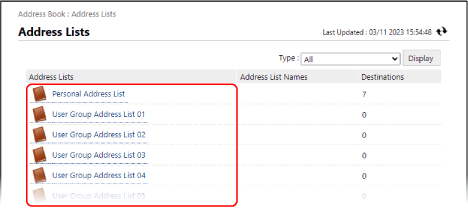
Εμφανίζεται η οθόνη με τη λίστα διευθύνσεων.
Μπορείτε να ομαδοποιήσετε μόνο τους προορισμούς που είναι καταχωρισμένοι στη λίστα διευθύνσεων την οποία έχετε επιλέξει.
Η ομάδα που δημιουργήθηκε θα καταχωριστεί στη λίστα διευθύνσεων που έχετε επιλέξει εδώ.
Εάν εμφανιστεί η οθόνη εισαγωγής PIN, πληκτρολογήστε τον κωδικό PIN που έχετε ορίσει για το Βιβλίο διευθύνσεων και πατήστε [OK].
4
Κάντε κλικ στην επιλογή [Register New Group].
Εμφανίζεται η οθόνη [Register New Destination: Group].
5
Στο πεδίο [Group Name], εισαγάγετε το όνομα της ομάδας.
Μπορείτε να δημιουργήσετε μια ομάδα χωρίς να εισαγάγετε όνομα. Ωστόσο, αν εισαγάγετε ένα όνομα, όταν θα καθορίζετε τους προορισμούς, μπορείτε να αναζητήσετε την ομάδα με βάση το αρχικό γράμμα ή το όνομά της.
Διαχείριση προορισμών με αριθμούς πρόσβασης
Στην επιλογή [Access Number], εισαγάγετε τον αριθμό πρόσβασης για να εμφανιστεί η ομάδα που θέλετε να καταχωρίσετε.
* Εάν δεν έχει οριστεί αριθμός πρόσβασης για την ομάδα που θέλετε να καταχωριστεί, αφήστε την επιλογή [Access Number] κενή.
6
Καθορίστε τους προορισμούς που θα καταχωριστούν στην ομάδα.
1
Στο πεδίο [Member List] κάτω από την επιλογή [Member Settings], κάντε κλικ στην επιλογή [Select Destination].
2
Επιλέξτε τα πλαίσια ελέγχου των προορισμών που θέλετε να καταχωρίσετε στην ομάδα και κάντε κλικ στο [OK].
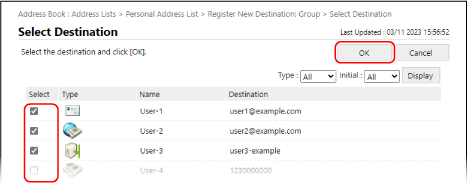
Οι προορισμοί προστίθενται στην περιοχή [Member List] της οθόνης [Register New Destination: Group].
Μπορείτε να φιλτράρετε τους προορισμούς που εμφανίζονται στη λίστα επιλέγοντας τον τύπο προορισμού στο πεδίο [Type] ή το αρχικό γράμμα του ονόματος στο πεδίο [Initial] στην επάνω δεξιά γωνία της οθόνης και, στη συνέχεια, κάνοντας κλικ στην επιλογή [Display].
Για να εμφανίσετε τους προορισμούς που έχουν ρυθμιστεί με αριθμό πρόσβασης, πληκτρολογήστε τον αριθμό στο πεδίο [Access Number] στην επάνω δεξιά γωνία της οθόνης και, στη συνέχεια, κάνοντας κλικ στην επιλογή [Display].
Μπορείτε να επιλέξετε πλαίσια ελέγχου πολλαπλών προορισμών ταυτόχρονα.
7
Κάντε κλικ στην επιλογή [OK].
Η ομάδα καταχωρίζεται στο Βιβλίο διευθύνσεων.
8
Αποσυνδεθείτε από το Remote UI (Απομακρυσμένο περιβάλλον εργασίας).
Καταχώριση ομάδων σε πλήκτρα μνήμης
Απαιτούμενες προετοιμασίες
Πριν καταχωρίσετε προορισμούς σε μια ομάδα, όλοι οι προορισμοί πρέπει να έχουν καταχωριστεί στα πλήκτρα μνήμης της συσκευής. Καταχώριση προορισμών σε πλήκτρα μνήμης
Όταν σε μια ομάδα καταχωρίζετε τοποθεσίες αποθήκευσης αρχείων (κοινόχρηστο φάκελο, διακομιστή αρχείων ή Προηγμένη Θυρίδα), απενεργοποιήστε τη ρύθμιση για την εμφάνιση της οθόνης επιβεβαίωσης. Ρυθμίσεις προορισμών κοινόχρηστου φακέλου, διακομιστή αρχείων και Προηγμένη Θυρίδα
* Εάν καταχωρίσετε έναν προορισμό που έχει ρυθμιστεί ώστε να εμφανίζει την οθόνη επιβεβαίωσης στην ομάδα, δεν θα μπορείτε να ορίσετε την ομάδα ως προορισμό και να στείλετε δεδομένα σε αυτήν.
1
Συνδεθείτε στο Remote UI (Απομακρυσμένο περιβάλλον εργασίας). Εκκίνηση του Remote UI (Απομακρυσμένο περιβάλλον εργασίας)
2
Στη σελίδα πύλης του Remote UI (Απομακρυσμένο περιβάλλον εργασίας), κάντε κλικ στην επιλογή [Address Book]. Σελίδα Πύλης του Remote UI (Απομακρυσμένο περιβάλλον εργασίας)
Εμφανίζεται η οθόνη [Address Lists].
3
Κάντε κλικ στην επιλογή [Address List One-Touch].
Εμφανίζεται η οθόνη με τη λίστα διευθύνσεων.
Εάν εμφανιστεί η οθόνη εισαγωγής PIN, πληκτρολογήστε τον κωδικό PIN που έχετε ορίσει για το Βιβλίο διευθύνσεων και πατήστε [OK].
4
Κάντε κλικ σε ένα όνομα (ή αριθμό) που εμφανίζεται ως [Not Registered].
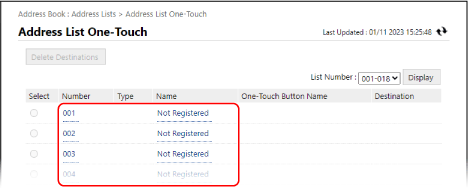
Εμφανίζεται η οθόνη [Register New Destination: E-Mail].
Στα πλήκτρα μνήμης εκχωρούνται τριψήφιοι αριθμοί (από 001 έως 200). Στην επάνω δεξιά γωνία της οθόνης, επιλέξτε το εύρος αριθμών στο [List Number] και κάντε κλικ στο [Display] για να αλλάξετε τους αριθμούς που εμφανίζονται στη λίστα.
5
Στην περιοχή [Type], επιλέξτε [Group] και κάντε κλικ στο [Set].
Εμφανίζεται η οθόνη [Register New Destination: Group].
6
Στο πεδίο [Group Name], εισαγάγετε το όνομα της ομάδας.
Μπορείτε να δημιουργήσετε μια ομάδα χωρίς να εισαγάγετε όνομα. Ωστόσο, αν εισαγάγετε ένα όνομα, όταν θα καθορίζετε προορισμούς από το Βιβλίο διευθύνσεων, μπορείτε να αναζητήσετε την ομάδα με βάση το αρχικό γράμμα ή το όνομά της.
* Καταχωρίζονται και οι ομάδες που έχουν αποθηκευτεί στα πλήκτρα μνήμης και εμφανίζονται στο Βιβλίο διευθύνσεων (Λίστα διευθύνσεων πλήκτρων μνήμης), έτσι μπορείτε να τις επιλέξετε όταν καθορίζετε προορισμούς από το Βιβλίο διευθύνσεων.
7
Στο πεδίο [One-Touch Button Name], εισαγάγετε το όνομα του κουμπιού.
Μπορείτε να ορίσετε ένα κουμπί χωρίς να εισαγάγετε όνομα. Ωστόσο, αν εισαγάγετε ένα όνομα, αυτό θα εμφανίζεται στο πλήκτρο μνήμης.
8
Καθορίστε τους προορισμούς που θα καταχωριστούν στην ομάδα.
1
Στο πεδίο [Member List] κάτω από την επιλογή [Member Settings], κάντε κλικ στην επιλογή [Select Destination].
2
Επιλέξτε τα πλαίσια ελέγχου των προορισμών που θέλετε να καταχωρίσετε στην ομάδα και κάντε κλικ στο [OK].
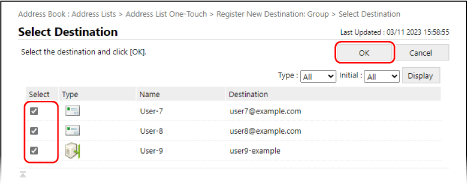
Οι προορισμοί προστίθενται στην περιοχή [Member List] της οθόνης [Register New Destination: Group].
Μπορείτε να φιλτράρετε τους προορισμούς που εμφανίζονται στη λίστα επιλέγοντας τον τύπο προορισμού στο πεδίο [Type] ή το αρχικό γράμμα του ονόματος στο πεδίο [Initial] στην επάνω δεξιά γωνία της οθόνης και, στη συνέχεια, κάνοντας κλικ στην επιλογή [Display].
Μπορείτε να επιλέξετε πλαίσια ελέγχου πολλαπλών προορισμών ταυτόχρονα.
9
Κάντε κλικ στην επιλογή [OK].
Η ομάδα καταχωρίζεται στο πλήκτρο μνήμης.
10
Αποσυνδεθείτε από το Remote UI (Απομακρυσμένο περιβάλλον εργασίας).